
Der ASRock DeskMini X300 läuft laut? Ursachen wie Lüfterkurve und CPU-Kühler sowie Lösungen per BIOS-Anpassung oder Kühlertausch für mehr Ruhe im Betrieb.
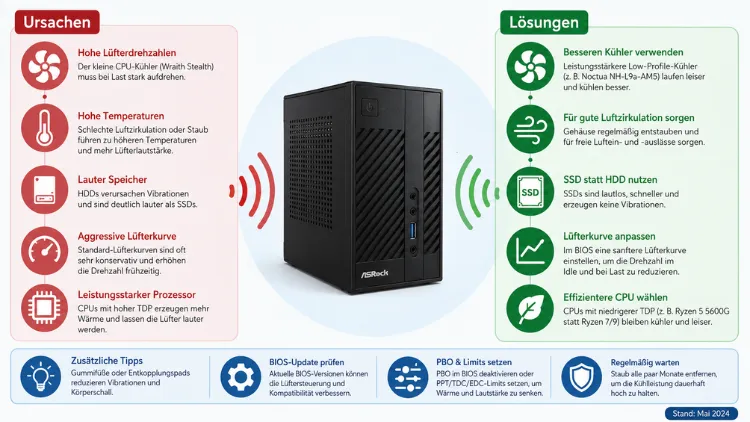
Der DeskMini X300 von ASRock wird häufig laut, weil der mitgelieferte Referenzkühler unterdimensioniert ist, die Lüfterkurve im BIOS zu aggressiv eingestellt ist oder Staub die Belüftung blockiert.
Die zuverlässigste Lösung ist in der Regel ein Kühlertausch, kombiniert mit einer angepassten Lüfterkurve und einem reduzierten Power-Limit. Nachfolgend finden Sie alle Ursachen und die passenden Schritt-für-Schritt-Lösungen.
Warum wird der DeskMini X300 laut? Die häufigsten Ursachen im Überblick
Der DeskMini X300 ist ein sehr kompakter Mini-PC von ASRock, der für AMD-Ryzen-Prozessoren mit integrierter Grafik ausgelegt ist. Genau diese kompakte Bauweise ist jedoch auch die Ursache für viele Lautstärkeprobleme. Zudem spielen mehrere Faktoren gleichzeitig eine Rolle, weshalb sich eine pauschale Antwort selten finden lässt.
Die folgenden Punkte gehören zu den häufigsten Auslösern:
- Serienkühler zu schwach: Der beiliegende Referenzlüfter ist auf Kompaktheit statt auf Laufruhe ausgelegt.
- Falsche Lüfterkurve im UEFI: Werksseitig dreht der Lüfter oft schon bei geringer Last hoch.
- Staubablagerungen: Durch die enge Bauweise setzen sich Kühlrippen und Lüfterblätter schnell zu.
- Schlechter Aufstellort: Eine Position nah an der Wand oder in einem geschlossenen Schrank verschlechtert den Luftstrom.
- Zu hohes Power-Limit (PBO): Precision Boost Overdrive lässt die CPU unnötig hohe Taktraten fahren.
- Spulenfiepen: Ein hochfrequentes Fiepen aus dem Netzteil oder von der Spannungsversorgung des Mainboards.
- Veraltetes BIOS: Ältere UEFI-Versionen enthalten teils unausgereifte Lüftersteuerungen.
- Verbaute HDD statt SSD: Mechanische Festplatten erzeugen zusätzliche Betriebsgeräusche.
Diese Ursachen lassen sich außerdem meist eindeutig zuordnen, sobald Sie das Geräusch genauer beobachten. Ein brummendes oder rauschendes Geräusch deutet in der Regel auf den Lüfter hin, während ein hohes Fiepen eher auf die Spannungsversorgung hinweist.
Typische Konfigurationen, bei denen das Problem verstärkt auftritt
Besonders betroffen sind Nutzer, die eine leistungsstarke APU wie den Ryzen 5 4650G, Ryzen 7 4750G, Ryzen 5 5600G oder Ryzen 7 5700G im DeskMini X300 verbaut haben. Diese Prozessoren erzeugen unter Last deutlich mehr Abwärme, als der Referenzkühler zuverlässig abführen kann. Deshalb regelt der Lüfter in solchen Fällen häufig hoch und wird als störend laut wahrgenommen.
DeskMini X300 Lüfter zu laut: So diagnostizieren Sie das Problem
Bevor Sie eine Lösung umsetzen, sollten Sie zunächst die genaue Ursache eingrenzen. Andernfalls investieren Sie möglicherweise in eine Maßnahme, die das eigentliche Problem gar nicht behebt.
Gehen Sie dabei wie folgt vor:
- Temperaturen auslesen: Installieren Sie das kostenlose Tool HWiNFO64 und beobachten Sie die CPU-Temperatur im Leerlauf sowie unter Last.
- Lüfterdrehzahl prüfen: Notieren Sie sich die RPM-Werte (Umdrehungen pro Minute) in Ruhe und bei Belastung, zum Beispiel während eines Videos oder eines Spiels.
- Geräuschquelle eingrenzen: Öffnen Sie das Gehäuse vorsichtig und halten Sie testweise den Lüfter kurz an. Verschwindet das Geräusch sofort, liegt die Ursache eindeutig am Lüfter.
- Auf Fiepen achten: Ein hochfrequentes Fiepen, das auch bei stehendem Lüfter hörbar bleibt, deutet auf Spulenfiepen im Netzteil oder auf dem Mainboard hin.
- BIOS-Version prüfen: Rufen Sie im UEFI unter „Main“ die aktuell installierte Version ab und vergleichen Sie diese mit der neuesten Version auf der ASRock-Support-Seite.
Sobald Sie die Ursache kennen, können Sie gezielt mit der passenden Lösung fortfahren.
Lösung 1: BIOS-Lüfterkurve anpassen
In vielen Fällen genügt bereits eine angepasste Lüfterkurve, um den DeskMini X300 spürbar leiser zu machen. Diese Einstellung kostet nichts und ist innerhalb weniger Minuten umgesetzt.
So gehen Sie vor:
- Starten Sie den PC neu und drücken Sie beim Booten mehrfach die Taste Entf beziehungsweise F2, um ins UEFI-BIOS zu gelangen.
- Wechseln Sie in den Bereich „Advanced“ → „Hardware Monitor“ beziehungsweise „H/W Monitor“.
- Wählen Sie dort das „Fan-Tastic Tuning“-Menü aus.
- Stellen Sie den Modus auf „Silent“ oder erstellen Sie ein eigenes Profil, indem Sie die Zielwerte für Temperatur und Drehzahl manuell setzen.
- Reduzieren Sie insbesondere die Drehzahl im niedrigen Temperaturbereich, beispielsweise auf 30 bis 40 Prozent bei Temperaturen unter 50 Grad Celsius.
- Speichern Sie die Änderungen mit F10 und starten Sie den PC neu.
Testen Sie anschließend im Alltag, ob die neue Kurve ausreicht. Falls die Temperaturen dabei zu stark ansteigen, sollten Sie die Kurve leicht nachjustieren, statt sie komplett zu deaktivieren.
Lösung 2: CPU-Kühler austauschen
Wenn die Lüfterkurve allein nicht ausreicht, liegt das Problem meist am Serienkühler selbst. Dieser gilt in zahlreichen Nutzerberichten als eine der schwächsten Komponenten des gesamten Systems. Ein Austausch ist deshalb häufig die wirksamste Maßnahme.
Empfehlung: Setzen Sie auf den Noctua NH-L9a-AM4. Dieser Kühler ist speziell für kompakte AM4-Systeme wie den DeskMini X300 entwickelt und gilt als besonders leise, während er gleichzeitig genügend Kühlleistung für die APU-Modelle bis hin zum Ryzen 7 5700G bietet.
So tauschen Sie den Kühler aus:
- Trennen Sie den DeskMini X300 vollständig vom Strom.
- Öffnen Sie das Gehäuse, indem Sie die rückseitigen Schrauben lösen und das Gehäuse nach vorne abziehen.
- Entfernen Sie das Mainboard vorsichtig aus dem Gehäuse, da der Zugang zur Kühlerrückseite nur von unten möglich ist.
- Lösen Sie die beiden Kunststoff-Halterungen des Serienkühlers auf der Board-Oberseite.
- Entfernen Sie die alte Wärmeleitpaste mit einem fusselfreien Tuch und Isopropylalkohol.
- Tragen Sie eine neue, erbsengroße Menge Wärmeleitpaste mittig auf die CPU auf.
- Schrauben Sie den Noctua NH-L9a-AM4 von der Board-Rückseite aus fest.
- Schließen Sie den Lüfter am CPU-1-Anschluss an. Ein Anschluss am zweiten CPU-Header kann laut mehreren Nutzerberichten dazu führen, dass der DeskMini X300 nicht mehr startet.
- Setzen Sie das Mainboard zurück ins Gehäuse und verschrauben Sie es wieder.
Achten Sie zudem darauf, genügend Abstand zwischen Kühler und Gehäuseoberseite einzuhalten, da der DeskMini X300 nur eine sehr geringe Bauhöhe zulässt.
Lösung 3: Power-Limit und PBO reduzieren
Eine weitere häufige Ursache für hohe Lautstärke ist ein zu aggressiv eingestelltes Power-Limit. Precision Boost Overdrive (PBO) lässt die CPU dabei kurzfristig deutlich mehr Leistung und damit auch mehr Abwärme erzeugen, als für den Alltag notwendig wäre.
So reduzieren Sie das Power-Limit:
- Öffnen Sie das UEFI-BIOS und wechseln Sie in den Bereich „AMD Overclocking“ → „Precision Boost Overdrive“.
- Stellen Sie PPT (Package Power Tracking), TDC und EDC manuell auf niedrigere Werte ein, beispielsweise auf 45 bis 50 Watt statt der Werkseinstellung.
- Aktivieren Sie zusätzlich ein leichtes Undervolting über den Menüpunkt „CPU Vcore Offset“, indem Sie die Spannung um 0,05 bis 0,1 Volt absenken.
- Speichern Sie die Einstellungen und prüfen Sie die Systemstabilität über mehrere Tage im Alltagsbetrieb.
Alternativ können Sie diese Anpassungen auch bequem unter Windows über das kostenlose Tool AMD Ryzen Master vornehmen. Dadurch sinkt die Abwärme spürbar, wodurch der Lüfter seltener hochdrehen muss.
Lösung 4: Gehäuseinneres reinigen und Belüftung optimieren
Staub ist bei kompakten Systemen wie dem DeskMini X300 ein besonders häufiges Problem, da die Gehäuseöffnungen sehr eng beieinanderliegen. Bereits eine dünne Staubschicht auf den Kühlrippen verschlechtert den Luftstrom spürbar.
Gehen Sie zur Reinigung folgendermaßen vor:
- Trennen Sie den PC vollständig vom Strom, bevor Sie ihn öffnen.
- Nutzen Sie ausschließlich Druckluft aus der Dose oder einen kleinen Kompressor, niemals einen Staubsauger direkt am Gehäuse.
- Blasen Sie den Kühler von innen nach außen aus, damit sich der Staub nicht weiter in die Lamellen setzt.
- Reinigen Sie außerdem die seitlichen Lüftungsschlitze des Gehäuses mit einem weichen Pinsel.
- Prüfen Sie den Aufstellort: Stellen Sie den DeskMini X300 nicht direkt an eine Wand oder in ein geschlossenes Fach, sondern lassen Sie mindestens 5 bis 10 Zentimeter Abstand zu allen Seiten.
Diese Maßnahme kostet nichts, verbessert die Kühlleistung jedoch spürbar und sollte deshalb alle drei bis sechs Monate wiederholt werden.
Lösung 5: Spulenfiepen beheben
Falls das störende Geräusch eher hochfrequent klingt und auch bei ausgeschaltetem Lüfter bestehen bleibt, handelt es sich vermutlich um Spulenfiepen. Dieses entsteht durch Vibrationen in den Spulen der Spannungsversorgung, meist im externen Netzteil oder direkt auf dem Mainboard.
Folgende Maßnahmen können helfen:
- Aktivieren Sie im UEFI unter „Advanced“ → „ACPI Configuration“ die Option „UEFI Deep Sleep“. Dies hilft laut Nutzerberichten allerdings nicht in jedem Fall.
- Reduzieren Sie die Bildwiederholrate Ihres Monitors testweise, da hohe Frameraten das Fiepen unter Last verstärken können.
- Begrenzen Sie die maximale Framerate in Spielen oder Anwendungen über ein FPS-Limit.
- Tauschen Sie, falls verfügbar, das externe Netzteil gegen ein baugleiches Modell aus, um ein defektes Exemplar auszuschließen.
Sollte das Fiepen dennoch bestehen bleiben, handelt es sich häufig um einen produktionsbedingten Effekt, der sich nicht vollständig beseitigen lässt. In diesem Fall lohnt sich zudem der Kontakt zum ASRock-Support oder Händler, insbesondere innerhalb der Garantiezeit.
Lösung 6: SSD statt Festplatte verwenden
Sollten Sie im DeskMini X300 noch eine klassische 2,5-Zoll-Festplatte (HDD) verbaut haben, trägt diese durch ihre rotierenden Bauteile zusätzlich zur Gesamtlautstärke bei. Eine SSD arbeitet dagegen vollständig geräuschlos.
Empfehlung: Verwenden Sie eine NVMe-M.2-SSD, etwa eine Crucial P5 oder ADATA XPG SX6000 Pro. Wichtig dabei: Der DeskMini X300 unterstützt in der Regel keine SATA-M.2-SSDs, sondern ausschließlich PCIe-NVMe-Modelle. Prüfen Sie deshalb vor dem Kauf unbedingt die Kompatibilität, da eine SATA-M.2-SSD sonst nicht erkannt wird und das System nicht bootet.
BIOS-Update durchführen
Ein veraltetes BIOS kann ebenfalls zu einer unnötig aggressiven Lüftersteuerung führen. ASRock verbessert die Lüfterlogik regelmäßig über neue UEFI-Versionen.
So aktualisieren Sie das BIOS:
- Rufen Sie die offizielle ASRock-Support-Seite für den DeskMini X300 auf und laden Sie die aktuellste BIOS-Version herunter.
- Entpacken Sie die Datei auf einen leeren, FAT32-formatierten USB-Stick.
- Starten Sie den PC, rufen Sie das UEFI auf und öffnen Sie das Tool „Instant Flash“.
- Wählen Sie die BIOS-Datei vom USB-Stick aus und bestätigen Sie den Update-Vorgang.
- Warten Sie, bis der Vorgang abgeschlossen ist, und starten Sie den PC anschließend neu.
Unterbrechen Sie den Update-Vorgang keinesfalls, da dies das Mainboard dauerhaft beschädigen kann.
Empfohlene Vorgehensweisen für dauerhaft leisen Betrieb
Damit der DeskMini X300 langfristig leise bleibt, sollten Sie zudem einige grundlegende Punkte beachten:
- Reinigen Sie das Gehäuse regelmäßig alle drei bis sechs Monate.
- Vermeiden Sie geschlossene Schränke oder Nischen als Aufstellort.
- Kontrollieren Sie nach jedem größeren Windows-Update die BIOS-Einstellungen, da diese sich in seltenen Fällen zurücksetzen.
- Nutzen Sie moderate Power-Limits, statt die volle Werksleistung dauerhaft auszureizen.
- Überwachen Sie die Temperaturen gelegentlich mit HWiNFO64, um Veränderungen frühzeitig zu erkennen.
Auf diese Weise bleibt der DeskMini X300 auch über mehrere Jahre hinweg zuverlässig leise.
Häufige Fragen zum Thema DeskMini X300 zu laut
Warum ist der DeskMini X300 im Leerlauf schon laut?
Meist liegt dies an einer zu aggressiven Werks-Lüfterkurve, die bereits bei geringer Temperatur hochdreht. Eine Anpassung im BIOS unter „Fan-Tastic Tuning“ löst dieses Problem in den meisten Fällen zuverlässig.
Welcher Kühler passt am besten in den DeskMini X300?
Der Noctua NH-L9a-AM4 gilt als eine der besten Lösungen, da er speziell für die geringe Bauhöhe des Gehäuses entwickelt wurde und dabei deutlich leiser arbeitet als der Serienkühler.
Kann ich den Lüfter im DeskMini X300 komplett deaktivieren?
Nein, das ist nicht empfehlenswert. Ohne aktive Kühlung würde die CPU-Temperatur zu stark ansteigen, wodurch das System instabil werden oder sich abschalten könnte.
Warum fiept mein DeskMini X300, obwohl der Lüfter kaum dreht?
Dabei handelt es sich vermutlich um Spulenfiepen der Spannungsversorgung. Dieses Geräusch lässt sich nicht immer vollständig beseitigen, kann jedoch durch ein FPS-Limit oder ein niedrigeres Power-Limit reduziert werden.
Hilft ein BIOS-Update gegen die hohe Lautstärke?
Ja, häufig verbessert ASRock mit neuen BIOS-Versionen die Lüftersteuerung. Ein Update sollte deshalb zu den ersten Maßnahmen gehören, bevor Sie Hardware austauschen.
Welche CPU-Modelle sind im DeskMini X300 besonders laut?
Vor allem leistungsstarke APUs wie der Ryzen 5 5600G oder Ryzen 7 5700G erzeugen unter Last deutlich mehr Abwärme als kleinere Modelle, wodurch der Lüfter stärker hochdreht.
Ist eine SSD wirklich leiser als eine Festplatte im DeskMini X300?
Ja, eine SSD besitzt keine beweglichen Teile und arbeitet dadurch vollständig lautlos. Eine HDD hingegen erzeugt durch die rotierenden Platten zusätzliche Betriebsgeräusche.
Wie oft sollte ich den DeskMini X300 reinigen, um Lärm zu vermeiden?
Eine Reinigung alle drei bis sechs Monate ist ausreichend, da sich durch die kompakte Bauweise schnell Staub auf den Kühlrippen ansammelt.
Wirkt sich der Aufstellort auf die Lautstärke aus?
Ja, ein enger oder geschlossener Aufstellort verschlechtert den Luftstrom erheblich. Ein freier Abstand von mindestens 5 bis 10 Zentimetern zu allen Seiten wirkt sich deutlich positiv aus.
