Grafikleistung unter Windows 11 & 10 optimieren: Treiber, HAGS, Energieplan & GPU-Einstellungen – Schritt-für-Schritt-Anleitung für mehr Leistung.
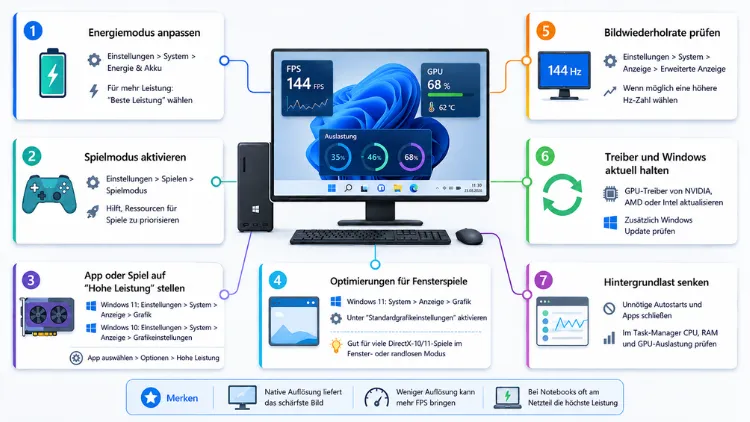
Wer unter Windows 11 oder Windows 10 ruckelnde Spiele, langsame Videobearbeitung oder eine träge Benutzeroberfläche bemerkt, kann die Grafikleistung gezielt steigern. Entscheidend sind aktuelle Treiber, die richtigen Energieeinstellungen sowie eine passende Konfiguration der Grafikkarte.
Dieser Artikel zeigt Schritt für Schritt, wie Sie die GPU-Leistung unter Windows 10 und Windows 11 mit NVIDIA-, AMD- und Intel-Grafikkarten optimal ausschöpfen.
Warum die Grafikleistung unter Windows 11/10 nachlässt
Eine sinkende Grafikleistung hat selten nur eine Ursache. Meistens summieren sich mehrere Faktoren, die sich jedoch gezielt beheben lassen.
Zu den häufigsten Ursachen zählen:
- veraltete Grafiktreiber, die neue Spiele und Windows-Updates nicht optimal unterstützen
- falsche Energieeinstellungen, die Windows in einen Sparmodus zwingen
- zu viele Hintergrundprozesse, die Rechenleistung und Arbeitsspeicher belegen
- verstaubte Kühlung, wodurch die Grafikkarte thermisch drosselt
- nicht optimierte Windows-Grafikeinstellungen, etwa bei der GPU-Zuweisung pro Anwendung
Da diese Punkte zusammenspielen, lohnt sich deshalb eine systematische Vorgehensweise. Zunächst sollten Sie die Software-Ebene optimieren, bevor Sie sich um Hardware-Aspekte wie Kühlung oder Monitor-Einstellungen kümmern.
Grafiktreiber aktualisieren – die Grundvoraussetzung
Bevor Sie an weiteren Stellschrauben drehen, sollten Sie zunächst den Grafiktreiber aktualisieren. Veraltete Treiber sind die häufigste Ursache für schlechte Performance, Abstürze und fehlende Funktionen. Windows Update installiert zwar Basistreiber, jedoch keine vollständigen, leistungsoptimierten Herstellertreiber.
NVIDIA-Grafikkarten: Treiber über die NVIDIA App aktualisieren
Für NVIDIA-Grafikkarten ist die NVIDIA App die aktuelle Standardsoftware. Sie hat die frühere GeForce Experience sowie schrittweise auch das klassische NVIDIA Control Panel abgelöst.
So gehen Sie vor:
- Laden Sie die NVIDIA App direkt von der offiziellen NVIDIA-Website herunter und installieren Sie sie.
- Öffnen Sie anschließend den Reiter „Treiber“.
- Klicken Sie auf „Nach Updates suchen“ und wählen Sie bei Bedarf die Option „Saubere Installation“, um alte Treiberreste zu entfernen.
- Starten Sie den PC nach der Installation neu.
Zusätzlich lässt sich unter „Grafikeinstellungen“ direkt in der NVIDIA App die Leistung pro Spiel oder systemweit anpassen, wodurch sich der Wechsel vom alten Kontrollzentrum kaum noch bemerkbar macht.
AMD-Grafikkarten: Treiber über AMD Software Adrenalin Edition aktualisieren
Bei AMD-Grafikkarten übernimmt die Software „AMD Software: Adrenalin Edition“ die Treiberverwaltung.
- Öffnen Sie AMD Software Adrenalin Edition.
- Wechseln Sie zum Reiter „Updates“.
- Klicken Sie auf „Nach Updates suchen“ und wählen Sie bei größeren Versionssprüngen die „Werksneuinstallation“, um Konflikte mit alten Treiberdateien zu vermeiden.
Intel-Grafikkarten und integrierte Grafik: Intel Graphics Software nutzen
Auch Nutzer von Intel-Grafiklösungen, egal ob integrierte Grafik oder Intel-Arc-Grafikkarte, sollten die „Intel Graphics Software“ installieren, da sie ebenfalls Leistungsoptimierungen sowie spielespezifische Profile bereitstellt.
- Öffnen Sie die Intel Graphics Software.
- Prüfen Sie unter „Treiber & Software“, ob eine neuere Version verfügbar ist.
- Installieren Sie das Update und starten Sie den Rechner neu.
Zudem empfiehlt es sich, veraltete Treiberpakete zunächst vollständig zu deinstallieren, bevor eine Neuinstallation erfolgt, da doppelte Treiberreste andernfalls zu Leistungseinbußen führen können.
Windows-eigene Grafikeinstellungen richtig konfigurieren
Sowohl Windows 11 als auch Windows 10 bringen integrierte Grafikeinstellungen mit, die häufig übersehen werden, obwohl sie einen spürbaren Unterschied machen.
GPU-Zuweisung pro Anwendung festlegen
Besitzt Ihr System zwei Grafikeinheiten, etwa eine integrierte Intel- oder AMD-Grafik sowie eine dedizierte NVIDIA- oder AMD-Grafikkarte, sollten Sie festlegen, welche GPU für welche Anwendung genutzt wird.
- Öffnen Sie Einstellungen über die Windows-Taste.
- Gehen Sie zu System > Anzeige > Grafik (unter Windows 10: System > Anzeige > Grafikeinstellungen).
- Wählen Sie die gewünschte Anwendung aus und klicken Sie auf „Optionen“.
- Stellen Sie „Hohe Leistung“ ein, damit Spiele und leistungsintensive Programme automatisch die dedizierte Grafikkarte verwenden.
Hardwarebeschleunigtes GPU-Scheduling aktivieren
Eine weitere wichtige Funktion ist das hardwarebeschleunigte GPU-Scheduling (HAGS). Es überträgt die Verwaltung des Grafikkartenspeichers direkt an die GPU, wodurch sich in vielen Fällen die Latenz verringert.
- Navigieren Sie zu Einstellungen > System > Anzeige > Grafik.
- Öffnen Sie „Standardeinstellungen für Grafiken“.
- Aktivieren Sie „Hardwarebeschleunigte GPU-Planung“.
- Starten Sie den PC anschließend neu.
Da diese Funktion nicht bei jeder Hardware-Kombination Vorteile bringt, lohnt sich außerdem ein kurzer Praxistest mit und ohne Aktivierung.
Energieplan und Netzteiloptionen für mehr GPU-Leistung
Windows drosselt Prozessor und Grafikkarte standardmäßig, sobald ein energiesparender Modus aktiv ist. Wer die volle Grafikleistung benötigt, sollte deshalb den passenden Energieplan wählen.
Energieplan auf Höchstleistung umstellen
- Öffnen Sie die Systemsteuerung und wählen Sie „Energieoptionen“.
- Wählen Sie den Plan „Höchstleistung“. Ist dieser nicht sichtbar, klicken Sie auf „Zusätzliche Pläne anzeigen“.
Versteckten Ultimate-Performance-Modus aktivieren
Für maximale Leistung bietet Windows zudem einen versteckten Modus namens „Ultimative Leistung“, der insbesondere bei Desktop-PCs sinnvoll ist.
- Öffnen Sie die Eingabeaufforderung als Administrator.
- Geben Sie folgenden Befehl ein:
powercfg -duplicatescheme e9a42b02-d5df-448d-aa00-03f14749eb61 - Wählen Sie den neu erschienenen Plan anschließend in den Energieoptionen aus.
Bei Laptops sollte dieser Modus allerdings nur im Netzbetrieb verwendet werden, da er den Akku deutlich stärker beansprucht.
Vollbildoptimierungen und Spielmodus richtig einstellen
Windows enthält mehrere Gaming-Funktionen, die je nach System sowohl Vor- als auch Nachteile bringen können, weshalb sich ein gezielter Blick lohnt.
Spielmodus aktivieren
- Öffnen Sie Einstellungen > Spielen > Spielmodus.
- Aktivieren Sie den „Spielmodus“, damit Windows Hintergrundaktivitäten wie Updates während des Spielens priorisiert zurückstellt.
Vollbildoptimierungen prüfen
Bei manchen Spielen führen Vollbildoptimierungen zu Leistungseinbußen oder Eingabeverzögerung. In diesem Fall lässt sich die Funktion gezielt deaktivieren:
- Klicken Sie mit der rechten Maustaste auf die EXE-Datei des Spiels.
- Wählen Sie „Eigenschaften“ > „Kompatibilität“.
- Aktivieren Sie „Vollbildoptimierungen deaktivieren“.
Da sich die Wirkung je nach Titel unterscheidet, empfiehlt sich zusätzlich ein direkter Vergleich der Bildrate mit und ohne diese Einstellung.
Herstellerspezifische Einstellungen für maximale GPU-Leistung
Neben den Windows-Bordmitteln bieten die Treiberprogramme selbst zahlreiche Optionen, mit denen sich die Grafikleistung zusätzlich steigern lässt.
NVIDIA: Energieverwaltungsmodus und Low-Latency-Funktionen
In der NVIDIA App sollten Sie unter „Grafikeinstellungen“ folgende Werte anpassen:
- Energieverwaltungsmodus: „Bevorzugt maximale Leistung“ statt „Optimale Energieeffizienz“
- Texturfilterung – Qualität: „Leistung“, sofern die Bildqualität zweitrangig ist
- Low Latency Modus: „Ultra“, um Eingabeverzögerungen bei kompetitiven Spielen zu reduzieren
- Vertikale Synchronisierung: deaktiviert, sofern keine Bildrisse (Tearing) auftreten
AMD: Radeon Boost, Anti-Lag und Energieeinstellungen
In AMD Software: Adrenalin Edition empfiehlt sich folgende Konfiguration:
- Radeon Boost aktivieren, um die Auflösung bei schnellen Bewegungen dynamisch zu senken und dadurch die Bildrate zu erhöhen
- Radeon Anti-Lag aktivieren, um die Eingabeverzögerung zu reduzieren
- Unter „Tuning“ den Energieeffizienzmodus deaktivieren, sofern maximale Leistung statt Stromersparnis gewünscht ist
Intel: Anwendungsoptimierung in der Intel Graphics Software
Auch die Intel Graphics Software bietet spielespezifische Profile. Unter dem Reiter „3D“ lässt sich zudem die Textur- sowie Anti-Aliasing-Qualität manuell absenken, wodurch besonders ältere Intel-Grafikeinheiten spürbar an Bildrate gewinnen.
Hintergrundprozesse und Autostart bereinigen
Da viele Programme unbemerkt im Hintergrund laufen, sinkt dadurch die verfügbare Leistung für Grafikanwendungen und Spiele erheblich.
So bereinigen Sie den Autostart:
- Öffnen Sie den Task-Manager über
Strg + Umschalt + Esc. - Wechseln Sie zum Reiter „Autostart“.
- Deaktivieren Sie Programme, die Sie nicht dauerhaft benötigen, etwa Cloud-Synchronisierungstools oder Update-Assistenten.
Zusätzlich lohnt sich ein Blick in den Reiter „Prozesse“, um GPU-intensive Hintergrundanwendungen wie Browser mit vielen offenen Tabs zu identifizieren und bei Bedarf zu schließen.
Visuelle Effekte reduzieren
Windows nutzt standardmäßig zahlreiche Animationen und Transparenzeffekte, die zusätzliche Grafikleistung beanspruchen.
- Drücken Sie
Windows + R, geben Siesysdm.cplein und bestätigen Sie. - Wechseln Sie zu „Erweitert“ > „Einstellungen“ unter Leistung.
- Wählen Sie „Für optimale Leistung anpassen“, um sämtliche visuellen Effekte zu deaktivieren.
Wer auf einzelne Effekte nicht verzichten möchte, kann alternativ „Benutzerdefiniert“ wählen und gezielt einzelne Häkchen entfernen.
Temperaturen und Kühlung im Blick behalten
Selbst die beste Softwareoptimierung nützt wenig, sofern die Grafikkarte thermisch drosselt. Deshalb sollte die Kühlung regelmäßig überprüft werden.
Empfohlene Maßnahmen:
- Staub aus dem Gehäuse und den Lüftern entfernen, idealerweise alle drei bis sechs Monate
- Wärmeleitpaste bei älteren Grafikkarten nach mehreren Jahren erneuern
- Gehäuselüftung optimieren, indem ausreichend Abstand zur Wand sowie freie Lufteinlässe gewährleistet werden
- Die GPU-Temperatur mit einem Tool wie MSI Afterburner oder HWMonitor überwachen
Sobald die Temperaturen dauerhaft über 80 bis 85 Grad Celsius liegen, drosselt die Grafikkarte automatisch, wodurch die Leistung spürbar sinkt.
Monitor-Einstellungen: Auflösung, Bildwiederholrate und Synchronisierung
Neben der Grafikkarte selbst beeinflusst auch der Monitor die wahrgenommene Grafikleistung erheblich.
- Öffnen Sie Einstellungen > System > Anzeige > Erweiterte Anzeigeeinstellungen.
- Stellen Sie die native Auflösung des Monitors ein, um Unschärfe zu vermeiden.
- Wählen Sie unter „Bildwiederholrate“ den höchsten verfügbaren Wert, sofern Ihr Monitor beispielsweise 144 Hz statt 60 Hz unterstützt.
Zusätzlich sollten Besitzer eines G-Sync- oder FreeSync-fähigen Monitors die entsprechende Synchronisierungstechnologie im jeweiligen Treiberprogramm aktivieren, da dadurch Bildrisse ohne spürbaren Leistungsverlust vermieden werden.
Speicherplatz und Systempflege nicht vernachlässigen
Da ein überfüllter Systemdatenträger ebenfalls die Gesamtleistung beeinträchtigt, empfiehlt sich zudem eine regelmäßige Datenträgerbereinigung.
- Geben Sie im Startmenü „Datenträgerbereinigung“ ein und öffnen Sie das Tool.
- Wählen Sie das Systemlaufwerk (meist C:) aus.
- Aktivieren Sie „Systemdateien bereinigen“, um temporäre Dateien sowie alte Update-Reste zu entfernen.
Darüber hinaus sollten mindestens 15 bis 20 Prozent freier Speicherplatz auf der Systempartition verbleiben, da Windows sowie Grafiktreiber diesen für Zwischenspeicher und Auslagerungsdateien benötigen.
Laptop-spezifische Optimierungen
Bei Notebooks mit zwei Grafikeinheiten kommt es besonders häufig vor, dass Spiele fälschlicherweise über die integrierte Grafik statt über die leistungsstärkere dedizierte GPU laufen.
Empfohlene Vorgehensweise:
- Öffnen Sie das jeweilige Treiberprogramm, etwa die NVIDIA App oder AMD Software.
- Legen Sie unter den „Programmeinstellungen“ die dedizierte Grafikkarte für das betreffende Spiel fest.
- Stellen Sie zusätzlich in den Windows-Grafikeinstellungen „Hohe Leistung“ für die Anwendung ein.
Außerdem sollte der Laptop bei anspruchsvollen Aufgaben stets am Netzteil betrieben werden, da im Akkubetrieb viele Systeme die Grafikleistung automatisch drosseln.
Empfohlene Vorgehensweisen für dauerhaft stabile Grafikleistung
Damit die Optimierung nicht nur kurzfristig wirkt, empfehlen sich folgende regelmäßige Maßnahmen:
- Grafiktreiber alle vier bis sechs Wochen aktualisieren
- Windows-Updates zeitnah installieren, da diese häufig auch Grafik-Kompatibilitätsfixes enthalten
- Hintergrundprogramme monatlich überprüfen und unnötige Autostart-Einträge entfernen
- Gehäuse und Kühler regelmäßig von Staub befreien
- Bei spürbaren Leistungseinbrüchen zunächst die GPU-Temperatur sowie den Energieplan kontrollieren
Häufige Fragen zur Grafikleistung unter Windows
Warum ist meine Grafikleistung unter Windows 11 schlechter als unter Windows 10?
Häufig liegt es an fehlenden Treiberoptimierungen für Windows 11 oder an standardmäßig aktivierten Funktionen wie VBS (Speicherintegrität), die bei manchen Systemen die Bildrate senken. Ein Treiber-Update sowie eine Überprüfung der Sicherheitsfunktionen schaffen in vielen Fällen Abhilfe.
Wie finde ich heraus, welche Grafikkarte in meinem PC verbaut ist?
Öffnen Sie den Geräte-Manager über einen Rechtsklick auf das Startmenü und erweitern Sie den Eintrag „Grafikkarten“. Dort wird der genaue Modellname angezeigt.
Verbessert hardwarebeschleunigtes GPU-Scheduling wirklich die Leistung?
Die Wirkung hängt stark von der jeweiligen Hardware-Kombination ab. Während manche Systeme spürbar von geringerer Latenz profitieren, zeigt sich bei anderen kaum ein Unterschied, weshalb ein individueller Test sinnvoll ist.
Sollte ich Vollbildoptimierungen aktivieren oder deaktivieren?
Beides ist möglich, da die optimale Einstellung vom jeweiligen Spiel abhängt. Bei Eingabeverzögerung oder Rucklern lohnt sich ein Test mit deaktivierter Funktion, während viele moderne Titel von aktivierten Vollbildoptimierungen profitieren.
Wie oft sollte ich meinen Grafiktreiber aktualisieren?
Ein Update alle vier bis sechs Wochen ist üblicherweise ausreichend, da Hersteller wie NVIDIA, AMD und Intel in diesem Rhythmus neue Treiberversionen veröffentlichen.
Warum läuft mein Laptop-Spiel über die integrierte Grafik statt über die dedizierte GPU?
Dies liegt meist an einer falschen oder fehlenden Zuweisung in den Windows-Grafikeinstellungen sowie im jeweiligen Treiberprogramm. Beide Stellen sollten manuell auf „Hohe Leistung“ beziehungsweise die dedizierte Grafikkarte eingestellt werden.
Beeinflusst der Energieplan tatsächlich die Grafikleistung?
Ja, denn Energiesparpläne drosseln sowohl Prozessor- als auch Grafikkartentaktraten, wodurch insbesondere bei rechenintensiven Anwendungen spürbare Leistungseinbußen entstehen.
Was tun, wenn die Grafikkarte trotz neuem Treiber weiterhin drosselt?
In diesem Fall sollte zunächst die Temperatur überprüft werden, da eine überhitzte GPU unabhängig von der Software automatisch drosselt. Zudem lohnt sich ein Blick auf verstaubte Lüfter sowie eine mögliche Erneuerung der Wärmeleitpaste.
Lohnt sich eine Neuinstallation des Grafiktreibers bei Problemen?
Ja, insbesondere bei hartnäckigen Leistungsproblemen ist eine saubere Neuinstallation über die „Werksneuinstallation“ beziehungsweise „Saubere Installation“ der jeweiligen Herstellersoftware häufig erfolgreicher als ein reines Update.