Erhöhen Sie den virtuellen Speicher in Windows 11 und 10 Schritt für Schritt und verbessern Sie die PC-Leistung bei Speichermangel und Programmabstürzen.
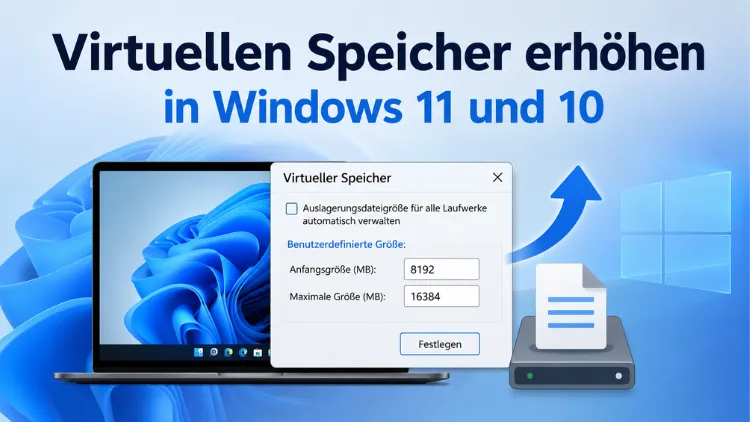
Um den virtuellen Speicher unter Windows 11 und Windows 10 zu erhöhen, öffnen Sie die Systemeigenschaften, wechseln zu Erweitert > Leistung > Einstellungen > Erweitert > Virtueller Arbeitsspeicher und passen dort die Auslagerungsdatei manuell an.
Dadurch lassen sich Systemabstürze, Fehlermeldungen wegen zu wenig Arbeitsspeicher und träges Verhalten des PCs zuverlässig beheben.
Was ist virtueller Speicher unter Windows überhaupt?
Der virtuelle Speicher ist eine Kombination aus dem physischen Arbeitsspeicher (RAM) und einem reservierten Bereich auf der Festplatte oder SSD. Windows nutzt diesen zusätzlichen Speicherbereich, sobald der RAM vollständig ausgelastet ist. Technisch gesehen legt das Betriebssystem dafür eine versteckte Datei namens pagefile.sys auf dem Systemlaufwerk an, die sogenannte Auslagerungsdatei.
Diese Datei funktioniert wie ein Puffer. Sobald zu viele Programme gleichzeitig laufen, verschiebt Windows selten benötigte Daten aus dem RAM in die Auslagerungsdatei. Dadurch bleibt genügend Platz für aktive Prozesse übrig. Zwar ist eine SSD deutlich langsamer als echter Arbeitsspeicher, jedoch reicht die zusätzliche Kapazität meist aus, um Abstürze und Fehlermeldungen zu verhindern.
Wichtig zu wissen: Sowohl Windows 11 als auch Windows 10 verwalten den virtuellen Speicher standardmäßig automatisch. Windows legt dabei üblicherweise eine Anfangsgröße fest, die etwa dem installierten RAM entspricht, und erhöht die Auslagerungsdatei bei Bedarf dynamisch. Dennoch kann es sinnvoll sein, diese Automatik zu deaktivieren und eigene Werte festzulegen, insbesondere bei Systemen mit wenig RAM oder speicherintensiven Anwendungen.
Wann sollten Sie den virtuellen Speicher manuell erhöhen?
Nicht jeder Nutzer benötigt eine manuelle Anpassung. Allerdings gibt es einige typische Situationen, in denen sich eine Erhöhung des virtuellen Speichers deutlich lohnt:
- Sie erhalten die Meldung „Nicht genügend Arbeitsspeicher“ oder „Der virtuelle Speicher des Systems ist zu gering“.
- Ihr PC hat 8 GB RAM oder weniger und Sie nutzen mehrere Programme gleichzeitig.
- Sie arbeiten regelmäßig mit Videobearbeitung, 3D-Rendering oder virtuellen Maschinen.
- Zahlreiche Browser-Tabs sind dauerhaft geöffnet.
- Anwendungen wie Adobe Photoshop, Premiere Pro oder DaVinci Resolve stürzen unerwartet ab.
- Der Task-Manager zeigt eine dauerhaft hohe Arbeitsspeicherauslastung von über 90 Prozent.
- Sie spielen speicherintensive Titel und bemerken Ruckler oder Freezes.
Falls einer dieser Punkte auf Sie zutrifft, ist die manuelle Anpassung der Auslagerungsdatei ein sinnvoller erster Schritt. Zudem lässt sich damit ein modernes System zusätzlich absichern, selbst wenn aktuell keine Probleme auftreten.
Virtuellen Speicher in Windows 11 erhöhen – Schritt für Schritt
Die Menüführung in Windows 11 unterscheidet sich optisch leicht von Windows 10, das Prinzip bleibt jedoch identisch. Gehen Sie dafür wie folgt vor:
- Öffnen Sie die Einstellungen-App über die Tastenkombination Windows-Taste + I.
- Klicken Sie auf System und anschließend auf Info.
- Scrollen Sie zum Bereich Verwandte Links und wählen Sie Erweiterte Systemeinstellungen.
- Im sich öffnenden Fenster Systemeigenschaften wechseln Sie zum Reiter Erweitert.
- Klicken Sie im Abschnitt Leistung auf die Schaltfläche Einstellungen.
- Im neuen Fenster Leistungsoptionen wechseln Sie erneut zum Reiter Erweitert.
- Klicken Sie im Bereich Virtueller Arbeitsspeicher auf Ändern.
- Deaktivieren Sie die Checkbox „Auslagerungsdateigröße für alle Laufwerke automatisch verwalten“.
- Wählen Sie das gewünschte Laufwerk aus, klicken Sie auf Benutzerdefinierte Größe und tragen Sie Anfangsgröße sowie Maximale Größe in Megabyte ein.
- Bestätigen Sie mit Festlegen und schließen Sie alle Fenster mit OK.
Alternativ erreichen Sie die Systemeigenschaften auch schneller über den Befehl sysdm.cpl. Drücken Sie dafür Windows-Taste + R, geben Sie „sysdm.cpl“ ein und bestätigen Sie mit Enter. Anschließend gelangen Sie direkt zum Reiter Erweitert, wodurch sich einige Klicks sparen lassen.
Hinweis: Nach der Anpassung ist üblicherweise ein Neustart erforderlich, damit die neuen Einstellungen vollständig übernommen werden.
Virtuellen Speicher in Windows 10 erhöhen – Schritt für Schritt
Auch unter Windows 10 lässt sich die Auslagerungsdatei über die Systemeigenschaften anpassen. Der Ablauf ist dem von Windows 11 sehr ähnlich, jedoch führt der Weg über ein etwas anderes Menü:
- Klicken Sie mit der rechten Maustaste auf das Startmenü und wählen Sie System.
- Klicken Sie auf der rechten Seite auf Erweiterte Systemeinstellungen.
- Wechseln Sie im Fenster Systemeigenschaften zum Reiter Erweitert.
- Klicken Sie im Bereich Leistung auf Einstellungen.
- Öffnen Sie im neuen Fenster den Reiter Erweitert.
- Klicken Sie unter Virtueller Arbeitsspeicher auf Ändern.
- Entfernen Sie das Häkchen bei „Auslagerungsdateigröße für alle Laufwerke automatisch verwalten“.
- Markieren Sie das Systemlaufwerk, meist C:, und aktivieren Sie Benutzerdefinierte Größe.
- Tragen Sie passende Werte für Anfangsgröße und Maximale Größe ein und bestätigen Sie mit Festlegen.
- Schließen Sie die Fenster über OK und starten Sie den PC neu.
Genau wie bei Windows 11 funktioniert auch hier die Schnellmethode über sysdm.cpl, welche über das Ausführen-Fenster (Windows-Taste + R) aufgerufen wird. Dadurch gelangen Sie ohne Umwege direkt zu den Systemeigenschaften.
Die richtige Größe der Auslagerungsdatei berechnen
Damit die Anpassung tatsächlich einen Nutzen bringt, sollten Sie die Werte nicht willkürlich wählen. Eine bewährte Faustregel orientiert sich am installierten RAM:
- Minimale Anfangsgröße: das 1,5-fache des installierten Arbeitsspeichers.
- Maximale Größe: bis zum 3-fachen des installierten Arbeitsspeichers.
Ein Beispiel zur Veranschaulichung: Bei einem System mit 8 GB RAM (entspricht 8192 MB) ergibt sich daraus eine Anfangsgröße von rund 12.288 MB und eine Maximalgröße von etwa 24.576 MB. Bei 16 GB RAM verdoppeln sich diese Werte entsprechend.
Tipp für SSD-Nutzer: Setzen Sie Anfangsgröße und Maximalgröße auf denselben Wert. Dadurch muss die Auslagerungsdatei ihre Größe nicht ständig dynamisch anpassen, was sowohl Fragmentierung vermeidet als auch die Lebensdauer der SSD schont. Zudem sorgt eine feste Größe für eine geringfügig stabilere Performance, da Windows keine Zeit für Größenänderungen aufwenden muss.
Falls Sie unsicher sind, bietet sich alternativ die Option Systemverwaltete Größe an. Windows berechnet dabei automatisch passende Werte, die für die meisten Standardanwendungen ausreichend sind.
Auslagerungsdatei auf ein anderes Laufwerk verschieben
Falls Ihre Systemfestplatte wenig freien Speicherplatz besitzt, jedoch eine zweite, größere Festplatte im System verbaut ist, können Sie die Auslagerungsdatei dorthin verschieben. Gehen Sie dazu wie folgt vor:
- Öffnen Sie erneut den Bereich Virtueller Arbeitsspeicher über die oben beschriebenen Schritte.
- Wählen Sie zunächst das Systemlaufwerk aus und setzen Sie es auf Keine Auslagerungsdatei, sofern genügend RAM vorhanden ist.
- Markieren Sie anschließend das gewünschte Zieldatenträger, beispielsweise Laufwerk D:.
- Wählen Sie Benutzerdefinierte Größe und tragen Sie passende Werte ein.
- Bestätigen Sie mit Festlegen und OK.
Wichtiger Hinweis: Idealerweise sollte die Auslagerungsdatei stets auf der schnellsten verfügbaren SSD liegen, da langsamere HDDs den Vorteil des virtuellen Speichers spürbar mindern können. Deshalb ist ein Verschieben auf eine externe oder deutlich langsamere Festplatte in der Regel nicht empfehlenswert.
Automatische Verwaltung oder manuelle Einstellung – was ist besser?
Für die meisten Standardnutzer reicht die automatische Verwaltung durch Windows vollkommen aus. Das Betriebssystem passt die Größe der Auslagerungsdatei dynamisch an die aktuelle Systemauslastung an, wodurch in der Regel keine Probleme entstehen.
Allerdings zeigt sich in bestimmten Szenarien ein klarer Vorteil manueller Einstellungen:
- Bei wiederkehrenden Speicherfehlern trotz ausreichend erscheinendem RAM.
- Bei professionellen Anwendungen, die konstante Leistung benötigen.
- Bei älteren Systemen mit begrenztem Arbeitsspeicher.
- Wenn Sie maximale Kontrolle über die Systemressourcen wünschen.
Deshalb lohnt sich ein Blick auf die individuelle Nutzung: Wer den PC überwiegend zum Surfen und für Office-Anwendungen verwendet, benötigt selten manuelle Eingriffe. Wer hingegen intensiv mit Videoschnitt, CAD-Software oder Virtualisierung arbeitet, profitiert deutlich von einer festen, ausreichend groß dimensionierten Auslagerungsdatei.
Häufige Fehlermeldungen rund um den virtuellen Speicher
Im Alltag tauchen häufig ähnliche Warnhinweise auf. Die folgende Übersicht zeigt die gängigsten Meldungen sowie deren Bedeutung:
- „Ihr System hat wenig virtuellen Speicher“: Windows vergrößert die Auslagerungsdatei automatisch, wodurch kurzzeitig Anwendungen abstürzen können.
- „Nicht genügend Arbeitsspeicher zum Abschließen dieses Vorgangs“: Sowohl RAM als auch virtueller Speicher sind ausgelastet.
- „Die Anwendung konnte nicht ordnungsgemäß initialisiert werden“: Häufig ein indirektes Zeichen für Speicherprobleme.
In all diesen Fällen hilft eine manuelle Erhöhung der Auslagerungsdatei nach der oben beschriebenen Anleitung. Zusätzlich sollten Sie überprüfen, ob genügend freier Speicherplatz auf dem Systemlaufwerk vorhanden ist, da die Auslagerungsdatei sonst nicht vergrößert werden kann.
Risiken bei falscher Konfiguration
Eine falsch eingestellte Auslagerungsdatei kann sowohl zu Leistungseinbußen als auch zu unnötigem Speicherverbrauch führen. Deshalb sollten Sie folgende Punkte beachten:
- Eine zu kleine Auslagerungsdatei führt weiterhin zu Abstürzen und Fehlermeldungen.
- Eine zu große Auslagerungsdatei verschwendet wertvollen SSD-Speicherplatz, ohne einen zusätzlichen Leistungsgewinn zu bringen.
- Das vollständige Deaktivieren der Auslagerungsdatei bei knappem RAM erhöht das Absturzrisiko erheblich.
- Häufige Größenänderungen der Datei können auf HDDs zu spürbarer Fragmentierung führen.
Daher empfiehlt sich stets eine Orientierung an der oben genannten Faustregel, um sowohl Stabilität als auch Effizienz sicherzustellen.
Häufige Fragen zum virtuellen Speicher unter Windows
Wie viel virtueller Speicher ist unter Windows 11 sinnvoll?
Als Richtwert gilt das 1,5-fache des installierten RAM als Anfangsgröße und das 3-fache als Maximalgröße. Bei 16 GB RAM entspricht das ungefähr 24 GB bis 48 GB virtuellem Speicher.
Kann ich die Auslagerungsdatei komplett deaktivieren?
Grundsätzlich ist dies möglich, jedoch nur bei sehr großem RAM, beispielsweise 32 GB oder mehr. Andernfalls steigt das Risiko von Abstürzen deutlich, da Windows keinen Puffer mehr für Speicherengpässe besitzt.
Warum zeigt Windows die Meldung „Wenig virtueller Speicher“ trotz viel RAM?
Häufig liegt das an einer zu knapp dimensionierten Auslagerungsdatei oder an mangelndem freien Speicherplatz auf dem Systemlaufwerk. Eine manuelle Erhöhung über die Systemeigenschaften löst dieses Problem in der Regel zuverlässig.
Sollte die Auslagerungsdatei auf der SSD oder HDD liegen?
Idealerweise gehört die Auslagerungsdatei auf die schnellste verfügbare SSD, da dies die Zugriffszeiten deutlich verbessert. Eine HDD eignet sich lediglich als Ausweichlösung bei sehr knappem SSD-Speicher.
Verbessert eine größere Auslagerungsdatei automatisch die Systemleistung?
Nein, eine größere Auslagerungsdatei verhindert lediglich Abstürze und Fehlermeldungen bei Speicherengpässen. Für eine spürbar bessere Performance sorgt letztlich nur zusätzlicher physischer Arbeitsspeicher.
Wie erkenne ich, ob mein virtueller Speicher zu klein ist?
Öffnen Sie den Task-Manager über Strg + Umschalt + Esc und prüfen Sie im Reiter Leistung die Auslastung des Arbeitsspeichers. Liegt diese dauerhaft über 90 Prozent, ist eine Anpassung empfehlenswert.
Unterscheidet sich die Vorgehensweise zwischen Windows 10 und Windows 11?
Das Grundprinzip ist identisch, lediglich der Weg über die Einstellungen-App unterscheidet sich optisch leicht. Über den Befehl sysdm.cpl gelangen Sie bei beiden Systemen jedoch auf demselben, schnellen Weg zum Ziel.
Muss ich den PC nach der Anpassung neu starten?
Ja, in den meisten Fällen ist ein Neustart notwendig, damit Windows die neue Größe der Auslagerungsdatei vollständig übernimmt und korrekt einbindet.
Fazit
Der virtuelle Speicher lässt sich unter Windows 11 sowie Windows 10 in wenigen Minuten über die Systemeigenschaften anpassen. Wer die Auslagerungsdatei entsprechend der Faustregel dimensioniert, beugt Abstürzen und Fehlermeldungen zuverlässig vor.
Dennoch ersetzt eine größere Auslagerungsdatei niemals zusätzlichen physischen Arbeitsspeicher. Bei dauerhaft hoher Auslastung bleibt daher letztlich ein RAM-Upgrade die nachhaltigste Lösung.