Anführungszeichen „“ unten und oben auf Windows, Mac und in Word schreiben: Tastenkombinationen und Alternativen auch ohne Ziffernblock – jetzt nachlesen.
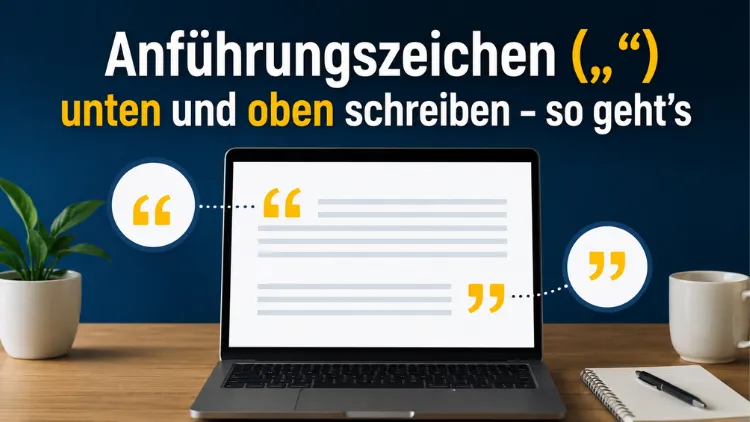
Deutsche Anführungszeichen unten und oben („ und „) lassen sich unter Windows mit Alt+0132 und Alt+0147, unter macOS mit Option+^ und Option+2 sowie unter Linux mit AltGr+V und AltGr+B eingeben.
Zusätzlich helfen die Autokorrektur in Word, die Zeichentabelle sowie HTML-Entities im Browser weiter. Diese Anleitung zeigt alle Wege im Detail.
Was sind deutsche Anführungszeichen unten und oben überhaupt?
Im Deutschen werden Zitate, wörtliche Rede und Werktitel traditionell mit den sogenannten Gänsefüßchen eingeschlossen. Dabei steht das öffnende Zeichen „ unten und das schließende Zeichen “ oben – anders als im Englischen, wo beide Zeichen oben stehen.
Technisch betrachtet handelt es sich um zwei Unicode-Zeichen:
- „ entspricht U+201E (LOW-9 DOUBLE QUOTATION MARK)
- „ entspricht U+201C (LEFT DOUBLE QUOTATION MARK)
Zudem existieren einfache Varianten, nämlich ‚ (U+201A) und ‚ (U+2018), die beispielsweise für ein Zitat innerhalb eines Zitats verwendet werden. Da diese Sonderzeichen nicht direkt auf der Tastatur abgebildet sind, benötigen Sie eine der folgenden Methoden.
Anführungszeichen unter Windows schreiben
Windows bietet gleich mehrere Wege, um die typografisch korrekten Zeichen zu erzeugen. Nachfolgend die zuverlässigsten Methoden für Windows 10 und Windows 11.
Methode 1: Alt-Codes über den Nummernblock
Die klassische und zugleich schnellste Methode funktioniert über den numerischen Nummernblock:
- Halten Sie die Alt-Taste gedrückt.
- Tippen Sie auf dem Nummernblock 0132 für das untere Zeichen „.
- Lassen Sie die Alt-Taste los – das Zeichen erscheint sofort.
- Wiederholen Sie den Vorgang mit Alt+0147 für das obere Zeichen „.
Wichtig dabei: Diese Methode funktioniert ausschließlich mit dem separaten Nummernblock rechts auf der Tastatur, nicht mit der Zahlenreihe oberhalb der Buchstaben. Außerdem muss Num Lock aktiviert sein, da sonst Navigationsbefehle statt Ziffern gesendet werden.
Zusätzlich gibt es weitere nützliche Alt-Codes für verwandte Zeichen:
- Alt+0130 → einfaches Anführungszeichen unten ‚
- Alt+0145 → einfaches Anführungszeichen oben ‚
- Alt+0171 → französisches Anführungszeichen «
- Alt+0187 → französisches Anführungszeichen »
Methode 2: Kompakte Tastatur ohne Nummernblock
Bei einem Laptop ohne separaten Nummernblock funktionieren die Alt-Codes oft nicht direkt. In diesem Fall hilft in der Regel die Fn-Taste, mit der sich ein Teil der Buchstabentasten in einen virtuellen Nummernblock verwandelt. Welche Tasten dafür infrage kommen, steht meist aufgedruckt oder lässt sich im Handbuch des jeweiligen Herstellers nachlesen.
Methode 3: Die Windows-Zeichentabelle nutzen
Wer sich die Zahlenfolgen nicht merken möchte, greift stattdessen auf die Zeichentabelle zurück. Diese ist sowohl in Windows 10 als auch in Windows 11 fest integriert und funktioniert in beiden Versionen identisch:
- Öffnen Sie das Startmenü und geben Sie „Zeichentabelle“ ein.
- Starten Sie das Programm über den Suchtreffer.
- Suchen Sie das gewünschte Zeichen, beispielsweise „ oder „.
- Klicken Sie auf das Zeichen und anschließend auf Auswählen.
- Klicken Sie auf Kopieren.
- Fügen Sie das Zeichen mit Strg+V an der gewünschten Stelle ein.
Diese Methode eignet sich besonders für die gelegentliche Verwendung, da kein Nummernblock benötigt wird.
Methode 4: Unicode-Eingabe mit Alt+X
Alternativ unterstützen viele Windows-Anwendungen, darunter Word, auch die direkte Unicode-Eingabe. Tippen Sie dazu den vierstelligen Code (201E oder 201C) und drücken Sie anschließend Alt+X. Der Code wird daraufhin automatisch in das entsprechende Zeichen umgewandelt.
Anführungszeichen auf dem Mac schreiben
Auf einem Mac mit deutscher Tastatur ist die Eingabe deutlich komfortabler, da keine Ziffernblock-Kombination notwendig ist. Stattdessen genügt eine Tastenkombination mit der Option-Taste.
Je nach macOS-Version und Tastaturlayout gelten folgende Kombinationen:
- „ (unten) → Option+^ beziehungsweise Option+Umschalt+2, je nach Layout
- „ (oben) → Option+2
Da sich die genaue Belegung zwischen den Tastaturlayouts leicht unterscheiden kann, empfiehlt es sich, die Zeichen einmalig über die macOS-Zeichenübersicht zu prüfen:
- Öffnen Sie über das Bearbeiten-Menü oder per Globus-Taste die Emoji- und Symbolauswahl.
- Wählen Sie Zeichenübersicht aus.
- Suchen Sie nach „Anführungszeichen“ und wählen Sie das gewünschte Symbol.
- Ein Doppelklick fügt das Zeichen an der Cursorposition ein.
Zusätzlich lässt sich in den Systemeinstellungen unter „Tastatur → Text“ eine eigene Textersetzung anlegen, sodass beispielsweise die Buchstabenfolge „gzu“ automatisch in „ umgewandelt wird.
Anführungszeichen unter Linux schreiben
Unter Linux, etwa bei Distributionen wie Ubuntu oder Linux Mint, ist die Situation ebenfalls komfortabel gelöst. Auf einer deutschen Tastatur funktionieren folgende Kombinationen zuverlässig, auch ohne Ziffernblock:
- „ (unten) → AltGr+V
- „ (oben) → AltGr+B
- ‚ (einfach unten) → Alt+Umschalt+V
- ‚ (einfach oben) → Alt+Umschalt+B
Alternativ bieten viele GTK-Anwendungen die Unicode-Eingabe über Strg+Umschalt+U, gefolgt vom Code 201e beziehungsweise 201c und der Eingabetaste. Da sich Compose-Sequenzen je nach Distribution unterscheiden können, lohnt sich bei Abweichungen ein Blick in die Tastatureinstellungen der jeweiligen Distribution.
Anführungszeichen in Microsoft Word automatisch erzeugen
Wer regelmäßig mit Word arbeitet, muss die Zeichen in der Regel gar nicht manuell eingeben. Stattdessen wandelt die integrierte Autokorrektur gerade Anführungszeichen automatisch in typografische Zeichen um.
Standardmäßig nutzt Word dabei jedoch häufig das englische Format mit beiden Zeichen oben. Deshalb sollten Sie zunächst prüfen, ob die Spracheinstellung korrekt auf Deutsch steht, und anschließend die Autokorrektur wie folgt anpassen:
- Öffnen Sie Datei → Optionen → Dokumentprüfung.
- Klicken Sie auf AutoKorrektur-Optionen.
- Wechseln Sie zum Reiter AutoFormat während der Eingabe.
- Aktivieren Sie die Option „Gerade“ Anführungszeichen durch „typografische“ ersetzen.
- Bestätigen Sie mit OK.
Sobald diese Einstellung aktiv ist und die Dokumentsprache auf Deutsch steht, ersetzt Word gerade Anführungszeichen automatisch durch die korrekte deutsche Form.
Zusätzlich lässt sich in Word ein eigenes Tastenkürzel vergeben:
- Gehen Sie zu Einfügen → Symbol → Weitere Symbole.
- Suchen Sie das gewünschte Zeichen, beispielsweise „.
- Klicken Sie auf Tastenkombination.
- Drücken Sie die gewünschte Kombination, etwa Alt+Q.
- Klicken Sie auf Zuweisen und wiederholen Sie den Vorgang für „.
Anführungszeichen in LibreOffice und OpenOffice
Auch LibreOffice Writer sowie OpenOffice bieten eine vergleichbare Autokorrekturfunktion. Diese finden Sie unter Extras → AutoKorrektur-Optionen → Lokalisierte Optionen. Dort lässt sich sowohl für doppelte als auch für einfache Anführungszeichen das gewünschte Anfangs- und Endzeichen individuell festlegen, wodurch sich die deutsche Schreibweise dauerhaft einstellen lässt.
Anführungszeichen im Browser und in HTML schreiben
Für Webseiten, HTML-Code oder Formulare im Browser eignen sich vor allem zwei Methoden: HTML-Entities und Unicode-Zeichen.
Folgende HTML-Entities erzeugen die deutschen Anführungszeichen:
- „ →
„oder„ - „ →
“oder“ - ‚ →
‚oder‚ - ‚ →
‘oder‘
Alternativ funktionieren in vielen Eingabefeldern auch die zuvor genannten Alt-Codes oder das direkte Kopieren der Zeichen aus der Zeichentabelle. Für Entwickler empfiehlt sich zudem, die Zeichen direkt als Unicode-Zeichen (U+201E, U+201C) im Quelltext zu speichern, sofern die Datei als UTF-8 kodiert ist, da dies die Lesbarkeit im Code erhöht.
Anführungszeichen auf dem Smartphone eingeben
Auch auf Android und iOS lassen sich die Zeichen ohne zusätzliche App eingeben, sofern die Tastatursprache korrekt eingestellt ist.
Android
- Öffnen Sie die Tastatur, beispielsweise Gboard.
- Wechseln Sie zur Symbolansicht, meist über die Taste „?123″.
- Halten Sie das einfache Anführungszeichen gedrückt.
- Wählen Sie aus dem eingeblendeten Menü die deutsche Variante „ beziehungsweise “ aus.
iOS
- Öffnen Sie die Tastatur mit deutscher Spracheinstellung.
- Halten Sie das Anführungszeichen-Symbol gedrückt.
- Wählen Sie aus den eingeblendeten Varianten das passende deutsche Zeichen aus.
Da die deutsche Tastatur unter iOS in vielen Fällen bereits automatisch die korrekten Zeichen einfügt, sobald in den Spracheinstellungen Deutsch hinterlegt ist, entfällt dieser Schritt häufig sogar komplett.
Übersichtstabelle: Alle Methoden im Vergleich
| System | Zeichen unten „ | Zeichen oben „ |
|---|---|---|
| Windows (Nummernblock) | Alt+0132 | Alt+0147 |
| Windows (Unicode) | 201E + Alt+X | 201C + Alt+X |
| macOS | Option+^ | Option+2 |
| Linux | AltGr+V | AltGr+B |
| HTML | „ | “ |
| Word (Autokorrektur) | automatisch | automatisch |
Empfohlene Vorgehensweisen für konsistente Anführungszeichen
Damit Anführungszeichen in längeren Texten, Dokumenten oder auf Webseiten einheitlich bleiben, lohnen sich folgende Vorgehensweisen:
- Aktivieren Sie in Word oder LibreOffice die Autokorrektur, damit gerade Anführungszeichen automatisch ersetzt werden.
- Nutzen Sie für häufige Verwendung ein Tool wie AutoHotkey, um eine eigene, kurze Tastenkombination systemweit zu belegen.
- Verwenden Sie in Team-Projekten einen einheitlichen Style Guide, beispielsweise orientiert an DIN 5008, damit alle Beteiligten dieselbe Schreibweise nutzen.
- Prüfen Sie bei kopierten Texten aus dem Internet, ob versehentlich englische Anführungszeichen übernommen wurden.
- Speichern Sie Textdateien möglichst als UTF-8, damit Sonderzeichen korrekt dargestellt werden.
Häufige Fragen zu Anführungszeichen unten und oben
Warum stehen deutsche Anführungszeichen unten und oben statt beide oben?
Diese Schreibweise ist historisch gewachsen und im deutschen Sprachraum typografischer Standard. Während im Englischen beide Zeichen oben stehen, markiert die deutsche Form mit dem Zeichen unten den Beginn eines Zitats optisch deutlicher.
Funktionieren die Alt-Codes auch auf einem Laptop ohne Nummernblock?
Ja, allerdings meist nur über die Fn-Taste, mit der ein Teil der Buchstabentasten temporär zu einem virtuellen Nummernblock wird. Die genaue Belegung unterscheidet sich je nach Hersteller.
Warum zeigt Word die englischen Anführungszeichen statt der deutschen an?
Häufig liegt es daran, dass die Dokumentsprache nicht auf Deutsch eingestellt ist. Sobald Sie die Sprache korrigieren und die Autokorrektur-Option aktivieren, verwendet Word automatisch die deutsche Form.
Kann ich die Zeichen auch einfach kopieren, statt sie einzugeben?
Ja, das ist problemlos möglich. Kopieren Sie die Zeichen „ und “ einfach aus einem Dokument, aus der Zeichentabelle oder aus dieser Anleitung und fügen Sie sie an der gewünschten Stelle ein.
Gibt es einen Unterschied zwischen Anführungszeichen unten und Gänsefüßchen?
Nein, beide Begriffe bezeichnen dasselbe Satzzeichenpaar. „Gänsefüßchen“ ist lediglich die umgangssprachliche Bezeichnung für die deutschen Anführungszeichen.
Wie gebe ich einfache Anführungszeichen für ein Zitat im Zitat ein?
Unter Windows funktioniert dies über Alt+0130 für das untere und Alt+0145 für das obere einfache Zeichen. Zudem lassen sich diese ebenso über die Zeichentabelle einfügen.
Warum funktioniert Alt+0132 in manchen Programmen nicht?
Manche Anwendungen unterstützen die Alt-Numpad-Eingabe nicht vollständig, oder Num Lock ist deaktiviert. Testen Sie die Kombination probeweise in einem einfachen Texteditor, um die Ursache einzugrenzen.
Lässt sich eine eigene, kürzere Tastenkombination festlegen?
Ja, sowohl in Word über „Einfügen → Symbol → Tastenkombination“ als auch systemweit mit dem kostenlosen Tool AutoHotkey, mit dem sich beispielsweise Alt+1 und Alt+2 frei belegen lassen.