
Erfahren Sie, wie Sie unter Windows 11 und Windows 10 Antivirensoftware von Drittanbietern wie Norton, McAfee, Avast oder Kaspersky vollständig deinstallieren.
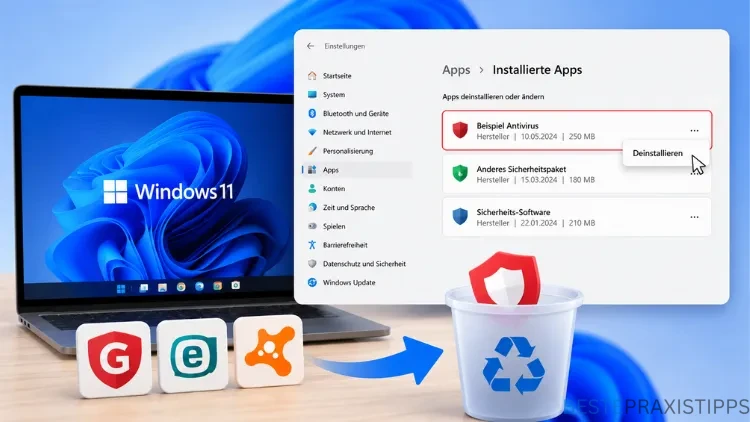
Wer eine Antivirensoftware von Drittanbietern wie Norton, McAfee, Avast, AVG, Kaspersky oder Bitdefender loswerden möchte, muss mehr tun als nur auf „Deinstallieren“ zu klicken. Denn diese Programme verankern sich tief im System und hinterlassen häufig Treiber, Dienste sowie Registry-Einträge.
Diese Anleitung zeigt Schritt für Schritt, wie die Deinstallation unter Windows 11 und Windows 10 vollständig und sauber gelingt.
Warum eine einfache Deinstallation oft nicht ausreicht
Antivirenprogramme sind keine gewöhnliche Software. Sie greifen tief in das Betriebssystem ein, um Bedrohungen in Echtzeit erkennen zu können. Deshalb installieren sie Kernel-Treiber, Systemdienste sowie Browser-Erweiterungen, die weit über eine normale Anwendung hinausgehen.
Wird ein solches Programm lediglich über die Windows-Einstellungen entfernt, bleiben häufig Fragmente zurück. Diese Reste können zu spürbaren Problemen führen, zum Beispiel zu:
- verlangsamten Systemstarts durch weiterhin aktive Hintergrunddienste
- Konflikten mit Microsoft Defender, der nach der Entfernung nicht automatisch übernimmt
- Fehlermeldungen bei der Installation eines neuen Sicherheitsprogramms
- doppelten Benachrichtigungen von zwei parallel laufenden Schutzlösungen
- in seltenen Fällen sogar Bluescreens, wenn Kernel-Treiber beschädigt zurückbleiben
Deshalb lohnt sich zusätzlich zur regulären Deinstallation immer der Einsatz eines herstellereigenen Removal-Tools. Diese Werkzeuge sind gezielt dafür entwickelt worden, sämtliche Spuren der eigenen Software restlos zu entfernen.
Vorbereitung: Diese Schritte sollten Sie vor der Deinstallation erledigen
Bevor Sie mit der eigentlichen Entfernung beginnen, lohnt sich eine kurze Vorbereitung. Auf diese Weise vermeiden Sie unangenehme Überraschungen im Nachhinein.
Bestandsaufnahme der installierten Sicherheitssoftware
Zunächst sollten Sie feststellen, welche Programme überhaupt auf dem Rechner aktiv sind. Öffnen Sie dazu die Einstellungen und navigieren Sie zu Apps und anschließend zu Installierte Apps. Unter Windows 10 finden Sie diesen Bereich unter Apps & Features.
Suchen Sie dabei gezielt nach dem Herstellernamen und nicht nur nach dem Produktnamen, da viele Anbieter mehrere Komponenten getrennt auflisten. Zusätzlich lohnt sich ein Blick in die Systemsteuerung unter Programme und Features, da dort teilweise ältere Einträge sichtbar werden, die in den neuen Einstellungen fehlen.
Lizenzschlüssel und Abonnements sichern
Falls Sie die Software später erneut aktivieren möchten oder ein Abonnement noch läuft, notieren Sie sich vorab den Lizenzschlüssel. Viele Anbieter zeigen diesen im Benutzerkonto der jeweiligen Sicherheitssoftware oder in einer Bestätigungsmail nach dem Kauf an.
Neue Sicherheitslösung noch nicht installieren
Wenn Sie zu einem neuen Anbieter wechseln möchten, sollten Sie die neue Software erst nach der vollständigen Entfernung des alten Programms installieren. Zwei aktive Virenscanner gleichzeitig führen nämlich fast immer zu Fehlermeldungen und ernsthaften Systemkonflikten.
Schritt-für-Schritt-Anleitung: Antivirensoftware über die Windows-Einstellungen deinstallieren
Der erste und wichtigste Schritt ist die reguläre Deinstallation über die Windows-Bordmittel. Dieser Weg entfernt die Hauptkomponenten und meldet dem System, dass die Software nicht mehr vorhanden ist.
Unter Windows 11:
- Drücken Sie Windows-Taste + I, um die Einstellungen zu öffnen.
- Klicken Sie auf Apps und anschließend auf Installierte Apps.
- Suchen Sie in der Liste nach dem gewünschten Antivirenprogramm, zum Beispiel „Norton 360″ oder „Avast Free Antivirus“.
- Klicken Sie rechts neben dem Eintrag auf die drei Punkte und wählen Sie Deinstallieren.
- Bestätigen Sie die Sicherheitsabfrage und folgen Sie den Anweisungen des Deinstallationsassistenten.
- Starten Sie den Computer anschließend neu, da viele Deinstallationsroutinen dies zwingend voraussetzen.
Unter Windows 10:
- Öffnen Sie Start und anschließend Einstellungen.
- Wählen Sie Apps und danach Apps & Features.
- Klicken Sie auf das gewünschte Antivirenprogramm und danach auf Deinstallieren.
- Folgen Sie dem Deinstallationsassistenten und starten Sie den PC danach neu.
Diese Methode eignet sich als erster, unverzichtbarer Schritt. Allerdings reicht sie allein häufig nicht aus, um wirklich alle Systemreste zu beseitigen.
Herstellerspezifische Removal-Tools: Die zuverlässigste Methode
Damit die Deinstallation der Antivirensoftware wirklich vollständig gelingt, empfiehlt sich zusätzlich immer das offizielle Removal-Tool des jeweiligen Herstellers. Diese kostenlosen Programme entfernen auch Kernel-Treiber und tief verankerte Dateien, die sich über die normale Deinstallation nicht anfassen lassen.
Die bekanntesten Removal-Tools im Überblick:
- Norton: Nutzen Sie das „Norton Remove and Reinstall Tool“, das über die offizielle Support-Seite von Norton bereitsteht.
- McAfee: Verwenden Sie das „McAfee Consumer Product Removal Tool“ (kurz MCPR), erhältlich über die McAfee-Support-Seite.
- Avast: Setzen Sie das „Avast Uninstall Utility“ ein, das direkt vom Avast-Support angeboten wird.
- AVG: AVG stellt ebenfalls ein eigenes „AVG Clear“-Tool bereit, das sämtliche Programmreste entfernt.
- Kaspersky: Das „Kaspersky Removal Tool“ (kavremover) löscht auch tief sitzende Systemtreiber zuverlässig.
- Bitdefender: Bitdefender bietet den „Bitdefender Uninstall Tool“, passend zur jeweiligen Produktversion.
- ESET: Der „ESET Uninstaller“ entfernt sowohl die Antiviren-Komponenten als auch dazugehörige Firewall-Module.
So gehen Sie beim Einsatz eines Removal-Tools grundsätzlich vor:
- Laden Sie das passende Tool ausschließlich von der offiziellen Herstellerseite herunter.
- Trennen Sie vorübergehend die Internetverbindung, sofern der Hersteller dies empfiehlt.
- Starten Sie das heruntergeladene Tool mit Administratorrechten.
- Bestätigen Sie die Entfernung und lassen Sie den Vorgang vollständig durchlaufen.
- Starten Sie den Computer nach Abschluss zwingend neu.
Wichtig: Auf zahlreichen Downloadportalen kursieren veraltete oder mit Adware verseuchte Versionen dieser Tools. Genau bei einem Sicherheitsprogramm sollten Sie deshalb keine Kompromisse eingehen und ausschließlich die offizielle Quelle nutzen.
Systemreste manuell entfernen: Registry, Dienste und Ordner prüfen
Selbst nach der Nutzung eines Removal-Tools bleiben gelegentlich einzelne Spuren zurück. Wer den Rechner besonders gründlich säubern möchte, kann folgende Bereiche zusätzlich kontrollieren. Gehen Sie dabei jedoch mit Vorsicht vor, da fehlerhafte Eingriffe in die Registry das System beschädigen können.
Dienste kontrollieren
Öffnen Sie mit Windows-Taste + R den Befehl services.msc und drücken Sie Enter. Suchen Sie anschließend nach Diensten, deren Name auf den ehemaligen Hersteller verweist. Ist ein solcher Dienst noch vorhanden, klicken Sie ihn doppelt an, setzen Sie den Starttyp auf Deaktiviert und beenden Sie den Dienst manuell.
Programmordner überprüfen
Kontrollieren Sie zusätzlich folgende Verzeichnisse auf verbliebene Ordner:
C:\ProgrammeC:\Programme (x86)C:\ProgramData
Löschen Sie ausschließlich Ordner, bei denen Sie sich sicher sind, dass diese eindeutig zur entfernten Software gehören.
Registry-Einträge bereinigen
Öffnen Sie den Registrierungs-Editor über Windows-Taste + R und den Befehl regedit. Nutzen Sie dort die Suchfunktion, um gezielt nach dem Herstellernamen zu suchen. Löschen Sie nur Einträge, bei denen der Bezug eindeutig ist, und legen Sie zuvor sicherheitshalber eine Sicherung der Registry an.
Microsoft Defender nach der Deinstallation reaktivieren
Nachdem der Fremdschutz vollständig entfernt wurde, sollte der integrierte Microsoft Defender automatisch wieder übernehmen. In den meisten Fällen geschieht dies ohne weiteres Zutun. Sollte der Schutz dennoch inaktiv bleiben, hilft folgende Vorgehensweise:
- Öffnen Sie die Windows-Sicherheit über die Einstellungen oder die Suchleiste.
- Klicken Sie auf Viren- & Bedrohungsschutz.
- Prüfen Sie, ob der Echtzeitschutz aktiviert ist. Ist dies nicht der Fall, schalten Sie ihn manuell ein.
- Führen Sie zusätzlich unter Windows Update eine Prüfung auf ausstehende Aktualisierungen durch, da veraltete Definitionsdateien den Schutz beeinträchtigen können.
Für die meisten privaten Anwender bietet Microsoft Defender im Alltag einen vollkommen ausreichenden integrierten Virenschutz, sodass eine zusätzliche Drittanbieter-Lösung nicht zwingend notwendig ist.
Empfohlene Vorgehensweisen bei der Deinstallation
Damit die Entfernung der Sicherheitssoftware reibungslos gelingt, sollten Sie folgende Punkte zusätzlich beachten:
- Deinstallieren Sie stets nur ein Programm nach dem anderen, insbesondere wenn mehrere Sicherheitslösungen parallel installiert sind.
- Führen Sie nach jeder Deinstallation einen Neustart durch, bevor Sie mit dem nächsten Schritt fortfahren.
- Installieren Sie eine neue Sicherheitssoftware frühestens nach dem Neustart, um Konflikte mit Resten der vorherigen Anwendung zu vermeiden.
- Aktualisieren Sie anschließend Windows vollständig, damit Microsoft Defender mit aktuellen Definitionen arbeitet.
- Kontrollieren Sie ergänzend die Liste der Autostart-Programme im Task-Manager, da hier gelegentlich verwaiste Einträge zurückbleiben.
Problemlösung: Wenn die Deinstallation nicht funktioniert
Gelegentlich lässt sich eine Antivirensoftware weder über die Einstellungen noch über das Removal-Tool entfernen. In diesem Fall können beschädigte Programmdateien oder blockierte Systemdienste die Ursache sein. Starten Sie Windows in diesem Fall im abgesicherten Modus und führen Sie das offizielle Removal-Tool dort erneut aus.
Sollte auch das keinen Erfolg bringen, hilft häufig die integrierte Problembehandlung von Windows. Suchen Sie dazu über die Einstellungen nach „Apps deinstallieren, die sich nicht deinstallieren lassen“ und folgen Sie den vorgeschlagenen Reparaturschritten.
Häufige Fragen zur Deinstallation von Antivirensoftware
Werden persönliche Dateien bei der Deinstallation gelöscht?
Nein. Die Deinstallation entfernt ausschließlich die Sicherheitssoftware selbst. Dokumente, Fotos und andere persönliche Dateien bleiben davon vollständig unberührt.
Sollte ich vor der Neuinstallation eines anderen Programms einen Neustart durchführen?
Ja, das ist sogar dringend empfehlenswert. Ein Neustart verhindert, dass Reste der vorherigen Anwendung mit der neuen Sicherheitssoftware in Konflikt geraten.
Reicht Microsoft Defender als alleiniger Schutz aus?
Für die meisten privaten Nutzer ja. Microsoft Defender bietet einen integrierten Echtzeit- und Virenschutz, der im Alltag vollkommen ausreichend ist, sofern zusätzlich grundlegende Sicherheitsregeln beachtet werden.
Warum reicht die normale Deinstallation über die Einstellungen oft nicht aus?
Antivirenprogramme installieren tiefgreifende Systemkomponenten wie Kernel-Treiber und Hintergrunddienste. Diese werden von der Standarddeinstallation häufig nicht vollständig erfasst, weshalb zusätzlich ein Removal-Tool notwendig ist.
Was tun, wenn zwei Sicherheitsprogramme gleichzeitig aktiv sind?
Deinstallieren Sie in diesem Fall zunächst eines der beiden Programme vollständig samt Removal-Tool. Anschließend prüfen Sie, ob das verbleibende Programm ordnungsgemäß funktioniert.
Sind kostenlose Removal-Tools von Drittanbieterseiten sicher?
Nein, davon ist grundsätzlich abzuraten. Laden Sie Removal-Tools ausschließlich von der offiziellen Herstellerseite herunter, da auf anderen Portalen häufig veraltete oder manipulierte Versionen kursieren.
Kann eine unvollständige Deinstallation zu Bluescreens führen?
Ja, das kommt in seltenen Fällen vor, insbesondere wenn beschädigte Kernel-Treiber im System zurückbleiben. Ein offizielles Removal-Tool reduziert dieses Risiko erheblich.
Muss ich die Registry manuell bereinigen?
In den meisten Fällen nicht, da Removal-Tools relevante Registry-Einträge automatisch entfernen. Eine manuelle Kontrolle ist lediglich für besonders gründliche Nutzer sinnvoll.
Funktioniert diese Anleitung sowohl unter Windows 11 als auch unter Windows 10?
Ja, die beschriebenen Menüpfade und Schritte gelten für beide Systeme, wobei sich lediglich die Bezeichnung „Installierte Apps“ beziehungsweise „Apps & Features“ unterscheidet.
Fazit
Eine vollständige Deinstallation von Antivirensoftware gelingt am zuverlässigsten mit einer Kombination aus Windows-Bordmitteln und herstellereigenem Removal-Tool. Nur so lassen sich Treiber, Dienste und Registry-Reste zuverlässig entfernen.
Anschließend übernimmt Microsoft Defender automatisch den Schutz, sodass der Rechner ohne Konflikte und ohne Leistungseinbußen weiterläuft.
