Den Autostart-Ordner in Windows 11 und 10 finden Sie schnell über den Ausführen-Dialog. Erfahren Sie, wie Sie ihn öffnen und Startprogramme bearbeiten.
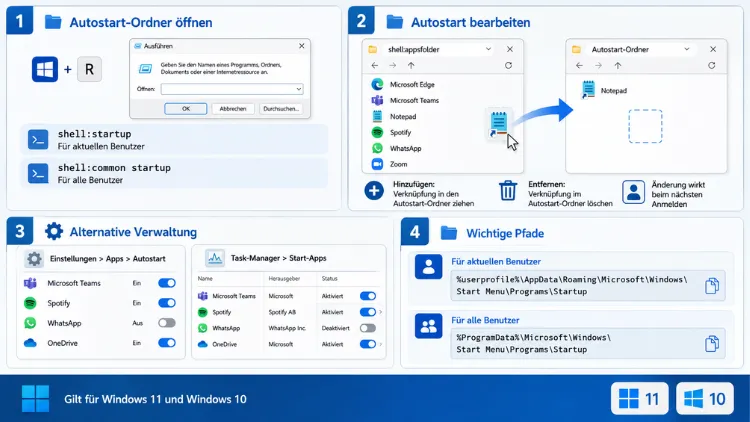
Der Autostart-Ordner unter Windows 11 und Windows 10 befindet sich standardmäßig im Verzeichnis %AppData%\Microsoft\Windows\Start Menu\Programs\Startup. Dort können Verknüpfungen zu Programmen abgelegt werden, die beim Systemstart automatisch ausgeführt werden.
Der Ordner lässt sich am schnellsten über den Befehl „shell:startup“ im Ausführen-Dialog öffnen und anschließend durch Hinzufügen oder Löschen von Verknüpfungen bearbeiten.
Was ist der Autostart-Ordner unter Windows?
Der Autostart-Ordner ist ein spezielles Systemverzeichnis, in dem Windows nach Programmverknüpfungen sucht, sobald sich ein Benutzer anmeldet. Jede Verknüpfung, die dort abgelegt wird, startet folglich automatisch mit dem System. Dadurch eignet sich der Ordner ideal, um häufig genutzte Anwendungen wie E-Mail-Programme, Cloud-Dienste oder Sicherheitssoftware direkt beim Hochfahren bereitzustellen.
Im Gegensatz zu vielen Registrierungseinträgen ist der Autostart-Ordner besonders übersichtlich und einfach zu verwalten. Es genügt, eine Verknüpfung per Drag-and-drop hineinzuziehen oder wieder zu entfernen. Zudem betrifft diese Methode ausschließlich Verknüpfungen, weshalb sie sich deutlich sicherer bearbeiten lässt als tief liegende Systemeinstellungen.
Allerdings ist der Ordner nicht die einzige Stelle, an der Windows Autostart-Einträge verwaltet. Zusätzlich existieren Registrierungsschlüssel sowie die Autostart-Verwaltung im Task-Manager beziehungsweise in den Einstellungen. Aus diesem Grund wird im weiteren Verlauf dieses Artikels auch auf diese Alternativen eingegangen.
Wo befindet sich der Autostart-Ordner in Windows 11 und 10?
Windows unterscheidet grundsätzlich zwischen zwei Varianten des Autostart-Ordners: einem benutzerspezifischen Ordner und einem Ordner für alle Benutzer eines Systems. Beide Pfade sind sowohl in Windows 10 als auch in Windows 11 identisch aufgebaut, da sich die Struktur des Startmenüs zwischen den beiden Versionen kaum verändert hat.
Autostart-Ordner für den aktuellen Benutzer
Der persönliche Autostart-Ordner befindet sich unter folgendem Pfad:
C:\Benutzer\\AppData\Roaming\Microsoft\Windows\Start Menu\Programs\StartupAuf englischsprachigen Systemen lautet der Pfad entsprechend C:\Users\\AppData\Roaming\Microsoft\Windows\Start Menu\Programs\Startup. Einträge in diesem Ordner starten ausschließlich, wenn sich genau dieser Benutzer anmeldet.
Autostart-Ordner für alle Benutzer
Daneben existiert ein systemweiter Ordner, dessen Inhalte für jedes Benutzerkonto auf dem Computer gelten:
C:\ProgramData\Microsoft\Windows\Start Menu\Programs\StartUpDieser Ordner ist standardmäßig ausgeblendet, da sich der Ordner „ProgramData“ in den versteckten Systemordnern befindet. Deshalb muss zunächst die Anzeige versteckter Dateien aktiviert werden, um dorthin zu navigieren – alternativ funktioniert auch hier der weiter unten beschriebene Schnellzugriff über den Ausführen-Dialog.
Autostart-Ordner schnell öffnen: So geht’s
Es gibt mehrere Wege, um den Autostart-Ordner unter Windows 11 und 10 zu öffnen. Nachfolgend werden die drei praktikabelsten Methoden Schritt für Schritt erklärt.
Über die Ausführen-Dialogbox (shell:startup)
Diese Methode gilt als schnellste und zuverlässigste Variante, da sie unabhängig vom Design des Startmenüs funktioniert.
- Drücken Sie gleichzeitig die Tasten Windows-Taste + R, um die Ausführen-Dialogbox zu öffnen.
- Geben Sie den Befehl „shell:startup“ ein.
- Bestätigen Sie mit Enter oder klicken Sie auf „OK“.
- Der persönliche Autostart-Ordner öffnet sich anschließend direkt im Explorer.
Für den systemweiten Ordner lautet der entsprechende Befehl „shell:common startup“. Dieser öffnet automatisch den Ordner für alle Benutzer, sofern administrative Rechte vorhanden sind.
Über den Datei-Explorer
Alternativ lässt sich der Ordner auch manuell über den Explorer erreichen:
- Öffnen Sie den Datei-Explorer über die Taskleiste oder mit der Tastenkombination Windows-Taste + E.
- Klicken Sie oben in die Adressleiste.
- Fügen Sie den vollständigen Pfad ein, beispielsweise
%AppData%\Microsoft\Windows\Start Menu\Programs\Startup. - Bestätigen Sie mit Enter.
Diese Methode eignet sich besonders gut, wenn zusätzlich weitere Dateioperationen wie Kopieren oder Verschieben geplant sind.
Per Verknüpfung auf dem Desktop
Wer regelmäßig auf den Autostart-Ordner zugreift, kann sich zudem eine dauerhafte Verknüpfung erstellen. Dazu wird lediglich ein neues Verknüpfungssymbol mit dem Zielpfad shell:startup auf dem Desktop angelegt. Dadurch entfällt künftig das erneute Eingeben des Befehls.
Programme zum Autostart-Ordner hinzufügen
Um ein Programm automatisch mit Windows starten zu lassen, muss lediglich eine Verknüpfung der jeweiligen Anwendung in den Autostart-Ordner eingefügt werden. Wichtig dabei: Es sollte immer die Verknüpfung und niemals die eigentliche Programmdatei verschoben werden, da dies sonst die Installation beschädigen könnte.
So gehen Sie konkret vor:
- Suchen Sie das gewünschte Programm im Startmenü oder auf dem Desktop.
- Klicken Sie mit der rechten Maustaste auf das Programmsymbol.
- Wählen Sie im Kontextmenü „Senden an“ und anschließend „Desktop (Verknüpfung erstellen)“.
- Öffnen Sie den Autostart-Ordner über den Befehl „shell:startup“.
- Ziehen Sie die neu erstellte Verknüpfung per Drag-and-drop in den geöffneten Ordner.
Sobald der Computer das nächste Mal gestartet wird, öffnet sich die Anwendung automatisch. Zusätzlich kann bei Bedarf ein zeitlicher Verzögerungswert über ein kleines Zusatztool wie „Startup Delayer“ eingerichtet werden, falls mehrere Programme gleichzeitig das System verlangsamen.
Programme aus dem Autostart-Ordner entfernen
Das Entfernen eines Eintrags ist ebenso unkompliziert wie das Hinzufügen. Da im Ordner ausschließlich Verknüpfungen liegen, bleibt das eigentliche Programm beim Löschen vollständig unberührt.
- Öffnen Sie den Autostart-Ordner mit „shell:startup“.
- Markieren Sie die Verknüpfung des Programms, das nicht mehr automatisch starten soll.
- Klicken Sie mit der rechten Maustaste darauf und wählen Sie „Löschen“, oder drücken Sie die Entf-Taste.
- Bestätigen Sie den Vorgang gegebenenfalls im Papierkorb-Dialog.
Anschließend startet die jeweilige Anwendung nicht mehr automatisch beim nächsten Systemstart. Falls das Programm dennoch weiterhin startet, liegt vermutlich ein zusätzlicher Eintrag in der Registrierung oder im Task-Manager vor, worauf in den folgenden Abschnitten näher eingegangen wird.
Autostart-Ordner bearbeiten vs. Task-Manager: Der Unterschied
Viele Anwender fragen sich, warum manche Programme trotz eines leeren Autostart-Ordners dennoch automatisch starten. Der Grund dafür liegt darin, dass Windows mehrere unabhängige Mechanismen für den Autostart verwendet.
Während der klassische Autostart-Ordner lediglich Verknüpfungen enthält, tragen sich viele moderne Anwendungen direkt in die Windows-Registrierung ein. Dies betrifft beispielsweise Cloud-Speicher-Clients, Messenger-Programme oder Treiber-Tools. Solche Einträge lassen sich nicht über den Ordner, sondern ausschließlich über den Task-Manager, die Einstellungen-App oder den Registrierungs-Editor entfernen.
Aus diesem Grund empfiehlt es sich, bei der Verwaltung des Autostarts stets beide Wege zu berücksichtigen: den Ordner für klassische Verknüpfungen sowie die Autostart-Verwaltung für registrierungsbasierte Einträge.
Autostart über die Einstellungen-App verwalten (Windows 11)
Unter Windows 11 wurde die Autostart-Verwaltung zusätzlich in die Einstellungen-App integriert, wodurch sich Programme besonders komfortabel deaktivieren lassen.
- Öffnen Sie die Einstellungen über Windows-Taste + I.
- Klicken Sie auf „Apps“.
- Wählen Sie den Punkt „Autostart“ aus.
- Es erscheint eine Liste aller Programme, die beim Systemstart automatisch geladen werden.
- Deaktivieren Sie den Schalter neben dem jeweiligen Programm, um es vom Autostart auszuschließen.
Diese Liste zeigt zudem an, welche Auswirkung ein Programm auf die Startzeit hat, was die Entscheidung erleichtert, welche Anwendungen wirklich notwendig sind. Unter Windows 10 fehlt diese Ansicht in der Einstellungen-App, weshalb dort stattdessen der Task-Manager genutzt werden sollte.
Autostart über den Task-Manager verwalten (Windows 10/11)
Der Task-Manager bietet sowohl unter Windows 10 als auch unter Windows 11 eine zentrale Übersicht sämtlicher Autostart-Programme, unabhängig davon, ob diese über den Ordner oder die Registrierung eingetragen wurden.
- Öffnen Sie den Task-Manager über die Tastenkombination Strg + Umschalt + Esc.
- Wechseln Sie zum Reiter „Autostart“ beziehungsweise „Autostart-Apps“.
- Klicken Sie mit der rechten Maustaste auf den gewünschten Eintrag.
- Wählen Sie „Deaktivieren“, um den automatischen Start zu unterbinden.
Praktischerweise zeigt der Task-Manager zusätzlich die Startauswirkung jedes Programms an, etwa „Hoch“, „Mittel“ oder „Niedrig“. Dadurch lässt sich gezielt erkennen, welche Anwendungen den Systemstart am stärksten verlangsamen.
Autostart-Einträge über die Registrierung bearbeiten (für Fortgeschrittene)
Für erfahrene Anwender besteht zudem die Möglichkeit, Autostart-Einträge direkt über den Registrierungs-Editor zu verwalten. Dieser Weg sollte allerdings nur mit Vorsicht genutzt werden, da fehlerhafte Änderungen die Systemstabilität beeinträchtigen können.
- Öffnen Sie die Ausführen-Dialogbox mit Windows-Taste + R.
- Geben Sie „regedit“ ein und bestätigen Sie mit Enter.
- Navigieren Sie zu folgendem Pfad:
HKEY_CURRENT_USER\Software\Microsoft\Windows\CurrentVersion\Run. - Für systemweite Einträge zusätzlich zu:
HKEY_LOCAL_MACHINE\Software\Microsoft\Windows\CurrentVersion\Run. - Löschen Sie den gewünschten Eintrag per Rechtsklick, um den Autostart zu deaktivieren.
Vor jeder Änderung sollte sicherheitshalber eine Sicherungskopie der Registrierung erstellt werden, beispielsweise über die Exportfunktion im Menü „Datei“. Dadurch lässt sich der ursprüngliche Zustand jederzeit wiederherstellen, falls unerwartete Probleme auftreten.
Autostart-Ordner ist leer, aber Programme starten trotzdem – Ursachen
Ein häufiges Problem besteht darin, dass der Autostart-Ordner leer erscheint, obwohl beim Hochfahren mehrere Programme automatisch öffnen. Dieses Verhalten lässt sich meist auf folgende Ursachen zurückführen:
- Registrierungseinträge: Viele Programme tragen sich selbstständig in die Run-Schlüssel der Registrierung ein.
- Geplante Aufgaben: Über die Aufgabenplanung lassen sich ebenfalls Programme beim Login starten.
- Dienste: Manche Software läuft als Hintergrunddienst und wird dadurch unabhängig vom Benutzerkonto gestartet.
- Hersteller-Updater: Insbesondere Treiber- und Cloud-Software installiert häufig eigene Update-Prozesse im Hintergrund.
Deshalb sollte bei hartnäckigen Fällen zusätzlich der Task-Manager sowie die Aufgabenplanung (aufrufbar über „taskschd.msc“) überprüft werden.
Empfohlene Vorgehensweisen für die Verwaltung des Autostarts
Damit der Systemstart dauerhaft schnell bleibt, empfiehlt sich ein regelmäßiger, strukturierter Umgang mit den Autostart-Einträgen:
- Überprüfen Sie einmal im Monat die Liste im Task-Manager und deaktivieren Sie nicht benötigte Programme.
- Nutzen Sie ausschließlich Verknüpfungen, wenn Sie eigene Programme in den Autostart-Ordner einfügen.
- Vermeiden Sie das Löschen unbekannter Registrierungseinträge, sofern keine ausreichende Erfahrung vorhanden ist.
- Ziehen Sie bei Unsicherheit ein Tool wie Autoruns von Microsoft Sysinternals heran, das sämtliche Autostart-Mechanismen in einer einzigen Übersicht darstellt.
- Erstellen Sie vor größeren Änderungen an der Registrierung stets ein Backup.
Durch diese Vorgehensweise lässt sich die Startzeit spürbar verkürzen, ohne dass wichtige Systemfunktionen versehentlich beeinträchtigt werden.
Häufige Fragen zum Bearbeiten des Autostart-Ordners
Wo finde ich den Autostart-Ordner unter Windows 11?
Der Ordner befindet sich unter %AppData%\Microsoft\Windows\Start Menu\Programs\Startup. Am schnellsten erreichen Sie ihn über den Befehl „shell:startup“ in der Ausführen-Dialogbox.
Ist der Autostart-Ordner unter Windows 10 und 11 identisch?
Ja, der Pfad sowie die grundsätzliche Funktionsweise sind bei beiden Versionen gleich. Lediglich die zusätzliche Verwaltung über die Einstellungen-App ist ausschließlich unter Windows 11 verfügbar.
Warum ist der Autostart-Ordner leer, obwohl Programme automatisch starten?
In diesem Fall starten die Programme meist über Registrierungseinträge, geplante Aufgaben oder Hintergrunddienste. Deshalb lohnt sich zusätzlich ein Blick in den Task-Manager.
Kann ich jedes Programm in den Autostart-Ordner legen?
Grundsätzlich funktioniert dies mit jeder Anwendung, die eine ausführbare Verknüpfung besitzt. Allerdings sollten ressourcenintensive Programme nur bei tatsächlichem Bedarf hinzugefügt werden.
Wie öffne ich den Autostart-Ordner für alle Benutzer?
Verwenden Sie hierfür den Befehl „shell:common startup“ in der Ausführen-Dialogbox. Für diesen Ordner sind in der Regel administrative Rechte erforderlich.
Muss ich den PC neu starten, damit Änderungen wirksam werden?
Ja, Änderungen am Autostart-Ordner werden grundsätzlich erst beim nächsten Systemstart beziehungsweise bei der nächsten Anmeldung wirksam.
Verlangsamt ein voller Autostart-Ordner den Systemstart?
Ja, je mehr Programme gleichzeitig geladen werden, desto länger dauert der Startvorgang. Deshalb sollten nur wirklich notwendige Anwendungen im Autostart verbleiben.
Wie kann ich alle Autostart-Quellen gleichzeitig überprüfen?
Am zuverlässigsten gelingt dies mit dem kostenlosen Tool Autoruns, das neben dem Ordner auch Registrierung, Dienste und geplante Aufgaben anzeigt.
Kann das Löschen einer Verknüpfung im Autostart-Ordner das Programm deinstallieren?
Nein, es wird lediglich die Verknüpfung entfernt. Das eigentliche Programm bleibt vollständig installiert und lässt sich weiterhin manuell öffnen.
Fazit
Der Autostart-Ordner lässt sich unter Windows 11 und 10 unkompliziert über den Befehl „shell:startup“ öffnen und anschließend durch Hinzufügen oder Entfernen von Verknüpfungen bearbeiten. Zusätzlich sollten Task-Manager, Einstellungen-App und Registrierung berücksichtigt werden, da nicht alle Programme ausschließlich über den Ordner starten.
Wer diese Bereiche regelmäßig prüft, sorgt dauerhaft für einen schnelleren und übersichtlicheren Systemstart unter Windows.