Richten Sie Ihren Scanner unter Windows 11 und 10 per USB, WLAN oder Netzwerk ein und scannen Sie Dokumente mit Windows-Scan oder Windows-Fax und -Scan.
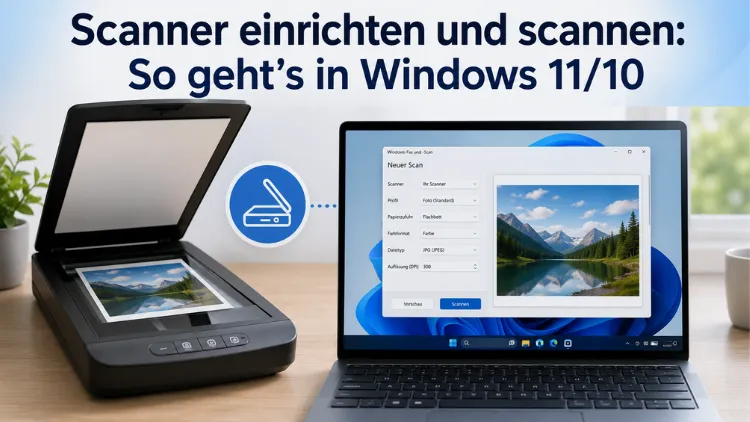
Ein Scanner lässt sich unter Windows 11 und Windows 10 in wenigen Minuten einrichten, sofern Verbindung, Treiber und Scan-App richtig zusammenspielen. Windows erkennt die meisten Geräte automatisch.
Anschließend übernimmt entweder die Windows-Scan-App oder Windows-Fax und -Scan den eigentlichen Scanvorgang. Dieser Artikel zeigt Schritt für Schritt, wie Sie vorgehen.
Voraussetzungen für die Scanner-Einrichtung
Bevor Sie mit der Einrichtung beginnen, sollten einige grundlegende Punkte erfüllt sein. Andernfalls erkennt Windows den Scanner möglicherweise gar nicht erst.
- Der Scanner muss eingeschaltet und betriebsbereit sein.
- Ein funktionierendes USB-Kabel, eine stabile WLAN-Verbindung oder ein Netzwerkkabel ist erforderlich, je nach Anschlussart.
- Windows 11 oder Windows 10 sollte vollständig gestartet sein, bevor der Scanner angeschlossen wird.
- Bei Multifunktionsgeräten lohnt sich zusätzlich ein Blick auf die Herstellerseite, weil dort oft aktuelle Treiber und Zusatzprogramme bereitliegen.
Zudem empfiehlt es sich, vorab zu prüfen, ob genügend Speicherplatz auf der Festplatte vorhanden ist. Gerade bei hochauflösenden Scans, etwa Fotos mit 600 DPI, entstehen schnell größere Dateien.
Scanner mit dem PC verbinden
Grundsätzlich lässt sich ein Scanner auf drei Wegen mit einem Windows-Rechner verbinden. Welche Methode sich anbietet, hängt vom jeweiligen Gerät und Einsatzzweck ab.
Verbindung per USB
Die USB-Verbindung gilt als zuverlässigste und schnellste Methode. Deshalb eignet sie sich besonders für den Heimbereich sowie das Homeoffice. Stecken Sie das Kabel direkt in einen USB-Port am Computer, nicht in einen ungünstig geschalteten Hub, da dies gelegentlich zu Erkennungsproblemen führt.
Verbindung per WLAN
Ein WLAN-Scanner ist praktisch, wenn ein Kabel vermieden werden soll. Allerdings müssen sich Scanner und PC im selben Netzwerk befinden, damit die Verbindung funktioniert. Aktivieren Sie hierfür am Gerät selbst die WLAN-Funktion und verbinden Sie es über das Bedienfeld mit dem Heimnetzwerk.
Verbindung per LAN oder Netzwerk
Bei Büroumgebungen kommen häufig Netzwerkscanner zum Einsatz, die per LAN-Kabel direkt mit dem Router oder Switch verbunden sind. Diese Variante bietet sich vor allem an, wenn mehrere Nutzer denselben Scanner verwenden sollen.
Treiber installieren: Automatisch oder manuell
Windows 11 sowie Windows 10 erkennen viele Scanner automatisch und installieren passende Standardtreiber. Trotzdem ist ein herstellerspezifischer Treiber häufig die bessere Wahl, weil er mehr Einstellungen sowie eine stabilere Kommunikation ermöglicht.
So gehen Sie bei der manuellen Treiberinstallation vor:
- Öffnen Sie im Browser die Support-Seite des Herstellers, zum Beispiel von HP, Canon, Epson oder Brother.
- Geben Sie die exakte Modellbezeichnung Ihres Scanners ein.
- Laden Sie den aktuellen Treiber sowie gegebenenfalls die zugehörige Scan-Software herunter.
- Führen Sie die Installationsdatei aus und folgen Sie den Anweisungen.
- Starten Sie den PC anschließend neu, damit alle Änderungen wirksam werden.
Gerade Multifunktionsgeräte arbeiten mit der passenden Hersteller-Software meist zuverlässiger als lediglich mit den Bordmitteln von Windows. Deshalb lohnt sich dieser zusätzliche Schritt trotz des etwas höheren Aufwands.
Scanner in Windows 11 einrichten
Unter Windows 11 erfolgt die Einrichtung über die Systemeinstellungen. Gehen Sie dabei folgendermaßen vor:
- Öffnen Sie Einstellungen über das Startmenü oder mit der Tastenkombination Windows+I.
- Klicken Sie auf „Bluetooth & Geräte“.
- Wählen Sie anschließend „Drucker & Scanner“ aus.
- Klicken Sie auf „Gerät hinzufügen“, sofern der Scanner noch nicht aufgelistet ist.
- Warten Sie, bis Windows den Scanner findet, und bestätigen Sie die Installation.
Erscheint der Scanner in der Liste ohne Fehlersymbol, ist er korrekt installiert. Zusätzlich können Sie an dieser Stelle direkt einen Testscan über die App Windows-Scan starten, um die Funktion zu überprüfen.
Scanner in Windows 10 einrichten
Die Einrichtung unter Windows 10 verläuft ähnlich, jedoch mit einem leicht abweichenden Menüpfad. Gehen Sie wie folgt vor:
- Öffnen Sie Einstellungen über das Startmenü.
- Klicken Sie auf „Geräte“.
- Wählen Sie „Drucker & Scanner“.
- Klicken Sie auf „Drucker oder Scanner hinzufügen“.
- Warten Sie, bis das Gerät gefunden wird, und wählen Sie es zur Installation aus.
Sofern der Scanner nicht automatisch erscheint, hilft häufig ein manueller Neustart der Suche oder die Installation über den zuvor heruntergeladenen Herstellertreiber.
Mit welcher App scannen? Windows-Scan und Windows-Fax und -Scan im Vergleich
Für den eigentlichen Scanvorgang stehen unter Windows grundsätzlich zwei Bordmittel zur Verfügung. Allerdings hat sich hier im Laufe der Zeit einiges verändert, weshalb ein kurzer Überblick sinnvoll ist.
Windows-Fax und -Scan ist das klassische Desktop-Tool, das es bereits seit Windows Vista gibt. Unter Windows 10 sowie in älteren Windows-11-Versionen ist es weiterhin fest eingebaut. Ab Windows 11 Version 24H2 hat Microsoft dieses Programm jedoch aus dem System entfernt. Wer eine neuere Windows-11-Version nutzt, findet stattdessen ausschließlich die Windows-Scan-App, eine moderne Anwendung aus dem Microsoft Store, die sich rein auf das Scannen konzentriert und keine Faxfunktion mehr bietet.
So finden Sie heraus, welches Programm bei Ihnen installiert ist:
- Drücken Sie die Windows-Taste und tippen Sie „Fax“ ein.
- Erscheint „Windows-Fax und -Scan“, ist das klassische Programm vorhanden.
- Erscheint nichts, tippen Sie stattdessen „Scan“ ein, um die Store-App zu finden.
- Ist auch diese nicht vorhanden, laden Sie Windows-Scan kostenlos aus dem Microsoft Store herunter.
Mit der Windows-Scan-App scannen: Schritt-für-Schritt-Anleitung
Die App Windows-Scan gilt inzwischen als empfohlenes Standardwerkzeug für die meisten Nutzer, da sie schlank, übersichtlich und unter beiden Systemen verfügbar ist. So scannen Sie damit ein Dokument:
- Öffnen Sie das Startmenü und suchen Sie nach „Windows-Scan“.
- Starten Sie die App durch Klick auf das Suchergebnis.
- Wählen Sie im Dropdown-Menü oben Ihren Scanner aus, falls mehrere Geräte vorhanden sind.
- Legen Sie die Quelle fest: Flachbett für einzelne Dokumente und Fotos, Dokumenteneinzug (ADF) für mehrseitige Vorlagen.
- Bestimmen Sie das Dateiformat: PDF eignet sich für Dokumente, JPEG oder PNG für Fotos.
- Passen Sie die Auflösung an: 300 DPI reichen für normale Dokumente völlig aus, während sich 600 DPI für Fotos oder die Archivierung anbieten.
- Klicken Sie abschließend auf „Scannen“.
Der fertige Scan landet danach im ausgewählten Speicherort, üblicherweise im Ordner „Bilder“ oder „Dokumente“. Zusätzlich lässt sich vor dem eigentlichen Scanvorgang meist eine Vorschau aufrufen, mit der sich der Bildausschnitt noch anpassen lässt.
Mit Windows-Fax und -Scan scannen (falls vorhanden)
Sofern das klassische Tool bei Ihnen noch installiert ist, funktioniert der Scanvorgang ähnlich unkompliziert:
- Öffnen Sie Windows-Fax und -Scan über das Startmenü.
- Klicken Sie oben links auf „Neuer Scan“.
- Wählen Sie Ihren Scanner sowie das gewünschte Profil, etwa Foto oder Dokument.
- Stellen Sie Farbmodus, Auflösung sowie Dateityp ein.
- Klicken Sie auf „Vorschau“, um den Ausschnitt zu prüfen.
- Klicken Sie abschließend auf „Scannen“.
Der fertige Scan erscheint anschließend unter „Gescannte Dokumente“ innerhalb der App. Speichern Sie ihn direkt sinnvoll ab, statt ihn dort liegen zu lassen: Rechtsklick auf den Scan, dann „Speichern unter“, gefolgt von einem passenden Ordner sowie einem aussagekräftigen Dateinamen.
Ein Punkt, der gerne übersehen wird: Windows-Fax und -Scan erzeugt von Haus aus oft kein PDF direkt. Benötigen Sie ein PDF, scannen Sie zunächst als Bild und wandeln es anschließend über „Microsoft Drucken in PDF“ oder ein PDF-Tool um.
Mehrseitige Dokumente als PDF scannen
Möchten Sie mehrere Seiten in einer einzigen PDF-Datei zusammenfassen, hilft in der Windows-Scan-App die Option „Weitere Seiten hinzufügen“, sofern der Scanner über einen Dokumenteneinzug verfügt. Alternativ lassen sich einzeln gescannte Bilder nachträglich mit einem PDF-Programm zu einem Dokument zusammenführen. Zudem bieten viele Hersteller-Programme, etwa von HP oder Canon, eine eigene Stapelverarbeitung an, die diesen Vorgang deutlich beschleunigt.
Gescannte Dateien sinnvoll benennen und organisieren
Damit Scans später wiederauffindbar bleiben, empfiehlt sich eine klare Namensstruktur. Nutzen Sie dafür idealerweise automatische Dateinamen mit Datum und Dokumenttyp, beispielsweise „Scan_2026-03-14_Rechnung.pdf“ statt „Scan001.pdf“. Dadurch erleichtern Sie sich die spätere Archivierung erheblich.
Zusätzlich sollten Sie folgende Punkte beachten:
- Ordnerstruktur anlegen, etwa nach Jahr und Kategorie sortiert.
- Datenschutz beachten: Scannen Sie vertrauliche Unterlagen ausschließlich auf sicheren, vertrauenswürdigen Geräten.
- Prüfen, ob die Scan-App Dateien automatisch in einen Cloud-Dienst hochlädt. Falls dies nicht gewünscht ist, lässt sich die Funktion in den App-Einstellungen deaktivieren.
Scanner wird nicht erkannt: Häufige Ursachen und Lösungen
Wird der Scanner trotz korrekter Verbindung nicht erkannt, helfen meist wenige gezielte Schritte. Gehen Sie dabei am besten der Reihe nach vor:
- Prüfen Sie, ob der Scanner eingeschaltet ist und ausreichend Strom erhält.
- Wechseln Sie bei USB-Geräten den Anschluss und vermeiden Sie externe Hubs.
- Kontrollieren Sie bei WLAN-Scannern, ob sich Gerät und PC im selben Netzwerk befinden.
- Öffnen Sie den Geräte-Manager, indem Sie mit der rechten Maustaste auf das Startmenü klicken, und suchen Sie nach dem Scanner unter „Bildverarbeitungsgeräte“.
- Deinstallieren Sie den Scanner dort testweise und starten Sie den PC neu, damit Windows ihn erneut einrichtet.
- Installieren Sie, sofern verfügbar, den aktuellen Treiber direkt von der Herstellerseite.
- Prüfen Sie, ob der Windows-Dienst „Windows Image Acquisition (WIA)“ aktiv ist, da dieser für die Kommunikation mit Scangeräten zuständig ist.
Bleibt das Problem bestehen, hilft häufig ein Blick in die Herstellersoftware, da diese oft eine eigene, umfassendere Fehlerdiagnose mitbringt.
Alternative Scan-Apps und Hersteller-Software
Neben den Windows-Bordmitteln bieten viele Hersteller eigene Programme an, die zusätzliche Funktionen ermöglichen. HP Smart eignet sich beispielsweise für HP-Geräte, während Canon IJ Scan Utility speziell für Canon-Scanner entwickelt wurde. Ebenso bietet Epson ScanSmart ähnliche Funktionen für Epson-Geräte. Diese Programme bringen oft praktische Extras mit, etwa automatische Texterkennung (OCR), Stapelscans oder eine direkte Anbindung an Cloud-Speicher.
Zudem existieren plattformunabhängige Drittanbieter-Apps wie NAPS2, die sich besonders für Nutzer eignen, die mehrere Scanner verwalten oder erweiterte Einstellungen benötigen.
Häufige Fragen zum Scanner einrichten unter Windows
Wie finde ich heraus, welches Scan-Programm auf meinem PC installiert ist?
Drücken Sie die Windows-Taste und tippen Sie „Fax“ ein. Erscheint „Windows-Fax und -Scan“, ist das klassische Programm vorhanden. Andernfalls suchen Sie nach „Scan“, um die moderne Windows-Scan-App zu finden.
Warum fehlt Windows-Fax und -Scan bei mir?
Ab Windows 11 Version 24H2 hat Microsoft dieses klassische Tool aus dem System entfernt. Stattdessen steht die App Windows-Scan zur Verfügung, die ausschließlich zum Scannen dient.
Welche Auflösung sollte ich zum Scannen wählen?
Für normale Textdokumente reichen 300 DPI völlig aus. Möchten Sie hingegen Fotos oder Archivmaterial in hoher Qualität sichern, empfehlen sich 600 DPI.
Wie scanne ich mehrere Seiten in ein PDF?
Nutzen Sie in der Windows-Scan-App die Funktion, weitere Seiten hinzuzufügen, sofern Ihr Scanner über einen Dokumenteneinzug verfügt. Alternativ lassen sich einzelne Scans nachträglich mit einem PDF-Tool zusammenführen.
Warum erkennt Windows meinen Scanner nicht?
Häufige Ursachen sind ein falsch angeschlossenes USB-Kabel, ein fehlender Treiber oder eine WLAN-Verbindung außerhalb desselben Netzwerks. Ein Neustart sowie die Installation des Herstellertreibers lösen das Problem meist.
Kann ich einen Netzwerkscanner ohne USB-Kabel einrichten?
Ja, sofern der Scanner über eine WLAN- oder LAN-Funktion verfügt. Wichtig ist dabei, dass sich Scanner und Computer im selben Netzwerk befinden, damit die Erkennung funktioniert.
Wo finde ich die Scanner-Einstellungen unter Windows 11?
Öffnen Sie Einstellungen, klicken Sie auf „Bluetooth & Geräte“ und anschließend auf „Drucker & Scanner“. Dort lassen sich neue Geräte hinzufügen sowie bestehende verwalten.
Wo finde ich die Scanner-Einstellungen unter Windows 10?
Öffnen Sie Einstellungen, klicken Sie auf „Geräte“ und anschließend auf „Drucker & Scanner“. Über „Drucker oder Scanner hinzufügen“ lässt sich ein neues Gerät installieren.
Benötige ich zwingend die Hersteller-Software, um zu scannen?
Nein, Windows 11 und Windows 10 enthalten bereits integrierte Programme wie die Windows-Scan-App. Allerdings bieten Hersteller-Programme häufig zusätzliche Funktionen wie OCR oder Stapelverarbeitung.
Wie erstelle ich aus einem gescannten Bild ein PDF?
Scannen Sie das Dokument zunächst als Bilddatei und wandeln Sie es anschließend über „Microsoft Drucken in PDF“ oder ein separates PDF-Programm in eine PDF-Datei um.
Fazit
Ein Scanner lässt sich unter Windows 11 sowie Windows 10 meist in wenigen Minuten einrichten, sofern Verbindung, Treiber und die passende App aufeinander abgestimmt sind. Wer zusätzlich auf sinnvolle Dateinamen sowie die richtige Auflösung achtet, spart sich später viel Sucharbeit.
Bleibt der Scanner unerkannt, führt der Weg meist über den Geräte-Manager oder einen aktuellen Herstellertreiber zum Erfolg. Damit steht dem reibungslosen Scannen nichts mehr im Weg.