
Samsung Mobile Content Page lässt sich nicht löschen? Hier erfährst du, wie du das Problem in wenigen Schritten sicher und dauerhaft behebst.
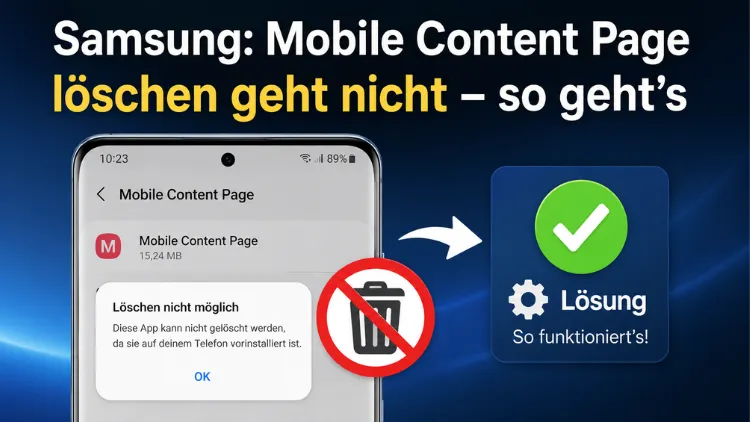
Wer auf einem Samsung-Smartphone die Mobile Content Page löschen möchte, sucht meist vergeblich nach einem eindeutigen Löschen-Button. Der Grund dafür ist einfach: Es handelt sich nicht um eine gewöhnliche App, sondern um einen festen Bestandteil des One-UI-Launchers.
Trotzdem lässt sich das Panel deaktivieren, ausblenden oder zumindest deutlich einschränken – mit den richtigen Schritten.
Was ist die Mobile Content Page bei Samsung überhaupt?
Die Mobile Content Page, häufig auch als Samsung Free bezeichnet, ist ein Panel links neben dem Startbildschirm vieler Samsung-Geräte. Zudem taucht der Begriff auch im Zusammenhang mit dem Browser auf, denn sowohl der Samsung-Internet-Browser als auch Chrome zeigen auf manchen Geräten eine ähnliche Startseite mit personalisierten Inhalten an.
Das Panel liefert kuratierte Inhalte wie Nachrichten, Gaming-Angebote, TV-Highlights oder Spielevorschläge. Diese Inhalte werden dabei personalisiert und größtenteils werbefinanziert ausgespielt. Deshalb empfinden viele Nutzer die Seite als überflüssig oder sogar störend.
Wichtig zu wissen: Die Mobile Content Page ist kein eigenständiger App-Download, sondern fest in das One UI Home integriert, also den Standard-Launcher von Samsung. Genau deshalb fehlt in den meisten Fällen ein klassischer „Deinstallieren“-Button, wie man ihn von normalen Apps kennt.
Aus diesem Grund unterscheiden sich auch die Lösungswege je nachdem, ob das Panel auf dem Startbildschirm, im Samsung-Internet-Browser, in Chrome oder als Systemfunktion im Hintergrund stört.
Warum lässt sich die Mobile Content Page nicht einfach löschen?
Mehrere Ursachen kommen infrage, wenn das Löschen nicht wie gewünscht funktioniert. Häufig liegt es schlicht daran, dass es sich um eine Systemkomponente handelt, die sich nicht wie eine normale App deinstallieren lässt. Zudem kann veraltete Software das Problem begünstigen, da ältere One-UI-Versionen die Deaktivierung an anderer Stelle verstecken.
Außerdem verhindert manchmal ein Hintergrundprozess das vollständige Entfernen der Inhalte. Ebenso können fehlerhafte Einstellungen dazu führen, dass die zu löschenden Daten gar nicht erst korrekt ausgewählt werden. In selteneren Fällen sorgt auch zu wenig freier Speicherplatz dafür, dass Löschvorgänge auf dem Gerät generell ins Stocken geraten.
Deshalb lohnt es sich, das Problem systematisch anzugehen: erst die einfachen Lösungen testen, dann schrittweise zu den weitergehenden Maßnahmen übergehen.
Mobile Content Page auf dem Startbildschirm deaktivieren
Die häufigste Variante des Problems betrifft das Panel links vom Homescreen. Dieses lässt sich bei den meisten Samsung-Smartphones und -Tablets über den Bearbeitungsmodus des Startbildschirms ausblenden.
So gehen Sie vor:
- Führen Sie einen langen Druck auf eine freie Stelle des Startbildschirms aus. Wichtig dabei: nicht auf ein App-Icon tippen, sondern auf den leeren Hintergrund.
- Wischen Sie im erscheinenden Bearbeitungsmodus nach links, bis die Mobile Content Page beziehungsweise Samsung Free sichtbar wird.
- Oben am Panel erscheint ein Umschalter. Stellen Sie diesen auf „Aus“.
- Bestätigen Sie die Auswahl, damit das Panel aus der Übersicht verschwindet.
Auf manchen Geräten sowie bei älteren One-UI-Versionen führt ein etwas anderer Pfad zum Ziel. Alternativ gehen Sie daher so vor: langer Druck auf den Startbildschirm, anschließend auf das Zahnrad-Symbol tippen und danach den Eintrag „Samsung Free“ deaktivieren.
Beachten Sie zudem: Nach dem Deaktivieren ist das Panel zwar aus der Ansicht verschwunden, der zugehörige Dienst läuft jedoch teilweise weiterhin im Hintergrund. Wer wirklich sichergehen möchte, sollte deshalb zusätzlich die App-Einstellungen aufrufen, die im nächsten Abschnitt beschrieben werden.
Mobile Content Page über die App-Einstellungen entfernen
Reicht das reine Ausblenden nicht aus, hilft der Weg über die Systemeinstellungen. Auf diesem Weg lassen sich sowohl der Cache als auch sämtliche gespeicherten Daten der zuständigen App löschen.
Schritt-für-Schritt-Anleitung:
- Öffnen Sie die Einstellungen Ihres Samsung-Geräts.
- Tippen Sie auf Apps.
- Suchen Sie in der Liste nach „Samsung Free“ oder „Mobile Content Page“. Je nach Softwareversion kann die App auch unter einem leicht abweichenden Namen erscheinen.
- Wählen Sie den Eintrag Speicher beziehungsweise „Speicher und Cache“ aus.
- Tippen Sie zunächst auf „Cache leeren“.
- Reicht das nicht aus, wählen Sie zusätzlich „Daten löschen“ aus.
Es ist ratsam, zunächst nur den Cache zu leeren, denn beim vollständigen Löschen des Speicherinhalts gehen auch persönliche Einstellungen verloren. Erst wenn das Leeren des Caches keinen spürbaren Effekt zeigt, lohnt es sich, auch die restlichen App-Daten zu entfernen.
Zusätzlich bieten manche Geräte in denselben App-Einstellungen die Option „Deaktivieren“ oder „Beenden erzwingen“ an. Ein erzwungenes Beenden stoppt den Prozess kurzfristig, während die Deaktivierung die Funktion dauerhaft ausschaltet, sofern das Gerätemodell diese Möglichkeit vorsieht.
Mobile Content Page als Browser-Startseite loswerden
Neben dem Homescreen-Panel taucht die Mobile Content Page bei einigen Nutzern auch als Startseite im Browser auf. Betroffen sind dabei sowohl der Samsung-Internet-Browser als auch Google Chrome auf Samsung-Geräten.
In der Regel genügt es, eine alternative Startseite festzulegen, um die störende Seite zu ersetzen. Gehen Sie dafür wie folgt vor:
Im Samsung-Internet-Browser
- Öffnen Sie den Samsung Browser.
- Tippen Sie unten rechts auf das Menü-Symbol mit den drei horizontalen Linien.
- Wählen Sie „Einstellungen“ aus.
- Navigieren Sie zu „Startseite“ und legen Sie eine eigene Webadresse oder eine leere Seite fest.
In Google Chrome
- Öffnen Sie Chrome und tippen Sie auf das Drei-Punkte-Menü.
- Gehen Sie zu „Einstellungen“ und anschließend zu „Startseite“.
- Deaktivieren Sie vorgeschlagene Inhalte oder legen Sie eine eigene Startseite fest.
Ist das Umstellen der Startseite nicht möglich oder zeigt keine Wirkung, lohnt es sich unter Umständen, probeweise einen alternativen Browser zu verwenden, etwa Firefox oder Mozilla-basierte Alternativen. So lässt sich schnell feststellen, ob das Problem tatsächlich am Samsung-System liegt oder browserspezifisch ist.
Cache und Cookies im Browser löschen
Häufig hängt das Problem mit veralteten oder fehlerhaften Cookies und Cache-Dateien zusammen. Diese sollten deshalb regelmäßig entfernt werden, denn sie können sowohl Ladefehler als auch unerwünscht angezeigte Inhalte verursachen.
So löschen Sie Cookies im Samsung-Browser:
- Öffnen Sie den Samsung Browser und tippen Sie auf das Menü-Symbol.
- Gehen Sie zu „Einstellungen“.
- Navigieren Sie zu „Persönliche Browserdaten“ und dann zu „Browserdaten löschen“.
- Setzen Sie ein Häkchen bei „Cookies und Sitedaten löschen“.
- Zusätzlich lassen sich hier Browserverlauf und zwischengespeicherte Bilder entfernen.
- Tippen Sie abschließend auf „Daten löschen“.
Wichtig ist dabei der Unterschied zwischen dem Löschen von Inhalten und dem Leeren von Cache und Cookies: Während gelöschte Inhalte endgültig entfernt sind, handelt es sich bei Cache und Cookies lediglich um temporäre Dateien, die zur schnelleren Darstellung von Webseiten dienen. Deshalb wirkt sich deren Entfernung in der Regel nicht dauerhaft negativ auf die Nutzung aus.
Allerdings kann das Löschen von Cookies dazu führen, dass Sie sich bei einzelnen Diensten erneut anmelden müssen. Ebenso können personalisierte Einstellungen einzelner Webseiten verloren gehen.
Weitere Lösungswege, wenn nichts hilft
Bleibt das Problem trotz der bisherigen Schritte bestehen, kommen einige weiterführende Maßnahmen infrage.
- Gerät neu starten: Ein einfacher Neustart behebt häufig kleinere Softwarefehler oder temporäre Störungen und sollte deshalb immer zuerst ausprobiert werden.
- Software aktualisieren: Prüfen Sie unter Einstellungen > Softwareupdate, ob eine neuere Version von One UI verfügbar ist. Veraltete Software verursacht häufig genau solche Darstellungsfehler.
- Speicherplatz prüfen: Ist der interne Speicher fast voll, kann das Gerät insgesamt langsamer arbeiten und Löschvorgänge erschweren. Prüfen Sie deshalb regelmäßig unter Einstellungen > Wartung und Akku > Speicher, wie viel Platz noch frei ist.
- Interessen im Panel anpassen: Innerhalb der Mobile Content Page lassen sich häufig auch die angezeigten Themenbereiche verändern. Das hilft zumindest dann, wenn nicht das Panel selbst, sondern nur der Inhalt stört.
- App-Berechtigungen prüfen: Manchmal blockieren fehlerhafte Berechtigungen einzelne Löschvorgänge. Ein Blick in Einstellungen > Apps > Berechtigungen schafft hier Klarheit.
Zurücksetzen als letzte Möglichkeit
Führt keiner der genannten Schritte zum gewünschten Ergebnis, bleibt als radikalere Lösung das Zurücksetzen der Einstellungen. Dafür navigieren Sie zu Einstellungen > Telefoninfo beziehungsweise Allgemeine Verwaltung und wählen dort „Zurücksetzen“ aus.
Beachten Sie jedoch, dass dabei alle individuellen Einstellungen des Geräts auf die Werkseinstellungen zurückgesetzt werden. Persönliche Dateien wie Fotos oder Dokumente bleiben davon zwar in der Regel unberührt, dennoch sollten Sie vor diesem Schritt sicherheitshalber ein Backup anlegen, etwa über Samsung Cloud oder Google Drive.
Wann Sie den Samsung-Support kontaktieren sollten
Bestehen die Probleme trotz aller Maßnahmen weiterhin, empfiehlt es sich, den offiziellen Samsung-Support zu kontaktieren. Ebenso bieten Nutzerforen und Communitys häufig praxisnahe Tipps, die über die Standardlösungen hinausgehen.
Vor allem bei tiefergehenden Systemfehlern oder wiederkehrenden Problemen lohnt sich der direkte Draht zum Hersteller, denn dort lassen sich modellabhängige Besonderheiten gezielt berücksichtigen. Zudem kann der Support gerätespezifische Diagnosen durchführen, die über allgemeine Anleitungen hinausgehen.
Häufige Fragen, wenn die Mobile Content Page nicht verschwindet
Ist die Mobile Content Page eine eigenständige App?
Nein, es handelt sich nicht um einen eigenständigen App-Download. Die Funktion ist stattdessen fest in den Samsung-Launcher One UI Home integriert. Deshalb fehlt in vielen Fällen ein klassischer Deinstallieren-Button.
Kann ich die Mobile Content Page dauerhaft löschen statt nur deaktivieren?
Ein vollständiges Löschen ist auf den meisten Geräten technisch nicht vorgesehen, da die Funktion systemseitig verankert ist. Allerdings genügt das Deaktivieren des Panels über den Bearbeitungsmodus in der Regel, um die Anzeige dauerhaft zu unterbinden.
Warum wird die Mobile Content Page auch im Browser angezeigt?
Die Mobile Content Page erscheint zusätzlich zum Homescreen-Panel teilweise auch als Startseite im Samsung-Internet-Browser sowie in Chrome. Deshalb hilft in diesem Fall häufig das Festlegen einer eigenen Startseite oder ein Wechsel zu einem alternativen Browser.
Was ist der Unterschied zwischen Cache leeren und Daten löschen?
Beim Leeren des Caches werden lediglich temporäre Dateien entfernt, während persönliche Einstellungen erhalten bleiben. Werden hingegen die App-Daten gelöscht, gehen auch individuelle Anpassungen verloren. Deshalb empfiehlt es sich, zunächst nur den Cache zu leeren.
Gehen beim Löschen der Mobile Content Page persönliche Daten verloren?
In der Regel nicht, da es sich um Anzeigeinhalte und keine persönlichen Nutzerdaten wie Fotos oder Kontakte handelt. Dennoch können beim vollständigen Löschen der App-Daten individuelle Einstellungen des Panels verloren gehen.
Läuft die Mobile Content Page nach dem Deaktivieren weiterhin im Hintergrund?
Teilweise ja. Selbst nach dem Ausblenden des Panels kann der zugehörige Dienst im Hintergrund aktiv bleiben. Wer das verhindern möchte, sollte deshalb zusätzlich die App über die Einstellungen deaktivieren oder deren Daten löschen.
Hilft ein Zurücksetzen des Geräts sicher gegen das Problem?
Ein Zurücksetzen auf Werkseinstellungen behebt die meisten hartnäckigen Fälle, gilt jedoch als letzte Maßnahme. Zuvor sollte unbedingt ein Backup der persönlichen Daten erstellt werden, da alle individuellen Einstellungen verloren gehen.
Warum funktioniert das Löschen manchmal trotz korrekter Schritte nicht?
Häufig liegt die Ursache in veralteter Software, vollem Speicherplatz oder einem blockierenden Hintergrundprozess. Deshalb sollte zunächst ein Software-Update sowie ein Neustart des Geräts durchgeführt werden, bevor weitere Schritte folgen.
