
Erfahren Sie, was ein WLAN-Access-Point ist, wie er sich vom Router unterscheidet und auch Geräte wie Smartphone, Laptop oder Tablet drahtlos verbindet.
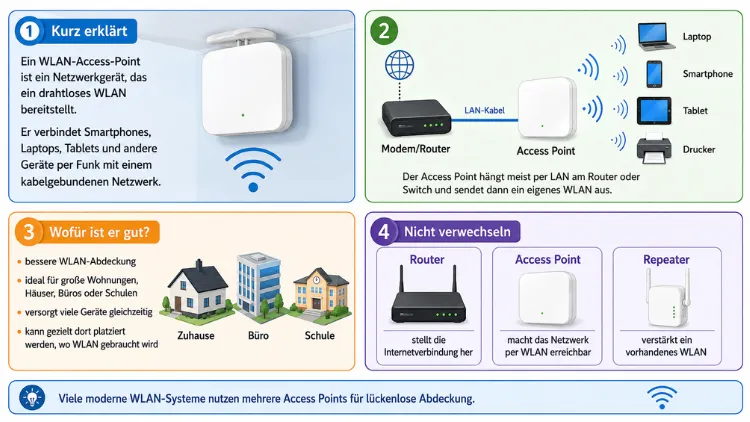
Ein WLAN-Access-Point ist ein Netzwerkgerät, das eine kabelgebundene Internetverbindung in ein drahtloses WLAN-Signal umwandelt und so mehreren Geräten gleichzeitig den Zugang zum Netzwerk ermöglicht.
Anders als ein Router übernimmt ein Access Point jedoch keine eigene Internetverwaltung, sondern erweitert lediglich die Reichweite eines bestehenden Netzwerks. Deshalb kommt er häufig in Büros, größeren Wohnungen und Firmen zum Einsatz.
Was ist ein WLAN-Access-Point? Definition und Grundlagen
Ein Access Point, oft auch als AP abgekürzt, ist im Kern eine Brücke zwischen einem kabelgebundenen Netzwerk und funkbasierten Endgeräten. Zudem sorgt er dafür, dass Smartphones, Laptops, Tablets und Smart-Home-Geräte ohne Ethernet-Kabel auf das Internet zugreifen können.
Technisch betrachtet wird ein Access Point per LAN-Kabel an einen Router oder einen Netzwerk-Switch angeschlossen. Anschließend sendet er ein eigenständiges WLAN-Signal aus, über das sich Endgeräte verbinden. Wichtig dabei: Ein reiner Access Point besitzt in der Regel keine eigene Internetverbindung, sondern ist auf das vorhandene Netzwerk angewiesen.
Der Begriff wird zudem plattformübergreifend verwendet. Ob bei AVM Fritz!Box, TP-Link, Netgear, Ubiquiti UniFi, Cisco oder Aruba Networks – das Grundprinzip bleibt bei allen Herstellern gleich, auch wenn sich die Konfiguration in Details unterscheidet.
Abgrenzung zu ähnlichen Begriffen
Zusätzlich taucht der Begriff „Access Point“ auch in anderen Zusammenhängen auf, was häufig für Verwirrung sorgt:
- Hardware-Access-Point: Ein eigenständiges Gerät zur WLAN-Erweiterung, etwa für Büros oder große Häuser.
- Router im Access-Point-Modus: Viele Router, beispielsweise von Fritz!Box, TP-Link oder Netgear, lassen sich per Einstellung in einen reinen Access Point umwandeln.
- Software-Access-Point: Windows, macOS und auch mobile Betriebssysteme wie Android und iOS können ein Gerät temporär in einen WLAN-Hotspot verwandeln, was technisch ebenfalls einem Access Point entspricht.
Somit ist der Begriff nicht auf ein einzelnes Gerät beschränkt, sondern beschreibt eine Funktion, die von unterschiedlicher Hardware und Software bereitgestellt werden kann.
So funktioniert ein WLAN-Access-Point technisch
Ein Access Point arbeitet auf der sogenannten Sicherungsschicht (Layer 2) des Netzwerks. Dabei wandelt er Datenpakete aus dem kabelgebundenen Netzwerk in Funksignale um und umgekehrt. Folglich agiert er als reine Vermittlungsstelle zwischen Kabel und Funk.
Im Detail läuft der Prozess folgendermaßen ab:
- Datenempfang: Der Access Point empfängt Datenpakete über das LAN-Kabel vom Router oder Switch.
- Umwandlung: Anschließend wandelt er diese Daten in ein WLAN-Signal um, das über die integrierten Antennen ausgestrahlt wird.
- Verbindung: Endgeräte wie Smartphones oder Laptops empfangen dieses Signal und bauen darüber eine Verbindung auf.
- Rückübertragung: Sendet ein Endgerät Daten, geschieht der gleiche Vorgang in umgekehrter Reihenfolge.
Zusätzlich unterstützen moderne Access Points mehrere Frequenzbänder gleichzeitig. Während ältere Geräte lediglich das 2,4-GHz-Band nutzten, arbeiten aktuelle Modelle im Jahr 2026 meist mit 2,4 GHz, 5 GHz und teilweise 6 GHz. Dies ist besonders bei modernen Standards wie Wi-Fi 6E und Wi-Fi 7 relevant.
Aktuelle WLAN-Standards bei Access Points
Da sich WLAN-Technik stetig weiterentwickelt, lohnt sich ein Blick auf die gängigen Standards:
- Wi-Fi 5 (802.11ac): Älterer, aber weiterhin verbreiteter Standard mit solider Geschwindigkeit.
- Wi-Fi 6 (802.11ax): Deutlich effizienter bei vielen gleichzeitig verbundenen Geräten, etwa in Büros oder Smart-Home-Umgebungen.
- Wi-Fi 6E: Erweitert Wi-Fi 6 um das zusätzliche 6-GHz-Band für weniger Störungen.
- Wi-Fi 7 (802.11be): Der aktuellste Standard, der 2026 zunehmend in neuen Access Points von Herstellern wie Netgear, TP-Link, Ubiquiti und Cisco verbaut wird. Er ermöglicht breitere 320-MHz-Kanäle sowie die gleichzeitige Nutzung mehrerer Frequenzbänder durch eine Technik namens Multi-Link Operation (MLO) und bietet dadurch spürbar höhere Spitzenübertragungsraten gegenüber Wi-Fi 6E.
Wer also aktuell einen neuen Access Point anschaffen möchte, sollte auf Wi-Fi 6 als Mindeststandard achten. Für zukunftssichere Netzwerke lohnt sich jedoch bereits ein Blick auf Wi-Fi 7-fähige Geräte.
Access Point vs. Router: Die wichtigsten Unterschiede
Häufig werden Access Point und Router miteinander verwechselt, da beide Geräte WLAN ausstrahlen. Dennoch unterscheiden sich ihre Funktionen grundlegend.
Ein Router übernimmt mehrere Aufgaben gleichzeitig:
- Herstellung der Internetverbindung, etwa über DSL, Kabel oder Glasfaser
- Vergabe von IP-Adressen im lokalen Netzwerk (DHCP)
- Firewall-Funktion zum Schutz vor unerwünschten Zugriffen
- Bereitstellung von WLAN
Ein reiner Access Point hingegen erfüllt ausschließlich die letzte dieser Aufgaben: das Bereitstellen von WLAN. Er besitzt weder eine eigene Internetanbindung noch eine eigenständige Firewall. Stattdessen ist er stets auf ein vorgeschaltetes Netzwerkgerät angewiesen.
Praktisches Beispiel: In einem größeren Büro sorgt ein zentraler Router für die Internetverbindung. Zusätzlich werden mehrere Access Points, beispielsweise von TP-Link Omada oder Ubiquiti UniFi, über LAN-Kabel mit diesem Router verbunden. Dadurch entsteht ein flächendeckendes WLAN-Netz, ohne dass jeder Access Point eine eigene Internetleitung benötigt.
Access Point vs. WLAN-Repeater vs. Mesh-System
Neben dem Access Point existieren weitere Lösungen zur WLAN-Erweiterung, die jedoch unterschiedlich funktionieren. Deshalb lohnt sich ein direkter Vergleich.
WLAN-Repeater
Ein Repeater, wie beispielsweise die Modelle der AVM Fritz!WLAN Repeater-Reihe, empfängt das vorhandene WLAN-Signal und sendet es verstärkt erneut aus. Allerdings geschieht dies kabellos, wodurch sich die Geschwindigkeit häufig halbiert. Ein Access Point wird dagegen per Kabel angebunden, was in der Regel zu stabileren und schnelleren Verbindungen führt.
Mesh-System
Ein Mesh-System, etwa Google Nest Wifi, Amazon eero oder AVM Fritz!Mesh, besteht aus mehreren Geräten, die sich untereinander automatisch koordinieren und ein einheitliches Netzwerk mit einheitlichem Namen bilden. Dabei wechseln Endgeräte automatisch zum stärksten Signal, ohne dass eine manuelle Trennung erfolgt. Ein klassisches Access-Point-Setup kann ebenfalls Mesh-Funktionen bieten, sofern die eingesetzten Geräte dies unterstützen, etwa bei TP-Link Omada oder Ubiquiti UniFi.
Zusammengefasst lässt sich sagen: Ein Access Point eignet sich vor allem für feste Verkabelung und maximale Stabilität, während Mesh-Systeme durch einfache Einrichtung punkten und Repeater eine kostengünstige, jedoch technisch limitierte Zwischenlösung darstellen.
Wann benötigen Sie einen WLAN-Access-Point?
Nicht jeder Haushalt benötigt zwingend einen zusätzlichen Access Point. Dennoch gibt es typische Szenarien, in denen sich die Anschaffung deutlich lohnt.
Ein Access Point ist sinnvoll, wenn:
- die vorhandene WLAN-Reichweite des Routers nicht ausreicht
- mehrere Stockwerke oder große Flächen abgedeckt werden müssen
- viele Geräte gleichzeitig eine stabile Verbindung benötigen, etwa im Büro
- bereits eine strukturierte Netzwerkverkabelung, zum Beispiel mit LAN-Dosen, vorhanden ist
- ein professionelles WLAN mit zentraler Verwaltung gewünscht wird, etwa über die Ubiquiti UniFi Controller Software
Ein Access Point ist hingegen weniger sinnvoll, wenn in einer kleinen Wohnung bereits ein moderner Router mit ausreichender Reichweite vorhanden ist. In diesem Fall genügt häufig ein einzelnes Gerät.
Die wichtigsten Access-Point-Systeme und Hersteller im Überblick
Da der Markt zahlreiche Anbieter umfasst, folgt ein Überblick über die relevantesten Systeme, die im privaten sowie geschäftlichen Umfeld verbreitet sind.
AVM Fritz!Box und Fritz!WLAN
AVM bietet mit der Fritz!Box ein System, bei dem sich weitere Fritz!Box-Modelle oder Fritz!WLAN Repeater problemlos als Access Point einbinden lassen. Dies geschieht über die integrierte Mesh-Funktion, die im Fritz!Box-Menü unter „WLAN-Mesh“ aktiviert wird.
TP-Link
TP-Link stellt sowohl einzelne Access Points, beispielsweise der EAP-Serie, als auch das professionelle Omada-System bereit. Letzteres eignet sich besonders für Büros, da mehrere Access Points zentral über eine Software oder Cloud-Oberfläche verwaltet werden können.
Netgear
Netgear bietet mit der Orbi– und Insight-Reihe sowohl consumer- als auch businessorientierte Access Points an. Zudem unterstützen aktuelle Modelle bereits Wi-Fi 7, was 2026 zunehmend zum Standard bei neuen Geräten wird.
Ubiquiti UniFi
Ubiquiti UniFi gilt als eines der beliebtesten Systeme für semi-professionelle sowie professionelle Netzwerke. Die Verwaltung erfolgt über den UniFi Controller, wodurch sich mehrere Access Points zentral steuern lassen. Aufgrund der hohen Skalierbarkeit eignet sich dieses System besonders für Firmen mit mehreren Räumen oder Etagen.
Cisco und Aruba Networks
Im Enterprise-Bereich dominieren Hersteller wie Cisco und Aruba Networks. Diese Systeme bieten umfangreiche Sicherheitsfunktionen, zentrale Verwaltung sowie Unterstützung für sehr große Netzwerke mit hunderten Access Points, wie sie beispielsweise in Schulen, Krankenhäusern oder Konzernen zum Einsatz kommen.
Access Point unter Windows, macOS, Android und iOS
Zusätzlich lässt sich ein Access Point auch softwarebasiert einrichten:
- Windows 11/10: Über die mobile Hotspot-Funktion in den Einstellungen kann ein Windows-Gerät WLAN weitergeben.
- macOS: Über „Systemeinstellungen → Freigaben → Internetfreigabe“ lässt sich ein Mac ebenfalls als WLAN-Quelle nutzen.
- Android und iOS: Beide mobilen Betriebssysteme bieten unter „Persönlicher Hotspot“ beziehungsweise „Hotspot & Tethering“ eine ähnliche Funktion.
Diese Software-Lösungen ersetzen jedoch keinen dauerhaften Access Point, da sie primär für kurzfristige oder mobile Nutzung gedacht sind.
WLAN-Access-Point einrichten: Schritt-für-Schritt-Anleitung
Die Einrichtung eines Access Points läuft bei den meisten Herstellern ähnlich ab. Als praktisches Beispiel dient im Folgenden ein TP-Link EAP-Access-Point, da dieser sowohl für Privatanwender als auch kleine Unternehmen weit verbreitet ist.
- Access Point per LAN-Kabel verbinden
Verbinden Sie den Access Point über ein Ethernet-Kabel mit dem Router oder Switch. Achten Sie zudem darauf, dass der Access Point mit Strom versorgt wird, entweder über ein Netzteil oder per PoE (Power over Ethernet). - Zugriff auf die Konfigurationsoberfläche
Öffnen Sie die zugehörige App, beispielsweise TP-Link Omada oder Ubiquiti UniFi, alternativ die Weboberfläche über die im Handbuch angegebene IP-Adresse. - Netzwerknamen (SSID) festlegen
Vergeben Sie einen eindeutigen Netzwerknamen. Falls der Access Point das bestehende WLAN erweitern soll, empfiehlt es sich, denselben Namen wie beim Hauptrouter zu verwenden, damit Geräte automatisch wechseln können. - WLAN-Passwort einrichten
Wählen Sie ein sicheres Passwort mit mindestens 12 Zeichen, das Groß- und Kleinbuchstaben, Zahlen sowie Sonderzeichen enthält. - Verschlüsselung aktivieren
Aktivieren Sie WPA3, sofern alle Endgeräte diesen Standard unterstützen. Alternativ eignet sich der Mischmodus „WPA2/WPA3“, um ältere Geräte weiterhin einzubinden. - Kanal und Frequenzband optimieren
Überprüfen Sie, ob der automatische Kanalwahl-Modus aktiviert ist. Dadurch wählt der Access Point selbstständig den störungsärmsten Kanal aus. - Firmware aktualisieren
Prüfen Sie direkt nach der Einrichtung, ob eine aktuelle Firmware-Version verfügbar ist, und installieren Sie diese umgehend. - Verbindung testen
Verbinden Sie abschließend ein Testgerät mit dem neuen Netzwerk und überprüfen Sie sowohl Geschwindigkeit als auch Reichweite.
Bei AVM Fritz!Box-Systemen läuft die Einrichtung ähnlich, jedoch erfolgt die Aktivierung des Access-Point-Modus über den Menüpunkt „Heimnetz → Mesh“, wobei die Fritz!Box automatisch erkennt, dass ein weiteres Gerät als Access Point fungieren soll.
Standort und Reichweite: So optimieren Sie Ihren Access Point
Die Platzierung eines Access Points beeinflusst maßgeblich dessen Leistung. Deshalb empfiehlt sich eine sorgfältige Standortwahl.
Empfohlene Platzierungstipps:
- Montieren Sie den Access Point möglichst zentral und erhöht, beispielsweise an der Decke oder im oberen Wandbereich.
- Vermeiden Sie Hindernisse wie Betonwände, Metallschränke oder Spiegel, da diese das Signal deutlich abschwächen.
- Halten Sie ausreichend Abstand zu anderen elektronischen Geräten, etwa Mikrowellen oder schnurlosen Telefonen, da diese Störungen verursachen können.
- Bei mehreren Etagen empfiehlt sich in der Regel ein Access Point pro Stockwerk, um eine gleichmäßige Abdeckung sicherzustellen.
Zusätzlich lohnt sich bei größeren Netzwerken der Einsatz einer WLAN-Ausleuchtungssoftware, etwa der kostenlosen App „NetSpot“, um Funklöcher gezielt zu identifizieren und die Position der Access Points entsprechend anzupassen.
Sicherheit am WLAN-Access-Point: Darauf sollten Sie achten
Da ein Access Point den zentralen Zugangspunkt zum Netzwerk darstellt, spielt die Absicherung eine wichtige Rolle. Ansonsten drohen unbefugte Zugriffe sowie Datenverlust.
Wichtige Sicherheitsmaßnahmen:
- Verschlüsselung: Nutzen Sie ausschließlich WPA3, beziehungsweise mindestens WPA2, sofern ältere Geräte im Netzwerk vorhanden sind. Veraltete Standards wie WEP sollten grundsätzlich vermieden werden.
- Starkes Passwort: Verwenden Sie ein komplexes, individuelles WLAN-Passwort und ändern Sie das werkseitig voreingestellte Passwort umgehend.
- Gastnetzwerk einrichten: Richten Sie für Besucher ein separates Gast-WLAN ein, um den Zugriff auf das Hauptnetzwerk zu beschränken.
- Firmware aktuell halten: Installieren Sie regelmäßig verfügbare Sicherheitsupdates, da Hersteller wie TP-Link, Netgear oder Ubiquiti kontinuierlich Schwachstellen beheben.
- Zugriffskontrolle: Nutzen Sie, sofern verfügbar, eine MAC-Adressfilterung, um ausschließlich bekannten Geräten den Zugang zu gestatten.
- SSID-Broadcast: Bei besonders sensiblen Netzwerken kann das Ausblenden des Netzwerknamens zusätzliche Sicherheit bieten, wobei dies allein keinen vollständigen Schutz darstellt.
Empfohlene Vorgehensweisen für ein stabiles WLAN-Netzwerk
Damit ein Access Point langfristig zuverlässig funktioniert, haben sich in der Praxis bestimmte Vorgehensweisen bewährt.
- Regelmäßige Neustarts: Führen Sie in größeren Abständen einen Neustart durch, um temporäre Fehler zu beheben.
- Zentrale Verwaltung nutzen: Setzen Sie bei mehreren Access Points auf Systeme mit zentraler Steuerung, beispielsweise TP-Link Omada oder Ubiquiti UniFi, um Konfigurationen einheitlich zu verwalten.
- Kanalüberlappung vermeiden: Stellen Sie bei mehreren Access Points sicher, dass benachbarte Geräte unterschiedliche Kanäle nutzen, um Interferenzen zu reduzieren.
- Bandsteuerung aktivieren: Aktivieren Sie, sofern verfügbar, die Funktion „Band Steering“, damit Endgeräte automatisch das schnellere 5-GHz- oder 6-GHz-Band bevorzugen.
- Dokumentation führen: Halten Sie insbesondere in Firmenumgebungen alle Zugangsdaten sowie Netzwerkeinstellungen an einem sicheren Ort fest.
Häufige Fragen rund um WLAN-Access-Points
Was ist der Unterschied zwischen einem Access Point und einem Router?
Ein Router stellt die Internetverbindung her und verwaltet das Netzwerk, während ein Access Point lediglich WLAN von einem bestehenden Netzwerk bereitstellt. Somit benötigt ein Access Point stets ein vorgeschaltetes Gerät mit Internetzugang.
Kann ich meinen alten Router als Access Point nutzen?
Ja, die meisten Router lassen sich in den Access-Point-Modus versetzen. Deaktivieren Sie hierfür üblicherweise die DHCP-Funktion sowie die Router-eigene Firewall und verbinden Sie das Gerät per LAN-Kabel mit dem Hauptrouter.
Wie viele Access Points benötige ich für mein Zuhause?
Dies hängt von der Fläche sowie der Anzahl der Stockwerke ab. Als grobe Orientierung gilt jedoch ein Access Point pro 100 bis 150 Quadratmeter, wobei bauliche Gegebenheiten diesen Wert beeinflussen können.
Benötigt ein Access Point eine eigene Internetverbindung?
Nein, ein klassischer Access Point besitzt keine eigenständige Internetverbindung. Stattdessen bezieht er den Internetzugang über das angeschlossene Netzwerkkabel vom Router.
Was bedeutet Power over Ethernet (PoE) bei Access Points?
PoE ermöglicht die gleichzeitige Strom- und Datenübertragung über ein einziges Netzwerkkabel. Dadurch entfällt ein separates Netzteil, was besonders bei Deckenmontagen praktisch ist.
Ist WPA3 bei allen Access Points verfügbar?
Nicht bei allen älteren Geräten. Aktuelle Modelle von Herstellern wie TP-Link, Netgear oder Ubiquiti unterstützen WPA3 jedoch standardmäßig, weshalb sich beim Neukauf ein entsprechender Blick auf die technischen Daten lohnt.
Welcher Access Point eignet sich für kleine Unternehmen?
Für kleine Unternehmen eignen sich häufig Systeme wie TP-Link Omada oder Ubiquiti UniFi, da beide eine zentrale Verwaltung mehrerer Access Points sowie skalierbare Erweiterungsmöglichkeiten bieten.
Kann ein Access Point auch kabellos angebunden werden?
Grundsätzlich ist dies über einen sogenannten „Wireless Uplink“ oder Mesh-Modus möglich. Allerdings sinkt dabei häufig die Geschwindigkeit, weshalb eine kabelgebundene Anbindung generell empfehlenswert bleibt.
Fazit
Ein WLAN-Access-Point erweitert ein bestehendes Netzwerk zuverlässig und eignet sich besonders für größere Flächen, mehrere Stockwerke sowie professionelle Umgebungen. Zudem ermöglichen Systeme wie TP-Link Omada, Ubiquiti UniFi oder AVM Fritz!Mesh eine unkomplizierte Einrichtung und zentrale Verwaltung.
Wer künftig auf Wi-Fi 6 oder Wi-Fi 7 sowie eine konsequente WPA3-Verschlüsselung setzt, schafft somit die Grundlage für ein stabiles, sicheres und zukunftsfähiges WLAN-Netzwerk.
