
Erfahren Sie, wie Sie Netflix-Filme und -Serien auf iPhone, iPad, Android, Fire-Tablet, Chromebook, PC und Mac herunterladen und offline schauen können.
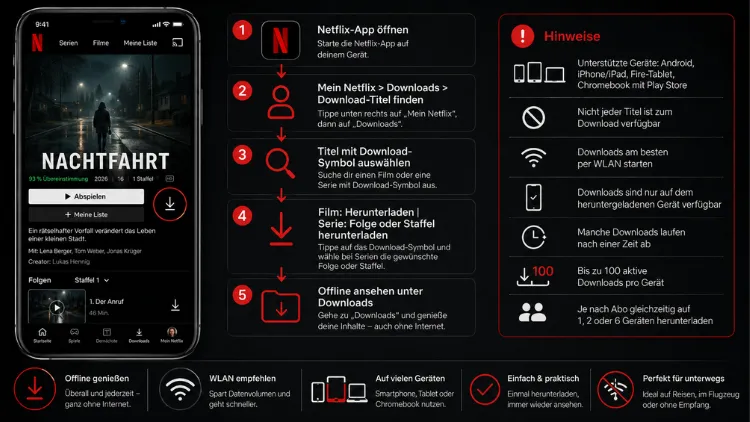
Wer Filme und Serien unterwegs ohne Internetverbindung ansehen möchte, kann Inhalte direkt in der Netflix-App speichern. Dafür wird lediglich ein aktives Abo sowie ein kompatibles Gerät benötigt.
Anschließend lässt sich der gewünschte Titel mit einem Fingertipp offline verfügbar machen – ganz ohne zusätzliche Software oder technisches Vorwissen.
Was Sie vor dem Download wissen sollten
Bevor es losgeht, lohnt sich ein Blick auf die Grundvoraussetzungen. Zunächst benötigen Sie ein aktives Netflix-Konto mit gültigem Abonnement. Zudem muss eine stabile Internetverbindung bestehen, denn ohne Netz lässt sich kein neuer Download starten. Außerdem sollte stets die aktuelle Version der Netflix-App installiert sein, da ältere Versionen die Download-Funktion mitunter nicht vollständig unterstützen.
Wichtig ist ebenso, dass nicht jeder Titel zum Herunterladen freigegeben ist. Lizenzrechtliche Gründe sorgen dafür, dass manche Filme und Serien ausschließlich im Streaming verfügbar bleiben. Erkennbar sind downloadfähige Inhalte am kleinen Pfeil-Symbol neben dem Titel. Wer gezielt suchen möchte, findet zudem eine eigene Kategorie namens „Zum Download verfügbar“, die sich bequem durchstöbern lässt.
Ein weiterer Punkt betrifft den Speicherplatz. Eine 45-minütige Serienfolge in HD-Qualität benötigt ungefähr 500 Megabyte. Deshalb sollten Sie vor größeren Download-Aktionen prüfen, wie viel freier Speicher auf dem Gerät verbleibt.
Netflix-Downloads auf dem iPhone und iPad einrichten
Auf iOS-Geräten funktioniert der Download besonders unkompliziert, da Apple und Netflix die Funktion eng aufeinander abgestimmt haben. Gehen Sie dazu wie folgt vor:
- Öffnen Sie die Netflix-App auf Ihrem iPhone oder iPad.
- Tippen Sie unten auf das Symbol „Downloads“.
- Wählen Sie „Download-Titel finden“, um alle verfügbaren Inhalte zu durchsuchen.
- Suchen Sie den gewünschten Film oder die gewünschte Serie und öffnen Sie die Detailseite.
- Tippen Sie bei Filmen direkt auf das Download-Symbol. Bei Serien können Sie stattdessen einzelne Folgen auswählen oder über „Staffel herunterladen“ gleich alle Episoden auf einmal sichern.
- Der Download startet automatisch und der Fortschritt wird am unteren Bildschirmrand angezeigt.
Anschließend finden Sie den Titel jederzeit unter „Meine Downloads“. Praktisch dabei: Da Downloads geräte- und profilgebunden sind, kann jedes Familienmitglied unabhängig eigene Inhalte offline speichern, ohne das Limit anderer Profile zu beeinflussen.
Netflix-Downloads auf Android-Smartphones und -Tablets
Auch unter Android verläuft der Ablauf nahezu identisch zu iOS, da Netflix die Benutzeroberfläche plattformübergreifend vereinheitlicht hat. Die Schritte im Überblick:
- Öffnen Sie die Netflix-App und melden Sie sich mit Ihrem Konto an.
- Tippen Sie auf das Downloads-Symbol, um zur Übersicht zu gelangen.
- Nutzen Sie die Suche oder blättern Sie durch die Kategorie „Zum Download verfügbar“.
- Wählen Sie den gewünschten Titel aus und tippen Sie anschließend auf das Download-Symbol.
- Warten Sie, bis der Ladebalken vollständig gefüllt ist.
Ein Vorteil unter Android besteht darin, dass sich Downloads bei vielen Geräten zusätzlich auf eine SD-Karte auslagern lassen. Dadurch bleibt der interne Speicher geschont, was besonders bei älteren Smartphones mit begrenztem Speicherplatz sinnvoll ist. Die passende Einstellung finden Sie unter „App-Einstellungen“ im Bereich „Downloads“.
Netflix-Downloads am Windows-PC nutzen
Wer lieber am Laptop offline schaut, sollte die Netflix-App aus dem Microsoft Store installieren, denn über den Browser lassen sich Downloads nicht durchführen. So gehen Sie vor:
- Laden Sie die Netflix-App im Microsoft Store herunter und installieren Sie diese.
- Melden Sie sich mit Ihren Zugangsdaten an.
- Klicken Sie im Menü auf „Downloads“ und anschließend auf „Mehr zum Download finden“.
- Wählen Sie den gewünschten Titel aus und klicken Sie auf das Download-Symbol.
- Öffnen Sie nach Abschluss die Download-Übersicht, um den Inhalt offline abzuspielen.
Diese Methode funktioniert zuverlässig auf Windows-Rechnern, da Microsoft und Netflix hierfür eine dedizierte Anwendung bereitstellen. Über gängige Browser wie Chrome, Firefox oder Edge lässt sich hingegen kein einziger Titel offline speichern – hierfür ist ausschließlich die native App vorgesehen.
Netflix und der Mac – warum eine native Download-Funktion fehlt
Für macOS gibt es bislang keine offizielle Netflix-App und somit auch keinen direkten Download-Weg über Safari oder Chrome. Das liegt vor allem an technischen Kopierschutz-Anforderungen, die auf dem Mac bisher nicht in gleicher Weise umgesetzt wurden wie unter Windows oder auf Mobilgeräten.
Dennoch gibt es einen praktikablen Umweg: Über eine Windows-Emulation, beispielsweise mit „Boot Camp“ oder „Parallels Desktop“, lässt sich die Windows-Version der Netflix-App auch auf einem Mac betreiben. Anschließend funktioniert der Download genauso wie unter Windows beschrieben. Allerdings ist dieser Weg mit zusätzlichem Aufwand verbunden, da zunächst eine Windows-Umgebung eingerichtet werden muss.
Eine deutlich einfachere Alternative besteht darin, Inhalte stattdessen direkt auf einem iPhone oder iPad herunterzuladen und diese dort offline anzusehen – schließlich lässt sich ein Apple-Gerät ohnehin meist griffbereit mitführen.
Netflix-Downloads auf Fire-Tablets und Chromebooks
Auch Amazon-Fire-Tablets unterstützen die Download-Funktion vollständig, da Netflix die App über den Amazon Appstore bereitstellt. Der Ablauf entspricht dabei exakt dem auf Android-Geräten beschriebenen Vorgehen.
Bei einem Chromebook läuft der Prozess leicht abgewandelt: Statt „Download-Titel finden“ heißt die entsprechende Option hier „Mehr zum Download finden“. Ansonsten unterscheidet sich die Bedienung kaum von der mobilen App, sodass sich auch Chromebook-Nutzer schnell zurechtfinden.
Downloadqualität, Speicherplatz und Ablaufzeit richtig einstellen
Damit Downloads nicht unnötig viel Speicherplatz oder Datenvolumen verbrauchen, empfiehlt sich ein Blick in die App-Einstellungen. Dort lässt sich unter „Downloads“ zwischen zwei Qualitätsstufen wählen:
- Standard: benötigt weniger Speicherplatz und lädt spürbar schneller.
- Hoch: bietet bessere Bildqualität, beansprucht dafür jedoch deutlich mehr Speicher und Zeit.
Für die meisten mobilen Geräte reicht die Standard-Einstellung völlig aus. Zusätzlich empfiehlt es sich, die Option „Nur über WLAN herunterladen“ zu aktivieren. Dadurch werden Downloads ausschließlich im heimischen Netzwerk gestartet, wodurch mobiles Datenvolumen geschont bleibt.
Beachten Sie außerdem, dass heruntergeladene Titel ein Verfallsdatum besitzen. Je nach Lizenzvereinbarung bleiben Inhalte zwischen 48 Stunden und 30 Tagen verfügbar, wobei die genaue Frist meist erst nach dem ersten Abspielen zu laufen beginnt. In der Download-Übersicht zeigt Netflix jederzeit an, wann ein Titel abläuft, sodass Sie ihn rechtzeitig erneut herunterladen können.
Zum Löschen eines nicht mehr benötigten Downloads gehen Sie folgendermaßen vor:
- Öffnen Sie den Bereich „Downloads“ in der App.
- Wählen Sie den entsprechenden Titel aus.
- Tippen Sie auf das blaue Symbol neben dem Eintrag.
- Bestätigen Sie mit „Download löschen“.
So wird der belegte Speicherplatz umgehend wieder freigegeben.
Download-Limits je nach Abo-Modell
Die Anzahl gleichzeitiger Downloads richtet sich nach dem gebuchten Abo-Modell. Bei werbefreien Tarifen sind derzeit bis zu 100 Titel pro Gerät erlaubt. Beim werbefinanzierten Standard-Abo liegt das Limit hingegen niedriger, üblicherweise bei rund 15 Titeln pro Monat. Wird die jeweilige Grenze überschritten, erscheint eine entsprechende Fehlermeldung, sodass zunächst ältere Downloads gelöscht werden müssen.
Zusätzlich gilt bei manchen Filmen und Serien eine Beschränkung, wie oft ein bestimmter Titel innerhalb eines Jahres erneut heruntergeladen werden darf. Diese Einschränkung betrifft jedoch nur einen kleinen Teil des Katalogs und wird in der Detailansicht des jeweiligen Titels angezeigt.
Häufige Probleme beim Netflix-Download lösen
Gelegentlich kommt es vor, dass ein Download nicht startet oder abbricht. In diesem Fall helfen meist folgende Maßnahmen:
- Prüfen Sie, ob genügend freier Speicherplatz vorhanden ist.
- Stellen Sie sicher, dass die Internetverbindung stabil ist und nicht unterbrochen wird.
- Aktualisieren Sie die Netflix-App auf die neueste Version.
- Starten Sie das Gerät gegebenenfalls neu, da sich dadurch temporäre Fehler häufig beheben lassen.
- Melden Sie sich einmalig ab und wieder an, falls der Download weiterhin fehlschlägt.
Sollte keine dieser Maßnahmen helfen, liegt das Problem meist an einer temporären Serverstörung bei Netflix selbst, die sich nach kurzer Wartezeit von allein löst.
Sind Drittanbieter-Tools zum Netflix-Download legal?
Im Internet kursieren zahlreiche Programme, die versprechen, Netflix-Inhalte dauerhaft und ohne Ablaufdatum auf der Festplatte zu speichern. Technisch betrachtet umgehen solche Tools jedoch den eingebauten Kopierschutz (DRM) von Netflix. Genau das ist in Deutschland gemäß §95a Urheberrechtsgesetz grundsätzlich untersagt, selbst wenn die Inhalte anschließend nur für den privaten Gebrauch genutzt werden sollen.
Zudem verstößt die Nutzung solcher Programme gegen die Nutzungsbedingungen von Netflix, was im schlimmsten Fall zur Sperrung des Kontos führen kann. Aus diesem Grund wird an dieser Stelle ausdrücklich empfohlen, ausschließlich die offizielle Download-Funktion der Netflix-App zu verwenden. Diese ist rechtlich unbedenklich, kostenlos im Abo enthalten und deckt praktisch jeden gängigen Anwendungsfall zuverlässig ab.
Empfohlene Vorgehensweisen für stressfreies Offline-Streaming
Damit das Offline-Erlebnis reibungslos verläuft, haben sich einige Vorgehensweisen in der Praxis bewährt:
- Laden Sie Inhalte vor Reisebeginn herunter, statt erst kurz vorher damit zu beginnen.
- Nutzen Sie bei langen Flügen oder Zugfahrten die Funktion „Staffel herunterladen“, um mehrere Folgen auf einmal zu sichern.
- Aktivieren Sie automatische Updates ausschließlich im WLAN, damit ablaufende Downloads rechtzeitig erneuert werden.
- Kontrollieren Sie regelmäßig die Speicherübersicht, um veraltete Downloads zu entfernen.
- Bleiben Sie in Ihrem Netflix-Konto eingeloggt, da heruntergeladene Titel sonst offline nicht abgespielt werden können.
Mit dieser Vorbereitung steht dem entspannten Serienmarathon auch ohne Internetverbindung nichts mehr im Weg.
Häufig gestellte Fragen zum Netflix-Download
Warum lässt sich ein bestimmter Titel nicht herunterladen?
Nicht jeder Film oder jede Serie ist zum Download freigegeben, da hierfür entsprechende Lizenzrechte vorliegen müssen. Fehlt diese Freigabe, bleibt der Titel ausschließlich im Streaming verfügbar.
Wie lange bleiben heruntergeladene Inhalte verfügbar?
Je nach Titel liegt die Verfügbarkeit zwischen 48 Stunden und 30 Tagen. Die genaue Frist wird in der Download-Übersicht angezeigt und beginnt meist erst nach dem ersten Abspielen zu laufen.
Kann man Netflix-Downloads auf mehreren Geräten gleichzeitig nutzen?
Nein, heruntergeladene Titel sind stets an das jeweilige Gerät gebunden. Sie lassen sich innerhalb eines Kontos jedoch über mehrere Profile hinweg ansehen.
Warum funktioniert der Download auf dem Mac nicht?
Für macOS gibt es aktuell keine native Netflix-App, weshalb Downloads über Safari oder Chrome nicht möglich sind. Als Alternative kommt eine Windows-Emulation infrage.
Wie viele Titel dürfen gleichzeitig heruntergeladen werden?
Bei werbefreien Abos sind bis zu 100 Titel pro Gerät erlaubt. Werbefinanzierte Tarife erlauben hingegen üblicherweise rund 15 Downloads pro Monat.
Verbraucht ein Download mobile Daten?
Nur dann, wenn die Option „Nur über WLAN herunterladen“ deaktiviert ist. Andernfalls lässt sich diese Einstellung in den App-Einstellungen jederzeit aktivieren.
Lassen sich Downloads auf eine SD-Karte verschieben?
Unter Android ist dies bei vielen Geräten möglich, sofern eine SD-Karte eingelegt ist. Unter iOS steht diese Option hingegen nicht zur Verfügung, da hier ausschließlich der interne Speicher genutzt wird.
Sind kostenpflichtige Netflix-Downloader-Programme empfehlenswert?
Nein, solche Programme umgehen den Kopierschutz und verstoßen damit gegen geltendes Urheberrecht sowie die Nutzungsbedingungen von Netflix. Empfehlenswert bleibt ausschließlich die offizielle Download-Funktion der App.
Warum bricht ein Download plötzlich ab?
Meist liegt die Ursache in einer instabilen Internetverbindung oder fehlendem Speicherplatz. Ein Neustart der App sowie eine aktuelle App-Version beheben das Problem in den meisten Fällen.
Fazit
Netflix-Downloads lassen sich über die offizielle App auf nahezu jedem Gerät unkompliziert einrichten, egal ob iPhone, Android, Windows-PC, Fire-Tablet oder Chromebook. Lediglich der Mac bildet hier eine Ausnahme.
Wer Speicherplatz, Downloadqualität und WLAN-Einstellungen richtig konfiguriert, genießt Filme und Serien zuverlässig auch ohne Internetverbindung – ganz ohne rechtliche Risiken durch fragwürdige Drittanbieter-Software.
