
Öffnen und bearbeiten Sie ODT-Dateien einfach auf iPhone und Android – mit Collabora Office, OpenDocument Reader & Co. Entdecken Sie die passende App!
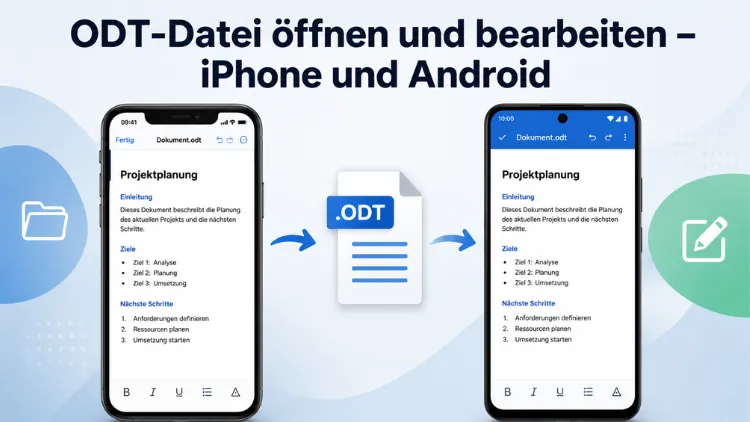
Eine ODT-Datei lässt sich auf dem iPhone am besten mit der App „Collabora Office“ öffnen und bearbeiten, während unter Android zusätzlich „Google Docs“ eine einfache und kostenlose Lösung bietet.
Beide Apps unterstützen das offene Dateiformat direkt, ohne dass eine Umwandlung nötig ist. Nachfolgend erfahren Sie Schritt für Schritt, wie die Bearbeitung auf beiden Systemen gelingt.
Was ist eine ODT-Datei überhaupt?
Das Kürzel ODT steht für „OpenDocument Text“ und bezeichnet das Standardformat der Textverarbeitung LibreOffice Writer sowie OpenOffice Writer. Im Gegensatz zum Microsoft-Format DOCX handelt es sich um ein offenes, herstellerunabhängiges Format, das von zahlreichen Programmen gelesen werden kann.
Deshalb tauchen ODT-Dateien häufig als Anhang in E-Mails auf, etwa bei Bewerbungen, Verträgen oder Vereinsunterlagen. Zudem nutzen viele Behörden und öffentliche Institutionen das Format, da es lizenzfrei ist und langfristig archiviert werden kann.
Wer unterwegs eine solche Datei erhält, steht jedoch oft vor einem Problem: Weder iOS noch Android bringen von Haus aus eine passende App mit. Genau deshalb ist die Wahl der richtigen Anwendung entscheidend, um eine ODT-Datei öffnen und anschließend auch bearbeiten zu können.
ODT-Datei auf dem iPhone öffnen und bearbeiten
Auf iOS ist die Auswahl an geeigneten Apps zwar überschaubarer als unter Android, dennoch gibt es zuverlässige Lösungen. Die beste Möglichkeit, eine ODT-Datei auf dem iPhone zu öffnen, ist aktuell die App „Collabora Office“.
Collabora Office als beste Lösung fürs iPhone
Collabora Office basiert auf dem quelloffenen LibreOffice-Kern und wurde Anfang 2026 in Sachen mobiler Bearbeitung deutlich verbessert. Die App ist kostenlos im App Store erhältlich und ermöglicht es, ODT-Dateien direkt zu öffnen, ohne sie vorher umwandeln zu müssen. Außerdem funktioniert die Bearbeitung auch komplett offline, was besonders praktisch ist, wenn keine stabile Internetverbindung besteht.
So gehen Sie konkret vor:
- Öffnen Sie den App Store auf Ihrem iPhone und suchen Sie nach „Collabora Office“.
- Tippen Sie auf Laden, um die App kostenlos zu installieren.
- Starten Sie die App und wählen Sie die Option zum Öffnen einer Datei aus dem lokalen Speicher, aus iCloud Drive oder aus einem verknüpften Cloud-Dienst wie Dropbox.
- Tippen Sie die gewünschte ODT-Datei an, damit sie direkt im Writer-Modul von Collabora Office geöffnet wird.
- Nehmen Sie die gewünschten Änderungen am Text vor, formatieren Sie Absätze oder fügen Sie Tabellen ein.
- Speichern Sie die Datei anschließend über das Menü Speichern wieder im ODT-Format, damit keine Formatierung verloren geht.
Dank dieser Vorgehensweise bleibt das ursprüngliche Layout vollständig erhalten, was bei alternativen Umwandlungswegen nicht immer garantiert ist.
OpenDocument Reader als Alternative zum Lesen
Falls lediglich das reine Lesen einer ODT-Datei im Vordergrund steht, eignet sich zusätzlich die App „OpenDocument Reader – ODT, ODS“. Sie ist ebenfalls kostenlos und unterstützt neben ODT auch das Tabellenformat ODS. Ferner lässt sich die App mit Cloud-Speichern wie Google Drive oder Dropbox verbinden, sodass Dateien direkt von dort geöffnet werden können.
Für eine gelegentliche Ansicht reicht diese App völlig aus. Sobald jedoch umfangreichere Bearbeitungen anstehen, ist Collabora Office die deutlich zuverlässigere Wahl, da die Formatierungstreue insgesamt höher ausfällt.
ODT-Datei mit Microsoft Word auf dem iPhone öffnen
Wer bereits Microsoft Word auf dem iPhone installiert hat, kann ODT-Dateien ebenfalls öffnen. Allerdings wandelt die App das Dokument dabei automatisch in das Word-eigene Format DOCX um, wofür eine bestehende Internetverbindung notwendig ist. Folgende Schritte führen zum Ziel:
- Öffnen Sie die Word-App und tippen Sie auf Öffnen.
- Wählen Sie den Speicherort der ODT-Datei aus, etwa OneDrive, SharePoint oder den lokalen Dateispeicher des iPhones.
- Tippen Sie die Datei an, woraufhin ein Hinweis zur Konvertierung erscheint.
- Bestätigen Sie die Umwandlung, damit das Dokument angezeigt wird.
- Da die Datei zunächst schreibgeschützt geöffnet wird, tippen Sie auf Duplizieren, um eine bearbeitbare Kopie im DOCX-Format zu erstellen.
Dieser Weg eignet sich vor allem dann, wenn das Dokument ohnehin dauerhaft im Word-Format weiterverwendet werden soll. Wer hingegen das ursprüngliche ODT-Format beibehalten möchte, sollte stattdessen auf Collabora Office setzen.
ODT-Datei auf Android öffnen und bearbeiten
Unter Android fällt die Auswahl an passenden Apps größer aus als auf iOS. Sowohl kostenlose Google-Anwendungen als auch spezialisierte Office-Apps stehen zur Verfügung, um eine ODT-Datei auf Android zu öffnen und zu bearbeiten.
Google Docs als einfachste Lösung
Die App „Google Docs“ ist auf den meisten Android-Geräten bereits vorinstalliert oder lässt sich kostenlos über den Play Store nachrüsten. Sie kann ODT-Dateien direkt öffnen, vollständig bearbeiten und anschließend wahlweise als ODT, PDF oder in einem anderen Format speichern.
So funktioniert die Bearbeitung Schritt für Schritt:
- Öffnen Sie die Google-Docs-App auf Ihrem Android-Smartphone.
- Tippen Sie auf das Ordner-Symbol beziehungsweise auf Durchsuchen, um gespeicherte Dateien anzuzeigen.
- Wählen Sie den Speicherort der ODT-Datei aus, beispielsweise den internen Speicher oder Google Drive.
- Tippen Sie die Datei an, damit sie automatisch in Google Docs geöffnet wird.
- Bearbeiten Sie den Text wie gewohnt über die Tastatur und die Formatierungswerkzeuge.
- Tippen Sie zum Abschluss auf die drei Punkte oben rechts, wählen Sie Freigeben und exportieren und anschließend Speichern unter, um erneut das ODT-Format auszuwählen.
Da Google Docs cloudbasiert arbeitet, werden Änderungen automatisch gespeichert. Wer vertrauliche Dokumente jedoch nicht in die Cloud hochladen möchte, sollte eine alternative App in Betracht ziehen.
Collabora Office auch für Android empfehlenswert
Ebenso wie auf dem iPhone steht Collabora Office auch als native Android-App zur Verfügung. Sie arbeitet vollständig offline, unterstützt ODT nativ und bewahrt sämtliche Formatierungen inklusive Tabellen und Textauszeichnungen. Damit eignet sie sich besonders für Nutzer, die häufiger mit ODT-Dateien arbeiten oder auf Cloud-Dienste verzichten möchten.
Die Installation und Bedienung verläuft nahezu identisch zur iPhone-Version:
- Laden Sie Collabora Office kostenlos aus dem Play Store herunter.
- Öffnen Sie die App und navigieren Sie zum Speicherort der ODT-Datei.
- Tippen Sie die Datei an, um sie im Writer-Modul zu öffnen.
- Nehmen Sie Ihre Änderungen vor und speichern Sie das Dokument anschließend wieder im ODT-Format.
OpenDocument Reader und WPS Office als weitere Optionen
Zusätzlich bietet sich unter Android die App „OpenDocument Reader“ an, die genauso wie die iOS-Version ODT-Dateien öffnen, lesen und in einfacher Form bearbeiten kann. Allerdings fällt die Darstellung bei komplexeren Layouts mitunter ungenau aus, weshalb sich die App vor allem für schnelles Lesen unterwegs eignet.
Eine weitere Alternative ist WPS Office, eine kostenlose Office-Suite, die neben ODT auch DOCX, XLSX und PPTX unterstützt. Die App verfügt über eine übersichtliche Oberfläche und eignet sich gut, wenn ohnehin mehrere Dateiformate parallel bearbeitet werden müssen.
ODT-Datei in ein anderes Format umwandeln
Manchmal ist eine Umwandlung sinnvoll, etwa wenn eine Empfängerin oder ein Empfänger ausschließlich mit Microsoft Word arbeitet. In diesem Fall lässt sich eine ODT-Datei sowohl auf dem iPhone als auch unter Android in DOCX oder PDF konvertieren.
Folgende Vorgehensweise hat sich dabei bewährt:
- Öffnen Sie die Datei zunächst in Collabora Office oder Google Docs.
- Wählen Sie anschließend die Funktion „Exportieren als“ beziehungsweise „Speichern unter“.
- Wählen Sie das gewünschte Zielformat aus, etwa DOCX oder PDF.
- Bestätigen Sie den Vorgang, damit eine zusätzliche Datei im neuen Format erstellt wird.
Beachten Sie dabei, dass bei der Umwandlung gelegentlich kleinere Formatierungsdetails verloren gehen können, da nicht jedes Element zwischen den Formaten deckungsgleich übertragen wird. Deshalb lohnt sich vor dem Versand ein kurzer Kontrollblick auf das Ergebnis.
Empfohlene Vorgehensweisen für die Arbeit mit ODT-Dateien unterwegs
Damit die Bearbeitung einer ODT-Datei auf dem Smartphone reibungslos gelingt, helfen einige grundlegende Vorgehensweisen:
- Regelmäßig speichern: Da mobile Verbindungen instabil sein können, sollte nach größeren Änderungen zwischenzeitlich gespeichert werden.
- Offline-Apps bevorzugen: Wer vertrauliche Dokumente bearbeitet, sollte auf Anwendungen wie Collabora Office setzen, die ohne Cloud-Zwang funktionieren.
- Formatierung prüfen: Vor dem Versand lohnt sich ein kurzer Blick auf Tabellen, Aufzählungen und Schriftarten, da diese je nach App leicht abweichen können.
- Cloud-Speicher sinnvoll nutzen: Wer auf mehreren Geräten arbeitet, profitiert von Diensten wie Google Drive oder Dropbox, um stets auf die aktuelle Version zuzugreifen.
- Backup anlegen: Insbesondere bei wichtigen Dokumenten empfiehlt sich zusätzlich eine lokale Sicherungskopie, bevor größere Änderungen vorgenommen werden.
Auf diese Weise lässt sich die Bearbeitung einer ODT-Datei sowohl auf dem iPhone als auch unter Android effizient und ohne Datenverlust gestalten.
Häufige Fragen zum Öffnen und Bearbeiten von ODT-Dateien auf iPhone und Android
Welche App ist die beste Wahl, um eine ODT-Datei zu öffnen?
Für das iPhone eignet sich Collabora Office am besten, da die App ODT-Dateien nativ unterstützt und offline funktioniert. Unter Android bietet sich zusätzlich Google Docs an, da es meist bereits vorinstalliert ist und eine unkomplizierte Bedienung ermöglicht.
Kann eine ODT-Datei auch ohne Internetverbindung bearbeitet werden?
Ja, sofern eine Offline-App wie Collabora Office genutzt wird. Google Docs hingegen benötigt in der Regel eine bestehende Internetverbindung, da die App cloudbasiert arbeitet.
Verliert eine ODT-Datei bei der Bearbeitung auf dem Smartphone die Formatierung?
In den meisten Fällen bleibt die Formatierung erhalten, sofern das Dokument innerhalb desselben Formats gespeichert wird. Bei einer Umwandlung in DOCX oder ein anderes Format können jedoch kleinere Abweichungen auftreten, weshalb eine Kontrolle vor dem Versand empfehlenswert ist.
Ist Microsoft Word in der Lage, ODT-Dateien direkt zu öffnen?
Ja, allerdings wandelt Word die Datei automatisch in das eigene Format DOCX um. Anschließend muss das Dokument dupliziert werden, damit eine bearbeitbare Kopie entsteht.
Welche kostenlose App eignet sich am besten für Android?
Sowohl Google Docs als auch Collabora Office stehen kostenlos zur Verfügung. Während Google Docs vor allem durch einfache Bedienung punktet, überzeugt Collabora Office durch native ODT-Unterstützung und Offline-Funktionalität.
Können ODT-Dateien auf dem iPhone auch nur betrachtet werden, ohne sie zu bearbeiten?
Ja, dafür eignet sich die App „OpenDocument Reader – ODT, ODS“. Sie ist besonders für schnelles Lesen unterwegs geeignet, bietet jedoch eine geringere Formatierungstreue als Collabora Office.
Wie lässt sich eine ODT-Datei in PDF umwandeln?
Öffnen Sie die Datei zunächst in Collabora Office oder Google Docs und wählen Sie anschließend die Funktion „Exportieren als PDF“ beziehungsweise „Speichern unter“ mit dem Zielformat PDF.
Warum lässt sich eine ODT-Datei manchmal nicht öffnen?
Meist fehlt schlicht eine passende App auf dem Smartphone. Sobald eine geeignete Anwendung wie Collabora Office oder Google Docs installiert ist, lässt sich die Datei in der Regel problemlos öffnen.
Ist die Bearbeitung von ODT-Dateien auf dem Smartphone genauso umfangreich wie am Computer?
Grundlegende Funktionen wie Textbearbeitung, Formatierung und Tabellen stehen auch mobil zur Verfügung. Allerdings bieten Desktop-Versionen von LibreOffice oder OpenOffice weiterhin einen größeren Funktionsumfang für komplexere Dokumente.
