Standardwiedergabegerät in Windows 11/10 festlegen – für Lautsprecher, Kopfhörer, USB-Headset, Bluetooth oder HDMI-Monitor per Sound-Einstellungen.
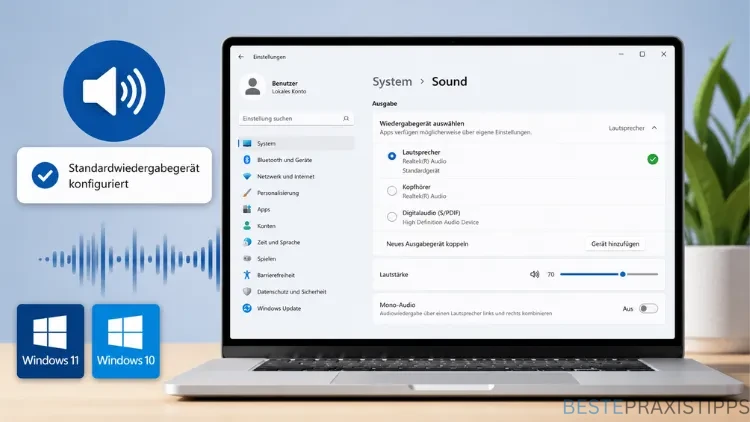
Um das Standardwiedergabegerät unter Windows 11 oder Windows 10 zu ändern, öffnen Sie die Einstellungen mit Windows-Taste + I, navigieren zu „System“ und dann zu „Sound“ und wählen unter „Ausgabe“ das gewünschte Gerät aus.
Dieser Artikel zeigt Ihnen zudem alle alternativen Wege, damit der Ton zuverlässig über das richtige Gerät läuft.
Was ist das Standardwiedergabegerät und warum ist es wichtig?
Windows verwaltet häufig mehrere Audiogeräte gleichzeitig. Dazu zählen interne Notebook-Lautsprecher, externe Boxen, USB-Headsets, Bluetooth-Kopfhörer sowie HDMI-fähige Monitore mit eingebauten Lautsprechern. Zusätzlich lassen sich klassische 3,5-mm-Klinkengeräte anschließen.
Damit das System weiß, welches Gerät den Ton tatsächlich ausgeben soll, gibt es das sogenannte Standardwiedergabegerät. Es ist im Grunde die zentrale Weiche für die gesamte Audioausgabe, also für Musik, Videos, Spiele und Systemtöne.
Schließen Sie beispielsweise ein neues Headset an, entscheidet Windows nicht immer automatisch richtig. Deshalb bleibt der Ton mitunter stumm, obwohl das Gerät technisch einwandfrei funktioniert. Ebenso kommt es vor, dass der Sound weiterhin über die Lautsprecher läuft, obwohl eigentlich die Kopfhörer gewünscht sind.
Aus diesem Grund lohnt es sich, die Audioausgabe manuell zu kontrollieren. Im Folgenden erfahren Sie, wie Sie das in Windows 11 und Windows 10 auf mehreren Wegen erledigen.
Standardwiedergabegerät in Windows 11 einstellen
Der direkteste Weg führt über die Windows-Einstellungen. Diese Methode funktioniert zuverlässig und ist zudem übersichtlich gestaltet.
Gehen Sie folgendermaßen vor:
- Öffnen Sie die Einstellungen mit der Tastenkombination Windows-Taste + I.
- Klicken Sie links auf „System“.
- Wählen Sie anschließend „Sound“ aus.
- Scrollen Sie zum Abschnitt „Ausgabe“.
Dort sehen Sie alle erkannten Wiedergabegeräte, etwa Lautsprecher, Kopfhörer oder einen angeschlossenen Monitor mit HDMI-Ton. Klicken Sie auf das gewünschte Gerät, um es zu erweitern.
Aktivieren Sie danach die Option „Als Standard für Audio festlegen“. Ab diesem Moment übernimmt das ausgewählte Gerät die komplette Systemausgabe.
Windows 11 bietet außerdem einen überarbeiteten Lautstärkemixer mit app-spezifischer Geräteauswahl direkt in den Einstellungen. Darauf wird später in diesem Artikel noch genauer eingegangen.
Standardgerät über das Soundsymbol in der Taskleiste festlegen
Alternativ klicken Sie unten rechts in der Taskleiste auf das Lautsprechersymbol. Anschließend erscheint ein kleines Ausgabesymbol oder ein Pfeil neben dem Lautstärkeregler.
Ein Klick darauf öffnet eine Liste aller verfügbaren Geräte. Wählen Sie dort direkt das gewünschte Gerät aus, ohne den Umweg über die Einstellungen zu gehen. Diese Methode eignet sich besonders gut, wenn Sie häufig zwischen mehreren Geräten wechseln.
Standardwiedergabegerät in Windows 10 einstellen
Auch unter Windows 10 gelangen Sie über denselben Shortcut zum Ziel, allerdings mit leicht abweichender Menüführung.
So gehen Sie vor:
- Drücken Sie Windows-Taste + I, um die Einstellungen zu öffnen.
- Klicken Sie auf „System“.
- Wählen Sie „Sound“ aus.
- Wählen Sie im Bereich „Ausgabe“ das gewünschte Gerät aus dem Dropdown-Menü.
In Windows 10 gibt es zusätzlich den Button „Geräteeigenschaften“. Darüber lässt sich das Gerät ebenfalls als Standard markieren, wobei zudem weitere Detaileinstellungen sichtbar werden, etwa der Gerätename oder die Aktivierungsoption.
Die grundlegende Logik ist auf beiden Systemen identisch. Dennoch unterscheidet sich die Oberfläche spürbar, da Windows 11 insgesamt moderner und aufgeräumter gestaltet ist.
Schneller Weg über die klassische Systemsteuerung
Für alle, die es genauer wissen möchten, bietet die alte Systemsteuerung noch zusätzliche Optionen. Dieser Weg funktioniert sowohl unter Windows 11 als auch unter Windows 10 und ist besonders bei erfahrenen Nutzern beliebt.
Gehen Sie dazu wie folgt vor:
- Klicken Sie mit der rechten Maustaste auf das Lautsprechersymbol in der Taskleiste.
- Wählen Sie „Soundeinstellungen öffnen“ (Windows 11) oder „Sounds“ (Windows 10).
- Scrollen Sie in Windows 11 nach unten zu „Weitere Soundeinstellungen“. Dadurch öffnet sich das klassische Fenster.
- Wechseln Sie zum Reiter „Wiedergabe“.
- Klicken Sie das gewünschte Gerät mit der rechten Maustaste an.
- Wählen Sie „Als Standardgerät festlegen“.
- Bestätigen Sie abschließend mit „OK“.
Dieses Fenster listet außerdem alle jemals erkannten Geräte auf, selbst wenn diese aktuell nicht angeschlossen sind. Dadurch behalten Sie auch bei häufig wechselnden Geräten den Überblick.
Standard-Kommunikationsgerät separat festlegen
Neben dem allgemeinen Standardwiedergabegerät kennt Windows noch eine zweite, oft übersehene Einstellung: das Standard-Kommunikationsgerät. Diese Unterscheidung ist praktisch durchaus relevant.
Das Standardwiedergabegerät ist zuständig für Musik, Videos, Systemtöne und alle allgemeinen Audioausgaben. Das Standard-Kommunikationsgerät hingegen wird speziell von Telefonie- und Konferenz-Apps wie Teams, Zoom oder Skype genutzt.
Möchten Sie beispielsweise über die PC-Lautsprecher Musik hören, gleichzeitig aber Videoanrufe über ein USB-Headset führen, legen Sie einfach zwei unterschiedliche Geräte fest. Falls das Gerät auch für Anrufe genutzt werden soll, finden Sie direkt unterhalb der Ausgabeoption in den Einstellungen eine eigene Option für das Kommunikationsgerät.
Diese Einstellung sollten Sie keinesfalls vergessen. Andernfalls wundern Sie sich beim nächsten Teams-Anruf womöglich, warum die Gegenseite weiterhin über die falschen Lautsprecher zu hören ist, obwohl das normale Wiedergabegerät bereits korrekt eingestellt wurde.
App-spezifische Audioausgabe einrichten
Seit Windows 10 (Version 1803) lässt sich zudem für jede laufende Anwendung ein eigenes Audiogerät festlegen, vollkommen unabhängig vom Systemstandard. Diese Funktion ist besonders hilfreich, wenn Sie mehrere Geräte parallel nutzen.
So richten Sie es ein:
- Öffnen Sie die Einstellungen über „System“ und „Sound“.
- Scrollen Sie zum „Lautstärkemixer“ (Windows 11) beziehungsweise zu „App-Lautstärke und Geräteeinstellungen“ (Windows 10).
- Wählen Sie bei der gewünschten App über das Dropdown-Menü das passende Ausgabegerät aus.
Auf diese Weise hören Sie beispielsweise Musik über die Lautsprecher, während Videoanrufe automatisch über das Headset laufen. Einmal eingerichtet, müssen Sie sich um diese Zuordnung nicht mehr kümmern, da Windows sich die Einstellung pro Anwendung merkt.
Empfohlene Vorgehensweisen für zuverlässige Audioeinstellungen
In Windows 11 werden Einstellungen nach Updates in der Regel zuverlässiger beibehalten als in früheren Versionen. Trotzdem empfiehlt sich als empfohlene Vorgehensweise, nach jedem größeren Update die Audioeinstellungen kurz zu überprüfen.
Wer zudem häufig zwischen mehreren Audiogeräten wechselt, profitiert von zusätzlicher Software. Eine ausdrückliche Empfehlung ist das kostenlose Tool SoundSwitch. Es ist Open Source und über GitHub verfügbar.
So richten Sie SoundSwitch ein:
- Laden Sie SoundSwitch von der offiziellen GitHub-Seite herunter.
- Installieren Sie das Programm mit den Standardeinstellungen.
- Öffnen Sie anschließend die SoundSwitch-Einstellungen über das Taskleistensymbol.
- Wählen Sie unter „Hotkey“ ein gewünschtes Tastenkürzel für den schnellen Gerätewechsel aus.
- Aktivieren Sie im Bereich „Devices“ alle Geräte, zwischen denen gewechselt werden soll.
Anschließend lässt sich per Tastenkürzel blitzschnell zwischen allen aktiven Audiogeräten wechseln. Zusätzlich integriert sich SoundSwitch in die Taskleiste und zeigt bei jedem Wechsel eine kurze Benachrichtigung an.
Nutzen Sie daher am besten beide Einstellungen gemeinsam: das systemweite Standardgerät für die grundlegende Ausgabe sowie SoundSwitch für den schnellen, spontanen Wechsel zwischendurch.
Häufige Probleme und Lösungen
Trotz korrekter Einstellung kommt es gelegentlich zu Problemen. Die folgenden Punkte helfen bei der Fehlersuche.
Problem 1: Windows wechselt automatisch zum falschen Gerät
Schließen Sie ein neues Gerät an, schaltet Windows mitunter automatisch um, selbst wenn dies nicht gewünscht ist. Deaktivieren Sie in diesem Fall in den Sound-Einstellungen die automatische Geräteumschaltung, sofern diese Option auf Ihrem System verfügbar ist.
Problem 2: Gerät wird nicht erkannt
Prüfen Sie zunächst die physische Verbindung, also Kabel, USB-Anschluss oder Bluetooth-Kopplung. Öffnen Sie anschließend den Geräte-Manager und suchen Sie nach Audiogeräten mit einem Warnsymbol.
Problem 3: Einstellung springt nach einem Neustart zurück
Aktualisieren Sie in diesem Fall die Audiotreiber über den Geräte-Manager oder die Herstellerwebsite. Veraltete Treiber sind häufig die Ursache für zurückspringende Einstellungen.
Problem 4: Kein Ton trotz korrekt eingestelltem Standardgerät
Überprüfen Sie, ob das Gerät stummgeschaltet ist, sowohl über den Lautstärkeregler als auch über einen möglichen physischen Mute-Schalter. Stellen Sie zudem sicher, dass der Lautstärkemixer für die betreffende App nicht auf null steht.
Starten Sie außerdem den Windows Audio-Dienst neu. Drücken Sie dazu Windows + R, tippen Sie „services.msc“ ein, suchen Sie den Eintrag „Windows Audio“ und klicken Sie auf „Neu starten“.
Häufige Fragen zum Standardwiedergabegerät
Wie finde ich heraus, welches Gerät aktuell als Standard eingestellt ist?
Öffnen Sie „System“ und „Sound“ in den Einstellungen. Das aktuell aktive Gerät ist im Abschnitt „Ausgabe“ als ausgewählt markiert, in der klassischen Systemsteuerung erkennen Sie es zusätzlich an einem grünen Haken im Reiter „Wiedergabe“.
Warum wechselt Windows das Standardgerät ständig automatisch?
Windows versucht standardmäßig, das zuletzt angeschlossene Gerät zu bevorzugen. Deaktivieren Sie diese automatische Umschaltung in den erweiterten Soundeinstellungen, sofern Ihre Windows-Version diese Option bereitstellt.
Kann ich unterschiedliche Geräte für Musik und Anrufe festlegen?
Ja, dafür gibt es die getrennten Optionen „Als Standard festlegen“ und „Als Standard-Kommunikationsgerät festlegen“. Auf diese Weise laufen Musik und Videoanrufe über unterschiedliche Geräte.
Was tun, wenn das gewünschte Gerät in der Liste fehlt?
Prüfen Sie zunächst Kabel- oder Bluetooth-Verbindung. Aktualisieren Sie anschließend die Audiotreiber über den Geräte-Manager, da fehlende Geräte häufig auf veraltete oder fehlerhafte Treiber zurückzuführen sind.
Gibt es Unterschiede beim Ändern des Standardwiedergabegeräts zwischen Windows 11 und Windows 10?
Die grundlegenden Schritte sind sehr ähnlich, da beide Systeme über „System“ und „Sound“ gesteuert werden. Windows 11 bietet jedoch einen überarbeiteten Lautstärkemixer sowie eine leicht übersichtlichere Menüführung.
Wie stelle ich das Standardgerät für eine einzelne App ein, ohne das Systemstandardgerät zu ändern?
Nutzen Sie den Lautstärkemixer beziehungsweise die App-Lautstärke- und Geräteeinstellungen. Dort lässt sich pro Anwendung ein eigenes Ausgabegerät festlegen, unabhängig vom systemweiten Standard.
Ist SoundSwitch sicher und kostenlos nutzbar?
Ja, SoundSwitch ist ein kostenloses Open-Source-Tool und über GitHub öffentlich zugänglich. Es dient ausschließlich dem schnellen Wechsel zwischen Audiogeräten und greift nicht in andere Systembereiche ein.
Warum funktioniert das Headset in Teams nicht, obwohl es als Standardgerät eingestellt ist?
In diesem Fall ist vermutlich lediglich das allgemeine Standardwiedergabegerät geändert worden, nicht jedoch das Standard-Kommunikationsgerät. Stellen Sie deshalb beide Optionen separat auf das Headset ein.
Fazit
Das Standardwiedergabegerät lässt sich unter Windows 11 und Windows 10 unkompliziert über die Einstellungen, die Taskleiste oder die klassische Systemsteuerung festlegen. Wichtig ist zudem, das Kommunikationsgerät separat zu prüfen.
Bei häufigem Gerätewechsel lohnt sich zusätzlich ein Tool wie SoundSwitch. Damit bleibt die Audioausgabe jederzeit zuverlässig unter Kontrolle.