Snapchat meldet „Serververbindung fehlgeschlagen“? Erfahren Sie jetzt die häufigsten Ursachen auf Android und iPhone sowie wirksame Lösungen zur Behebung.
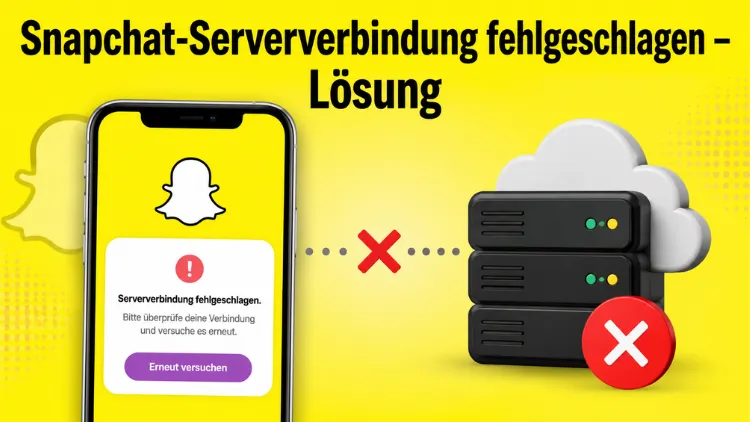
Wenn bei Snapchat die Meldung „Serververbindung fehlgeschlagen“ erscheint, können Sie die App meist trotz bestehender Internetverbindung nicht nutzen.
In diesem Artikel erfahren Sie die häufigsten Ursachen für diesen Fehler auf Android, iPhone und im Browser sowie konkrete Lösungswege, mit denen Sie Snapchat schnell wieder zum Laufen bringen.
Was bedeutet der Fehler „Serververbindung fehlgeschlagen“ bei Snapchat?
Die Fehlermeldung zeigt an, dass Ihr Gerät keine stabile Verbindung zu den Snapchat-Servern aufbauen kann. Dabei spielt es zunächst keine Rolle, ob Sie WLAN oder mobile Daten nutzen. Zudem tritt der Fehler sowohl beim Anmelden als auch während der Nutzung der App auf.
Häufig liegt die Ursache nicht bei Ihrem Internetanschluss selbst, sondern an anderer Stelle. Deshalb lohnt sich eine systematische Fehlersuche, bevor Sie zu drastischeren Maßnahmen wie einer Neuinstallation greifen.
Häufige Ursachen für die fehlgeschlagene Serververbindung
Bevor Sie mit der Fehlerbehebung beginnen, hilft ein Überblick über die typischen Auslöser. Auf diese Weise können Sie gezielter vorgehen, anstatt wahllos Einstellungen zu ändern.
- Instabile oder schwache Internetverbindung: Sowohl WLAN als auch mobile Daten können Verbindungsabbrüche verursachen.
- Serverseitige Störung bei Snapchat: Gelegentlich liegt das Problem nicht bei Ihnen, sondern bei Snapchat selbst.
- Veraltete App-Version: Ältere Snapchat-Versionen sind zum Teil nicht mehr mit den aktuellen Servern kompatibel.
- Aktiver VPN-Dienst: Ein VPN kann die Verbindung zu Snapchat-Servern blockieren oder verlangsamen.
- Beschädigter App-Cache: Fehlerhafte oder veraltete Zwischenspeicherdaten stören den Verbindungsaufbau.
- Falsches Systemdatum oder falsche Uhrzeit: Snapchat benötigt für die Serverkommunikation eine korrekte Zeitangabe auf dem Gerät.
- Firewall- oder Router-Einstellungen: Bestimmte Sicherheitseinstellungen blockieren ausgehende Verbindungen der App.
- Vorübergehende Kontosperrung: In seltenen Fällen meldet Snapchat aus Sicherheitsgründen keinen echten Serverfehler, sondern eine Zugriffsbeschränkung.
Schnelle Erste-Hilfe-Maßnahmen
Testen Sie zunächst diese einfachen Schritte, da sie in den meisten Fällen bereits zur Lösung führen. Gehen Sie dabei der Reihe nach vor und prüfen Sie nach jedem Schritt, ob der Fehler weiterhin besteht.
- Internetverbindung prüfen: Öffnen Sie eine Webseite oder eine andere App, um sicherzustellen, dass generell eine Verbindung besteht.
- Zwischen WLAN und mobilen Daten wechseln: Tritt der Fehler nur in einem Netzwerk auf, liegt die Ursache häufig dort.
- Snapchat vollständig beenden und neu starten: Schließen Sie die App über die App-Übersicht und öffnen Sie sie erneut.
- Gerät neu starten: Ein Neustart lädt sowohl das Betriebssystem als auch alle Netzwerkdienste neu.
- VPN deaktivieren: Beenden Sie aktive VPN-Verbindungen und versuchen Sie den Login anschließend erneut.
Serverstörung bei Snapchat überprüfen
Bevor Sie weitere Einstellungen ändern, sollten Sie zudem ausschließen, dass die Ursache bei Snapchat selbst liegt. Besuchen Sie dazu die offizielle Support-Seite unter help.snapchat.com/hc/de sowie den Snapchat-Support-Account auf X, um aktuelle Störungsmeldungen einzusehen.
Ebenso helfen unabhängige Störungsmelder, einen groben Überblick über gemeldete Probleme zu erhalten. Handelt es sich tatsächlich um eine serverseitige Störung, hilft in der Regel nur Geduld, da Snapchat solche Ausfälle meist innerhalb weniger Stunden behebt.
Lösungen für Android
Auf Android-Geräten lassen sich viele Verbindungsprobleme über die App-Einstellungen sowie den Cache beheben. Gehen Sie dazu wie folgt vor.
Schritt 1 – App-Cache leeren: Öffnen Sie die Einstellungen Ihres Smartphones, wechseln Sie zu „Apps“, wählen Sie Snapchat aus und tippen Sie anschließend auf „Speicher“ sowie „Cache leeren“. Dadurch werden lediglich temporäre Daten gelöscht, Ihr Konto bleibt jedoch bestehen.
Schritt 2 – App-Berechtigungen prüfen: Stellen Sie sicher, dass Snapchat sowohl im Hintergrund als auch bei eingeschränkter Datennutzung auf das Internet zugreifen darf. Diese Option finden Sie unter „Einstellungen“ > „Apps“ > „Snapchat“ > „Mobile Daten und WLAN“.
Schritt 3 – Update über den Google Play Store installieren: Öffnen Sie den Play Store, suchen Sie nach Snapchat und installieren Sie ein verfügbares Update. Veraltete Versionen sind häufig nicht mehr mit der aktuellen Serverinfrastruktur kompatibel.
Schritt 4 – Datum und Uhrzeit automatisch einstellen lassen: Aktivieren Sie unter „Einstellungen“ > „System“ > „Datum und Uhrzeit“ die automatische Zeitzonenerkennung. Eine falsche Systemzeit führt bei vielen Apps zu Zertifikatsfehlern und somit zu Verbindungsproblemen.
Schritt 5 – App neu installieren: Deinstallieren Sie Snapchat vollständig und laden Sie die App anschließend erneut aus dem Google Play Store herunter. Beachten Sie, dass dabei lokal gespeicherte, nicht gesicherte Inhalte verloren gehen können.
Lösungen für iPhone (iOS)
Auch auf dem iPhone gibt es mehrere Ansatzpunkte, die den Fehler in den meisten Fällen beheben. Prüfen Sie diese Einstellungen der Reihe nach.
Schritt 1 – Mobile Daten und WLAN für Snapchat freigeben: Öffnen Sie „Einstellungen“ > „Snapchat“ und stellen Sie sicher, dass sowohl „WLAN“ als auch „Mobile Daten“ aktiviert sind. Andernfalls kann die App keine Verbindung zum Server aufbauen.
Schritt 2 – App über den App Store aktualisieren: Öffnen Sie den App Store, tippen Sie oben rechts auf Ihr Profilbild und prüfen Sie, ob für Snapchat ein Update verfügbar ist. Installieren Sie dieses gegebenenfalls und starten Sie die App neu.
Schritt 3 – Netzwerkeinstellungen zurücksetzen: Gehen Sie zu „Einstellungen“ > „Allgemein“ > „Übertragen oder iPhone zurücksetzen“ > „Zurücksetzen“ > „Netzwerkeinstellungen“. Beachten Sie, dass dabei gespeicherte WLAN-Passwörter gelöscht werden.
Schritt 4 – VPN- und Inhaltsbeschränkungen prüfen: Deaktivieren Sie unter „Einstellungen“ > „VPN“ eine aktive VPN-Verbindung. Kontrollieren Sie zusätzlich unter „Bildschirmzeit“ > „Inhalts- und Datenschutzbeschränkungen“, ob Snapchat blockiert ist.
Schritt 5 – App löschen und neu installieren: Halten Sie das Snapchat-Symbol gedrückt, wählen Sie „App entfernen“ und laden Sie die App anschließend erneut über den App Store herunter. Melden Sie sich danach mit Ihren gewohnten Zugangsdaten an.
Snapchat im Browser nutzen (Snapchat Web)
Alternativ lässt sich Snapchat auch über den Browser unter snapchat.com/web nutzen, was insbesondere bei hartnäckigen App-Problemen eine sinnvolle Ausweichlösung darstellt. Achten Sie hierbei jedoch auf einige Besonderheiten.
- Cache und Cookies des Browsers leeren: Veraltete gespeicherte Daten führen ebenfalls zu Verbindungsfehlern.
- Firewall- oder Antivirensoftware prüfen: Manche Sicherheitsprogramme blockieren ausgehende Verbindungen zu Snapchat-Servern. Nutzer von Windows finden entsprechende Einstellungen in der Windows-Sicherheit, wobei weiterführende Informationen dazu auf learn.microsoft.com verfügbar sind.
- Anderen Browser testen: Funktioniert Snapchat Web in einem zweiten Browser problemlos, liegt die Ursache meist an einer Erweiterung oder Einstellung des ersten Browsers.
Wenn nichts hilft: Snapchat-Support kontaktieren
Bleibt der Fehler trotz aller Maßnahmen bestehen, sollten Sie sich direkt an den offiziellen Snapchat-Support wenden. Nutzen Sie dafür das Hilfeformular unter help.snapchat.com/hc/de, da hier gezielt auf Anmelde- und Verbindungsprobleme eingegangen wird.
Beschreiben Sie Ihr Problem möglichst genau und geben Sie dabei an, welches Gerät sowie welche App-Version Sie verwenden. Zudem hilft es, anzugeben, seit wann der Fehler auftritt und welche Lösungsschritte Sie bereits ausprobiert haben.
Empfohlene Vorgehensweisen zur Vorbeugung
Damit der Fehler „Serververbindung fehlgeschlagen“ künftig seltener auftritt, lohnt sich zudem ein Blick auf einige vorbeugende Maßnahmen.
- Automatische Updates aktivieren: So verpassen Sie keine wichtigen Server- und Sicherheitsanpassungen der App.
- Regelmäßige Neustarts des Routers: Ein gelegentlicher Neustart verhindert veraltete Netzwerkeinträge und Verbindungsprobleme.
- Speicherplatz freihalten: Ein nahezu voller Gerätespeicher kann sich ebenso negativ auf die App-Stabilität auswirken.
- VPN nur bei Bedarf nutzen: Deaktivieren Sie den VPN-Dienst, sobald Sie ihn für Snapchat nicht zwingend benötigen.
Häufige Fragen zur Serververbindung bei Snapchat
Warum zeigt Snapchat „Serververbindung fehlgeschlagen“ trotz funktionierendem WLAN an?
In diesem Fall liegt die Ursache häufig nicht am Internet selbst, sondern an der App. Zum Beispiel können ein veralteter Cache, eine falsche Systemzeit oder eine aktive VPN-Verbindung den Fehler auslösen.
Wie lange dauern Serverstörungen bei Snapchat üblicherweise?
Serverseitige Störungen sind meist innerhalb weniger Stunden behoben. Sollte der Fehler jedoch länger als 24 Stunden bestehen, empfiehlt sich der direkte Kontakt zum Support.
Hilft eine Neuinstallation von Snapchat wirklich gegen den Fehler?
Eine Neuinstallation kann helfen, sofern beschädigte App-Daten die Ursache sind. Allerdings sollten Sie diesen Schritt erst durchführen, nachdem einfachere Maßnahmen wie das Leeren des Caches erfolglos blieben.
Kann eine falsche Uhrzeit den Verbindungsfehler auslösen?
Ja, eine falsche Systemzeit führt bei Snapchat wie bei vielen anderen Apps zu Zertifikatsproblemen. Deshalb sollten Sie die automatische Zeitzonenerkennung stets aktiviert lassen.
Warum funktioniert Snapchat nur im mobilen Netz, jedoch nicht im WLAN?
In diesem Fall blockiert häufig der Router bestimmte Verbindungen, etwa durch eine aktivierte Kindersicherung oder Firewall. Prüfen Sie deshalb die Router-Einstellungen oder testen Sie ein anderes WLAN-Netzwerk.
Blockiert ein VPN grundsätzlich die Snapchat-Serververbindung?
Nicht zwingend, jedoch kann ein VPN-Server in einem anderen Land von Snapchat als verdächtig eingestuft werden. Deaktivieren Sie den VPN-Dienst testweise, um dies auszuschließen.
Ist mein Snapchat-Konto gesperrt, wenn der Serverfehler dauerhaft angezeigt wird?
Nicht immer, allerdings kann eine dauerhafte Fehlermeldung auch auf eine vorübergehende Sicherheitssperre hindeuten. In diesem Fall hilft ausschließlich der Kontakt zum offiziellen Support.
Wie erkenne ich, ob aktuell eine Snapchat-Störung vorliegt?
Prüfen Sie hierfür die offizielle Support-Seite sowie unabhängige Störungsmelder im Internet. Zudem berichten betroffene Nutzer solche Ausfälle häufig zeitnah in sozialen Netzwerken.
Muss ich bei einer Neuinstallation meine Snapchat-Daten neu einrichten?
In der Regel nicht, sofern Sie sich mit Ihren bestehenden Zugangsdaten anmelden. Lediglich lokal gespeicherte, nicht synchronisierte Inhalte gehen bei der Deinstallation verloren.
Fazit
Der Fehler „Serververbindung fehlgeschlagen“ bei Snapchat hat meist harmlose Ursachen, die sich mit wenigen Schritten beheben lassen. Von der Überprüfung der Internetverbindung über das Leeren des Caches bis hin zu einem Update oder einer Neuinstallation stehen Ihnen mehrere Lösungswege zur Verfügung.
Sollte dennoch keine Maßnahme greifen, deutet dies häufig auf eine serverseitige Störung oder eine Kontosperrung hin. In diesem Fall hilft letztlich nur Geduld oder der direkte Kontakt zum offiziellen Snapchat-Support.