
Erscheint bei Ihrem Samsung Galaxy die Meldung „Oberfläche angehalten“? Erfahren Sie, was dahintersteckt und wie Sie es auf Smartphone und Tablet beheben.
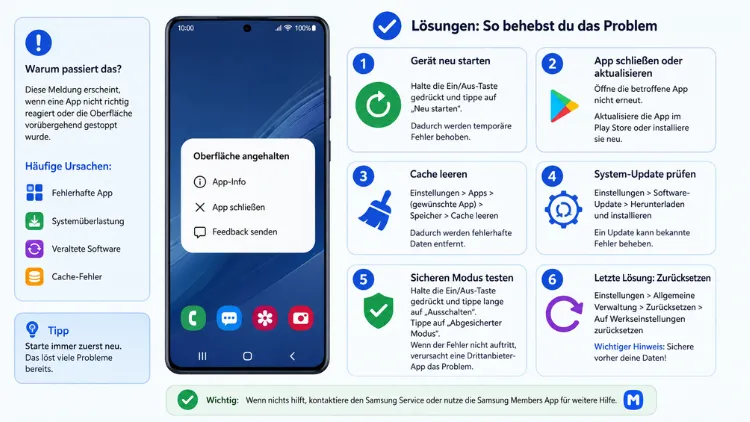
Der Fehler „Oberfläche wurde angehalten“ erscheint bei Samsung-Galaxy-Geräten meist plötzlich und friert den Startbildschirm ein. In den meisten Fällen hilft das Leeren des Systemcaches oder ein Neustart des One UI Home-Prozesses.
Dieser Artikel zeigt alle bewährten Lösungswege für Smartphones und Tablets mit Android und One UI im Jahr 2026.
Was bedeutet die Fehlermeldung „Oberfläche angehalten“?
Die Meldung „Oberfläche wurde angehalten“ stammt vom System-Prozess „com.android.systemui“ beziehungsweise vom One UI Home-Launcher. Dieser Prozess ist dafür zuständig, den Startbildschirm, die Statusleiste, das Benachrichtigungsfeld sowie die Schnelleinstellungen darzustellen. Stürzt dieser Dienst ab, meldet das Betriebssystem den Absturz mit genau dieser Fehlermeldung.
Betroffen sind grundsätzlich alle Samsung-Galaxy-Modelle – also sowohl die Galaxy-S-Reihe (zum Beispiel Galaxy S24, S25 und S26), die Galaxy-A-Serie, die Galaxy-Z-Falt- und Klapphandys als auch die Galaxy-Tab-Tablets. Zudem tritt der Fehler unabhängig von der Android-Version auf, wobei er besonders häufig nach einem Update auf eine neue One-UI-Version gemeldet wird.
Wichtig zu wissen: Der Fehler ist in aller Regel kein Zeichen für einen Hardwaredefekt. Stattdessen handelt es sich meist um ein Softwareproblem, das sich mit wenigen Handgriffen beheben lässt.
Häufige Ursachen für den Absturz der Oberfläche
Damit Sie die passende Lösung wählen können, lohnt sich zunächst ein Blick auf die typischen Auslöser. Die Fehlermeldung entsteht üblicherweise durch folgende Ursachen:
- Ein beschädigter Cache der System-UI oder einzelner Apps
- Ein fehlerhaftes Update von Android, One UI oder der Google App
- Zu wenig freier Speicherplatz auf dem internen Speicher
- Eine inkompatible oder fehlerhafte Drittanbieter-App, etwa ein alternativer Launcher oder ein Icon-Pack
- Beschädigte Systemdateien nach einem missglückten Update
- Ein veraltetes Betriebssystem, das nicht mehr mit neueren App-Versionen harmoniert
- Seltener auch ein Hardwarefehler, beispielsweise durch Wasserschäden oder einen defekten Arbeitsspeicher
Da mehrere Ursachen infrage kommen, empfiehlt es sich, die folgenden Lösungen der Reihe nach durchzugehen. Auf diese Weise grenzen Sie das Problem systematisch ein.
Schnelle Sofortmaßnahmen bei „Oberfläche angehalten“
Bevor Sie sich an aufwendigere Lösungen wagen, sollten Sie zunächst die einfachsten Schritte ausprobieren. Diese beheben das Problem überraschend häufig bereits vollständig.
Neustart erzwingen
Zunächst hilft oft schon ein erzwungener Neustart. Dieser unterscheidet sich vom normalen Neustart, da er auch bei eingefrorenem Display funktioniert.
- Halten Sie gleichzeitig die Leiser-Taste und die Ein-/Aus-Taste für etwa 10 bis 15 Sekunden gedrückt.
- Warten Sie, bis das Samsung-Logo erscheint.
- Lassen Sie beide Tasten los und warten Sie, bis das Gerät vollständig neu gestartet ist.
Bei älteren Modellen mit separater Bixby-Taste funktioniert diese Kombination ebenfalls über Lautstärke-leiser und die Seitentaste.
Kurzfristig warten
Manchmal behebt sich das Problem außerdem von selbst, sofern es durch ein fehlerhaftes Hintergrund-Update ausgelöst wurde. Google und Samsung veröffentlichen in solchen Fällen häufig innerhalb weniger Tage einen Patch. Dennoch sollten Sie nicht ausschließlich darauf warten, sondern parallel die weiteren Lösungen unten anwenden.
Detaillierte Lösungswege Schritt für Schritt
Führt der Neustart zu keinem dauerhaften Erfolg, sind gezieltere Maßnahmen notwendig. Die folgenden Methoden sind nach Aufwand sortiert – beginnen Sie am besten oben und arbeiten Sie sich nach unten vor.
Methode 1: Cache der App „Oberfläche“ beziehungsweise „One UI Home“ leeren
Diese Methode löst das Problem in den meisten Fällen, da ein beschädigter Zwischenspeicher die häufigste Ursache ist.
- Öffnen Sie die Einstellungen.
- Tippen Sie auf Apps.
- Tippen Sie oben rechts auf die drei Punkte und wählen Sie Systemapps anzeigen.
- Suchen Sie den Eintrag „One UI Home“ (bei älteren Geräten heißt die App teilweise „Oberfläche“ oder „TouchWiz Home“).
- Tippen Sie auf Speicher.
- Wählen Sie Cache leeren.
- Starten Sie das Gerät anschließend neu.
Zusätzlich können Sie testweise auch auf Daten löschen tippen. Beachten Sie jedoch, dass dabei die Anordnung Ihrer Homescreen-Symbole zurückgesetzt wird.
Methode 2: Cache der Google App leeren oder deaktivieren
Da die Fehlermeldung häufig im Zusammenhang mit einem Google-App-Update auftritt, lohnt sich dieser Schritt besonders.
- Gehen Sie erneut zu Einstellungen → Apps.
- Suchen Sie die Google App.
- Tippen Sie auf Speicher und anschließend auf Cache leeren.
- Bringt dies keine Besserung, tippen Sie zusätzlich auf Deaktivieren.
- Bestätigen Sie den Hinweis mit App deaktivieren.
Nach der Deaktivierung sollte die Fehlermeldung verschwinden. Zudem lässt sich die App jederzeit über Einstellungen → Apps → Google → Aktivieren wieder einschalten, sobald ein neues Update verfügbar ist.
Methode 3: System-Cache über den Recovery-Modus löschen
Reicht das Leeren des App-Caches nicht aus, hilft in vielen Fällen das Löschen der Cache-Partition im Wiederherstellungsmodus. Diese Methode betrifft das gesamte System und ist deshalb gründlicher als Methode 1.
- Schalten Sie das Samsung Galaxy vollständig aus.
- Halten Sie gleichzeitig die Lautstärke-lauter-Taste und die Ein-/Aus-Taste gedrückt.
- Lassen Sie los, sobald das Samsung-Logo erscheint.
- Navigieren Sie im Wiederherstellungsmodus mit der Lautstärketaste zu „Wipe cache partition“.
- Bestätigen Sie mit der Ein-/Aus-Taste.
- Wählen Sie anschließend „Reboot system now“.
Dieser Vorgang löscht ausschließlich temporäre Systemdateien. Ihre persönlichen Daten, Fotos und Apps bleiben dabei vollständig erhalten.
Methode 4: Freien Speicherplatz schaffen
Ein überfüllter interner Speicher kann ebenfalls dazu führen, dass die System-UI abstürzt, da ihr schlicht kein Arbeitsspeicher mehr zur Verfügung steht. Prüfen Sie deshalb folgende Punkte:
- Öffnen Sie Einstellungen → Wartung und Akku → Speicher, um den aktuellen Belegungsgrad einzusehen.
- Löschen Sie nicht benötigte Fotos, Videos und Downloads.
- Deinstallieren Sie selten genutzte Apps.
- Nutzen Sie die integrierte Funktion „Jetzt bereinigen“, um unnötige Cache-Dateien automatisch zu entfernen.
Als grobe Richtlinie gilt: Sobald weniger als 10 Prozent des Speicherplatzes frei sind, steigt das Risiko für Systemabstürze deutlich an.
Methode 5: Software-Update durchführen
Da fehlerhafte Softwarestände eine der Hauptursachen sind, sollten Sie stets prüfen, ob ein Update verfügbar ist. Samsung behebt bekannte UI-Fehler in der Regel zügig über Sicherheits- und Funktionsupdates.
- Öffnen Sie Einstellungen.
- Tippen Sie ganz unten auf Softwareupdate.
- Wählen Sie Herunterladen und installieren.
- Installieren Sie ein verfügbares Update und starten Sie das Gerät neu.
Ebenso empfiehlt es sich, direkt im Anschluss alle installierten Apps über den Google Play Store zu aktualisieren, da veraltete App-Versionen mit neuer Systemsoftware manchmal in Konflikt geraten.
Methode 6: Drittanbieter-Launcher und Icon-Packs deinstallieren
Sofern Sie einen alternativen Launcher wie Nova Launcher oder ein individuelles Icon-Pack installiert haben, kann dies ebenfalls die Ursache sein. Gehen Sie in diesem Fall wie folgt vor:
- Setzen Sie unter Einstellungen → Apps → Standard-Apps → Startbildschirm den Standard-Launcher zurück auf „One UI Home“.
- Deinstallieren Sie anschließend testweise den alternativen Launcher.
- Prüfen Sie, ob der Fehler weiterhin auftritt.
Tritt die Meldung danach nicht mehr auf, war der Drittanbieter-Launcher die Ursache. Alternativ können Sie ihn nach einem Update erneut installieren.
Methode 7: Gerät im abgesicherten Modus prüfen
Der abgesicherte Modus deaktiviert vorübergehend alle nachträglich installierten Apps. Dadurch lässt sich zuverlässig feststellen, ob eine bestimmte App den Absturz verursacht.
- Halten Sie die Ein-/Aus-Taste gedrückt, bis das Ausschaltmenü erscheint.
- Tippen und halten Sie das Symbol „Ausschalten“, bis die Option „Abgesicherter Modus“ eingeblendet wird.
- Tippen Sie darauf, um das Gerät im abgesicherten Modus neu zu starten.
Tritt die Fehlermeldung im abgesicherten Modus nicht mehr auf, ist eine installierte App die Ursache. Deinstallieren Sie in diesem Fall zuletzt installierte Apps nacheinander, um den Übeltäter zu identifizieren.
Methode 8: Werkseinstellungen zurücksetzen
Bleiben alle bisherigen Schritte erfolglos, hilft als letztes Mittel ein Zurücksetzen auf die Werkseinstellungen. Diese Methode löst praktisch jedes softwarebedingte Problem, da sämtliche Systemdateien neu geschrieben werden.
- Erstellen Sie zunächst ein Backup über Samsung Cloud oder Smart Switch.
- Öffnen Sie Einstellungen → Allgemeine Verwaltung → Zurücksetzen.
- Wählen Sie Werkseinstellungen zurücksetzen.
- Bestätigen Sie den Vorgang und geben Sie gegebenenfalls Ihre PIN ein.
- Richten Sie das Gerät anschließend neu ein.
Da hierbei sämtliche Daten gelöscht werden, sollten Sie diesen Schritt tatsächlich erst als letzte Option in Betracht ziehen.
Empfohlene Vorgehensweisen zur Vorbeugung
Damit die Fehlermeldung künftig seltener auftritt, empfehlen sich folgende Maßnahmen:
- Halten Sie Android, One UI sowie alle installierten Apps stets auf dem aktuellen Stand.
- Achten Sie regelmäßig auf ausreichend freien Speicherplatz.
- Nutzen Sie in den Wartung- und Akku-Einstellungen die automatische Geräteoptimierung.
- Installieren Sie Apps ausschließlich aus dem Google Play Store.
- Vermeiden Sie zu viele parallel installierte Launcher-Anpassungen.
- Starten Sie Ihr Samsung Galaxy gelegentlich neu, um den Arbeitsspeicher zu entlasten.
Durch diese Gewohnheiten sinkt das Risiko für Systemabstürze spürbar, da die Ursachen meist genau an diesen Stellen entstehen.
Häufige Fragen, wenn die Oberfläche beim Samsung Galaxy angehalten wird
Warum stürzt die Oberfläche nach einem Update ständig ab?
Nach einem Update kommt es häufig zu Konflikten zwischen der neuen Systemversion und dem alten Cache. Deshalb hilft es meist bereits, den Cache der App „One UI Home“ sowie der Google App zu leeren.
Verliere ich Daten, wenn ich den Cache leere?
Nein, das Leeren des Caches löscht ausschließlich temporäre Zwischenspeicherdaten. Ihre Fotos, Kontakte und Apps bleiben davon vollständig unberührt.
Betrifft der Fehler nur ältere Samsung-Modelle?
Nein, der Fehler tritt grundsätzlich bei allen Samsung-Galaxy-Geräten auf – von älteren Modellen bis hin zu aktuellen Geräten wie dem Galaxy S26 mit One UI 8. Zudem sind auch Tablets der Galaxy-Tab-Reihe betroffen.
Was tun, wenn sich das Gerät wegen der Fehlermeldung nicht mehr bedienen lässt?
Erzwingen Sie zunächst einen Neustart über die Tastenkombination aus Leiser-Taste und Ein-/Aus-Taste. Anschließend sollten Sie umgehend den Cache der Oberfläche sowie der Google App leeren.
Hilft ein Zurücksetzen der Werkseinstellungen garantiert?
In den allermeisten Fällen ja, da sämtliche Systemdateien dabei neu installiert werden. Dennoch sollten Sie diesen Schritt aufgrund des Datenverlusts erst nach allen anderen Lösungen anwenden.
Kann eine defekte SD-Karte die Fehlermeldung auslösen?
Ja, eine beschädigte SD-Karte kann ebenfalls Systemabstürze verursachen. Entfernen Sie die Speicherkarte testweise und prüfen Sie, ob der Fehler danach weiterhin auftritt.
Wie erkenne ich, ob ein Hardwaredefekt vorliegt?
Tritt der Fehler auch nach einem vollständigen Zurücksetzen auf Werkseinstellungen weiterhin auf, deutet dies auf ein Hardwareproblem hin. In diesem Fall empfiehlt sich der Besuch einer autorisierten Samsung-Servicewerkstatt.
Warum tritt der Fehler häufig nach einem Google-App-Update auf?
Die Google App greift tief in Systemfunktionen wie die Suche und Sprachsteuerung ein. Fehlerhafte Updates dieser App führen deshalb überdurchschnittlich häufig zu Konflikten mit der System-UI.
Muss ich das Gerät zu Samsung bringen, wenn nichts hilft?
Sofern trotz aller Schritte inklusive Werksreset weiterhin Probleme bestehen, sollten Sie sich an den Samsung-Support oder eine autorisierte Werkstatt wenden. Dort lässt sich ein möglicher Hardwaredefekt zuverlässig ausschließen.
Fazit
Die Fehlermeldung „Oberfläche angehalten“ lässt sich bei den meisten Samsung-Galaxy-Geräten mit einfachen Mitteln beheben. Zunächst helfen ein Neustart sowie das Leeren des Caches von One UI Home und der Google App in den allermeisten Fällen zuverlässig.
Bleibt das Problem dennoch bestehen, schaffen ein Software-Update, das Löschen der Cache-Partition oder als letzte Option ein Zurücksetzen auf Werkseinstellungen fast immer endgültig Abhilfe.
