
Microsoft Surface-Tastatur (Type Cover) reagiert nicht? Erfahren Sie, wie Sie Treiber, UEFI-Check und Neustart nutzen, um die Verbindung schnell wiederherzustellen.
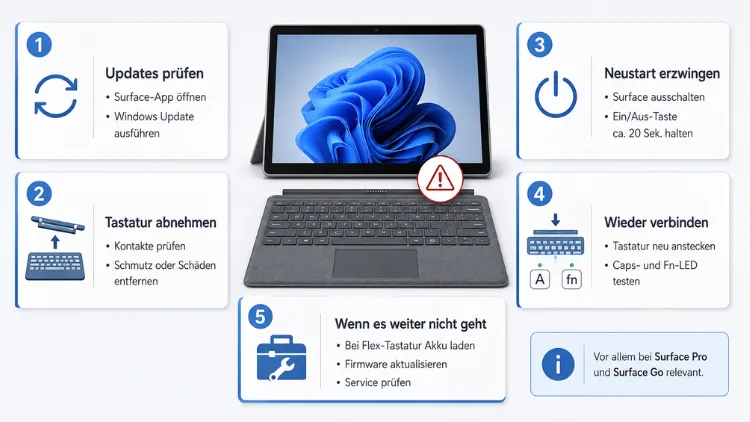
Wenn die Surface-Tastatur nicht funktioniert, liegt die Ursache meist an einer losen Verbindung, veralteten Treibern oder verschmutzten Kontakten. Zudem können Windows-Updates oder falsche Einstellungen die Eingabe blockieren.
In den meisten Fällen lässt sich das Problem durch einen Neustart, eine Treiberaktualisierung oder eine erneute Kopplung der Tastatur beheben. Die folgende Anleitung zeigt alle Lösungswege für sämtliche Surface-Modelle.
Welche Surface-Geräte sind betroffen?
Das Problem tritt bei unterschiedlichen Geräten und Zubehörteilen auf. Deshalb ist es wichtig, zunächst zu klären, um welche Art von Tastatur es sich handelt, da sich die Lösungswege leicht unterscheiden. Folgende Varianten sind besonders häufig betroffen:
- Surface Pro Type Cover (magnetisch angedockte Tastatur, z. B. bei Surface Pro 8, 9, 10 und 11)
- Surface Laptop (fest verbaute Tastatur)
- Surface Keyboard (externes Bluetooth-Zubehör für Surface Studio und andere Geräte)
- Surface Book (abnehmbare Tastaturbasis)
- Surface Studio (in Kombination mit externer Surface-Tastatur)
Unabhängig vom Modell gelten viele der folgenden Schritte gleichermaßen. Allerdings gibt es bei angedockten und kabellosen Tastaturen einige Besonderheiten, auf die im weiteren Verlauf gesondert eingegangen wird.
Typische Ursachen, wenn die Surface-Tastatur nicht reagiert
Bevor Sie mit der Fehlerbehebung beginnen, lohnt sich ein Blick auf die häufigsten Auslöser. Denn nur wenn die Ursache bekannt ist, lässt sich gezielt die passende Lösung wählen.
Mögliche Gründe sind:
- Verschmutzte oder oxidierte Kontaktpins am Type Cover
- Veraltete oder beschädigte Tastaturtreiber
- Fehlerhafte Bluetooth-Kopplung bei kabellosen Modellen
- Ein hängender Windows-Prozess nach einem Update
- Zu geringer Akkustand bei kabellosen Tastaturen
- Ein tatsächlicher Hardwaredefekt
- Falsch eingestellte Eingabeoptionen in Windows 11 oder Windows 10
Da die Ursachen so unterschiedlich sind, empfiehlt sich ein systematisches Vorgehen. Beginnen Sie deshalb mit den einfachsten Maßnahmen, bevor Sie tiefer in die Fehlersuche einsteigen.
Erste-Hilfe-Maßnahmen bei nicht funktionierender Tastatur
Diese Sofortmaßnahmen lösen einen Großteil aller Fälle bereits innerhalb weniger Minuten. Testen Sie sie deshalb zuerst, bevor Sie aufwendigere Schritte unternehmen.
Surface neu starten
Ein einfacher Neustart behebt oft temporäre Softwarefehler. Klicken Sie dazu auf Start, wählen Sie Ein/Aus und anschließend Neu starten. Sollte die Tastatur nicht mehr reagieren, halten Sie den Ein-/Aus-Knopf rund zehn Sekunden gedrückt, bis das Gerät sich ausschaltet, und starten Sie es danach erneut.
Type Cover ab- und wieder andocken
Bei angedockten Tastaturen hilft es oft, das Type Cover vollständig zu entfernen. Warten Sie anschließend etwa zehn Sekunden, bevor Sie es wieder anschließen. Achten Sie außerdem darauf, dass die Magnetverbindung hörbar und spürbar einrastet.
Zwei-Tasten-Neustart durchführen
Führt der normale Neustart zu keinem Erfolg, hilft häufig ein sogenannter Zwei-Tasten-Neustart. Gehen Sie dabei wie folgt vor:
- Schalten Sie das Surface vollständig aus.
- Halten Sie die Lauter-Taste sowie den Ein-/Aus-Knopf gleichzeitig für etwa 15 Sekunden gedrückt.
- Lassen Sie beide Tasten los, sobald der Bildschirm kurz aufblinkt oder sich abschaltet.
- Warten Sie zehn Sekunden und schalten Sie das Gerät danach wie gewohnt wieder ein.
Dieser Vorgang setzt kleinere Systemfehler zurück, ohne dass Daten verloren gehen. Deshalb ist er meist der wirksamste erste Schritt bei hartnäckigen Problemen.
Lösung nach Gerätetyp: Schritt-für-Schritt-Anleitung
Da sich die Anschlussarten unterscheiden, folgt nun eine gezielte Anleitung für jedes Surface-Modell.
Surface Pro Type Cover funktioniert nicht
Das Type Cover wird über magnetische Kontaktpins mit dem Tablet verbunden. Genau dort entstehen die meisten Probleme.
Vorgehensweise:
- Trennen Sie das Type Cover vollständig vom Surface.
- Reinigen Sie die goldfarbenen Kontaktpins vorsichtig mit einem trockenen, fusselfreien Tuch.
- Prüfen Sie zudem die Kontaktleiste am Surface-Gerät auf Staub oder Schmutz.
- Verbinden Sie das Type Cover erneut und achten Sie auf ein spürbares Einrasten.
- Öffnen Sie anschließend den Geräte-Manager, um zu prüfen, ob die Tastatur erkannt wird.
Reagiert die Tastatur weiterhin nicht, deutet dies häufig auf einen Treiberfehler oder einen Hardwaredefekt hin. Die passenden Schritte dazu folgen in den nächsten Abschnitten.
Surface Laptop: Eingebaute Tastatur reagiert nicht
Bei einer fest verbauten Tastatur ist eine mechanische Ursache seltener. Stattdessen liegt das Problem meist an Software oder Treibern.
Empfohlene Schritte:
- Führen Sie zunächst den oben beschriebenen Zwei-Tasten-Neustart durch.
- Prüfen Sie im Geräte-Manager, ob unter „Tastaturen“ ein Warnsymbol angezeigt wird.
- Deinstallieren Sie den Treiber testweise und starten Sie das Gerät neu, damit Windows ihn automatisch neu installiert.
- Kontrollieren Sie außerdem, ob eine externe Tastatur denselben Effekt zeigt, um einen reinen Softwarefehler auszuschließen.
Surface Keyboard (Bluetooth) verbindet sich nicht
Das externe Surface Keyboard, das häufig gemeinsam mit dem Surface Studio genutzt wird, verbindet sich über Bluetooth. Deshalb liegen die Ursachen oft im Funkbereich.
So gehen Sie vor:
- Prüfen Sie den Batteriestand der Tastatur und tauschen Sie die Batterien gegebenenfalls aus.
- Öffnen Sie Einstellungen > Bluetooth & Geräte und entfernen Sie die bestehende Kopplung.
- Setzen Sie die Tastatur in den Kopplungsmodus, meist durch längeres Drücken der Verbindungstaste.
- Fügen Sie das Gerät anschließend über Gerät hinzufügen erneut hinzu.
- Halten Sie außerdem ausreichend Abstand zu anderen Funkgeräten, da diese Störungen verursachen können.
Surface Book: Tastaturbasis wird nicht erkannt
Beim Surface Book ist die Tastatur gleichzeitig die Docking-Basis für den Bildschirm. Wird sie nicht erkannt, liegt dies oft an der Verriegelung.
Lösungsschritte:
- Prüfen Sie, ob der Bildschirm korrekt in der Basis sitzt.
- Nutzen Sie die Entriegelungstaste, um die Verbindung zu lösen und danach neu einzurasten.
- Kontrollieren Sie zusätzlich im Geräte-Manager, ob unter „Sonstige Geräte“ ein Fehler angezeigt wird.
- Aktualisieren Sie, falls nötig, die Firmware über die Windows Update-Funktion.
Treiber und Firmware aktualisieren
Veraltete Treiber zählen zu den häufigsten Ursachen, wenn eine Surface-Tastatur nicht funktioniert. Deshalb sollte dieser Schritt bei anhaltenden Problemen nicht übersprungen werden.
So aktualisieren Sie Treiber und Firmware:
- Öffnen Sie Einstellungen > Windows Update.
- Klicken Sie auf Nach Updates suchen und installieren Sie alle verfügbaren Treiber- sowie Firmware-Updates.
- Besuchen Sie zusätzlich die offizielle Microsoft-Support-Seite, um das passende Surface-Firmware- und Treiberpaket für Ihr Modell herunterzuladen.
- Starten Sie das Gerät nach der Installation neu, damit die Änderungen wirksam werden.
Zudem lohnt sich ein Blick in den Geräte-Manager. Klicken Sie dort mit der rechten Maustaste auf die betroffene Tastatur und wählen Sie Treiber aktualisieren. Alternativ deinstallieren Sie den Treiber vollständig, woraufhin Windows beim nächsten Start automatisch eine neue Version installiert.
Tastatureinstellungen in Windows prüfen
Manchmal liegt das Problem gar nicht an der Hardware, sondern an einer unbeabsichtigten Einstellung. Überprüfen Sie deshalb folgende Punkte:
- Filtertasten oder Anschlagverzögerung: Diese Funktionen können Eingaben verzögern oder unterdrücken. Sie finden die Optionen unter Einstellungen > Barrierefreiheit > Tastatur.
- Flugzeugmodus: Ist dieser aktiviert, wird bei Bluetooth-Tastaturen die Funkverbindung blockiert.
- Energiesparoptionen: Insbesondere bei kabellosen Modellen kann ein zu aggressiver Energiesparmodus die Verbindung unterbrechen.
Öffnen Sie außerdem den Geräte-Manager, indem Sie mit der rechten Maustaste auf das Startmenü klicken. Erscheint dort neben der Tastatur ein gelbes Ausrufezeichen, weist dies eindeutig auf ein Treiberproblem hin.
Hardware-Diagnose: Test im UEFI
Um festzustellen, ob tatsächlich ein Hardwaredefekt vorliegt, empfiehlt sich ein Test außerhalb von Windows. Denn funktioniert die Tastatur bereits im UEFI nicht, liegt die Ursache eindeutig an der Hardware und nicht an der Software.
So starten Sie das UEFI:
- Schalten Sie das Surface vollständig aus.
- Halten Sie die Lauter-Taste gedrückt und drücken Sie gleichzeitig kurz den Ein-/Aus-Knopf.
- Halten Sie die Lauter-Taste weiterhin gedrückt, bis das Surface-Logo erscheint.
- Lassen Sie die Taste los, sobald der UEFI-Bildschirm angezeigt wird.
- Testen Sie nun mit den Pfeiltasten, ob sich die Auswahl im Menü bewegt.
Reagiert die Tastatur bereits hier nicht, ist von einem Hardwareschaden auszugehen. In diesem Fall führt kein Weg an einer Reparatur oder einem Austausch vorbei.
Kontakte reinigen: So gehen Sie vor
Gerade bei Type Cover-Modellen sammeln sich mit der Zeit Staub, Krümel oder Hautfett an den Kontaktpins. Dadurch kann die Verbindung unterbrochen werden, obwohl weder Software noch Hardware defekt sind.
Empfohlene Reinigung:
- Schalten Sie das Surface aus und trennen Sie das Type Cover.
- Nutzen Sie ein trockenes Mikrofasertuch, um die Pins vorsichtig abzuwischen.
- Bei hartnäckigem Schmutz können Sie zusätzlich einen Wattestäbchen mit etwas Isopropylalkohol verwenden.
- Lassen Sie die Kontakte vollständig trocknen, bevor Sie das Cover wieder andocken.
Diese einfache Maßnahme löst überraschend viele Fälle, bei denen die Verbindung nur sporadisch funktioniert.
Wann sich eine Reparatur oder ein Austausch lohnt
Sollten alle bisherigen Schritte ohne Erfolg bleiben, ist eine tiefere Diagnose notwendig. Insbesondere wenn die LED-Beleuchtung der Tastatur nicht mehr aufleuchtet, deutet dies auf einen echten Defekt hin.
In diesem Fall gilt:
- Prüfen Sie zunächst, ob das Gerät noch unter die Garantie oder eine Microsoft Complete-Versicherung fällt.
- Kontaktieren Sie den offiziellen Microsoft-Support, um einen Reparaturauftrag zu erstellen.
- Alternativ lässt sich ein neues Type Cover oder Surface Keyboard direkt über den Microsoft Store nachkaufen.
- Bis zur Reparatur können Sie außerdem jede handelsübliche USB– oder Bluetooth-Tastatur als Übergangslösung anschließen.
So bleiben Sie auch während der Reparaturzeit weiterhin arbeitsfähig, ohne auf Ihr Surface verzichten zu müssen.
Empfohlene Vorgehensweisen zur Vorbeugung
Damit das Problem künftig seltener auftritt, lohnen sich einige vorbeugende Gewohnheiten. Diese empfohlenen Vorgehensweisen lassen sich einfach in den Alltag integrieren:
- Halten Sie Windows Update sowie die Surface-Firmware stets aktuell.
- Reinigen Sie die Kontaktpins regelmäßig, insbesondere bei häufigem Transport in der Tasche.
- Vermeiden Sie es, Flüssigkeiten in der Nähe der Tastatur zu verwenden.
- Docken Sie das Type Cover nur bei ausgeschaltetem oder ruhendem System an und ab.
- Prüfen Sie bei kabellosen Modellen regelmäßig den Batteriestand.
Wer diese Punkte beachtet, verringert das Risiko künftiger Ausfälle deutlich und spart sich langwierige Fehlersuchen.
Häufige Fragen bei nicht funktionierender Surface-Tastatur
Warum funktioniert meine Surface-Tastatur plötzlich nicht mehr?
Meist liegt die Ursache an einer losen Verbindung, einem veralteten Treiber oder einem hängenden Windows-Prozess. Zudem kann ein kürzlich installiertes Update kurzfristig Konflikte verursachen. Ein Neustart oder ein Zwei-Tasten-Neustart löst das Problem in vielen Fällen bereits.
Wie erkenne ich, ob es sich um einen Hardware- oder Softwarefehler handelt?
Starten Sie das Surface ins UEFI. Funktioniert die Tastatur dort ebenfalls nicht, liegt ein Hardwareproblem vor. Reagiert sie hingegen im UEFI normal, deutet dies auf einen Software- oder Treiberfehler hin.
Warum reagiert mein Type Cover nur zeitweise?
Häufig sind verschmutzte Kontaktpins die Ursache. Zudem kann eine lockere Verbindung zwischen Cover und Tablet für sporadische Ausfälle sorgen. Eine gründliche Reinigung schafft in vielen Fällen bereits Abhilfe.
Wie setze ich die Tastatur meines Surface Book zurück?
Trennen Sie den Bildschirm über die Entriegelungstaste von der Basis und docken Sie ihn danach erneut an. Prüfen Sie außerdem im Geräte-Manager, ob ein Treiberfehler angezeigt wird, und aktualisieren Sie diesen bei Bedarf.
Was tun, wenn sich mein Surface Keyboard nicht per Bluetooth verbinden lässt?
Entfernen Sie die bestehende Kopplung unter Einstellungen > Bluetooth & Geräte und fügen Sie das Gerät anschließend neu hinzu. Prüfen Sie außerdem den Batteriestand, da eine schwache Batterie die Verbindung häufig verhindert.
Kann ein Windows-Update die Tastatur lahmlegen?
Ja, das kommt gelegentlich vor. Nach einem größeren Windows-Update können Treiberkonflikte auftreten. In diesem Fall hilft es meist, den betroffenen Treiber im Geräte-Manager zu deinstallieren, damit Windows automatisch eine neue Version lädt.
Wie reinige ich die Kontakte meines Type Covers richtig?
Nutzen Sie ausschließlich ein trockenes, fusselfreies Tuch oder ein leicht mit Isopropylalkohol befeuchtetes Wattestäbchen. Verzichten Sie zudem auf scharfe Reinigungsmittel, da diese die empfindlichen Kontaktflächen beschädigen können.
Lohnt sich eine Reparatur oder ist ein Neukauf sinnvoller?
Das hängt vom Modell sowie vom Alter des Geräts ab. Liegt das Surface noch innerhalb der Garantiezeit, ist eine kostenlose Reparatur meist die beste Option. Andernfalls kann sich ein neues Type Cover oder Surface Keyboard finanziell mehr lohnen als eine kostenpflichtige Reparatur.
Wie kann ich vorbeugen, damit das Problem nicht erneut auftritt?
Halten Sie Treiber und Firmware regelmäßig aktuell und reinigen Sie die Kontakte in gewissen Abständen. Zudem sollten Sie das Type Cover nur bei ruhendem System an- und abdocken, um Verbindungsfehler zu vermeiden.
