
RTL+ Fehler 992 unterbricht das Streaming auf Smart-TV, Handy, Tablet und PC. Erfahren Sie die möglichen Ursachen und wie Sie das Problem schnell beheben.
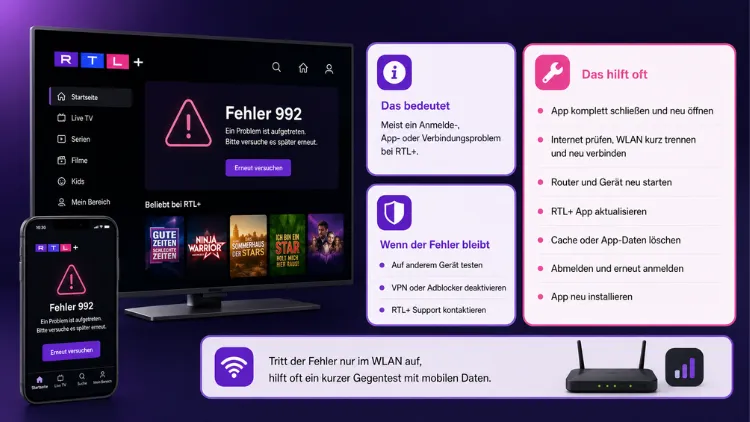
Der RTL+ Fehler 992 deutet meist auf eine gestörte Verbindung zwischen dem Endgerät und den Servern von RTL+ hin. Häufige Ursachen sind eine instabile Internetverbindung, eine veraltete App oder ein überlasteter Server.
In den meisten Fällen hilft bereits ein Neustart des Routers oder ein Update der App, um das Streaming-Erlebnis wiederherzustellen.
Was bedeutet der RTL+ Fehler 992?
Der Fehlercode 992 ist eine technische Meldung, die auf der Streaming-Plattform RTL+ auftreten kann. Grundsätzlich zeigt dieser Fehler an, dass die Kommunikation zwischen dem genutzten Gerät und den Servern von RTL+ unterbrochen wurde. Dadurch kann der gewünschte Inhalt nicht geladen werden, und der Bildschirm bleibt schwarz oder zeigt eine Fehlermeldung an.
Dabei betrifft der Fehler 992 grundsätzlich alle Plattformen, auf denen RTL+ verfügbar ist. Dazu zählen unter anderem der Smart TV, der Fire TV Stick, das Smartphone, das Tablet, der PC-Browser sowie die Spielkonsole. Aus diesem Grund lohnt sich ein Blick auf die jeweiligen Besonderheiten, die weiter unten im Artikel erläutert werden.
Zudem ist der Fehler in der Regel kein Hinweis auf einen dauerhaften Defekt des Geräts. Vielmehr handelt es sich meistens um ein vorübergehendes Verbindungsproblem, das sich mit wenigen Handgriffen beheben lässt.
Häufige Ursachen für den Fehler 992 bei RTL+
Bevor eine Lösung angegangen wird, lohnt sich ein Blick auf die möglichen Auslöser. Denn nur wenn die Ursache bekannt ist, lässt sich der passende Lösungsweg wählen. Folgende Gründe kommen infrage:
- Instabile Internetverbindung: Eine schwache WLAN-Verbindung oder eine unterbrochene Datenübertragung führt häufig zu Verbindungsabbrüchen.
- Überlastete RTL+-Server: Zu Stoßzeiten, etwa bei besonders gefragten Sendungen, kann die Serverkapazität an ihre Grenzen stoßen.
- Veraltete App-Version: Eine nicht aktualisierte App kann Kommunikationsprobleme mit den aktuellen Serverprotokollen verursachen.
- Fehlerhafter Cache: Zwischengespeicherte Daten auf dem Gerät können die Wiedergabe blockieren.
- Netzwerkeinstellungen: Bestimmte Firewall- oder Router-Einstellungen schränken die Verbindung zu RTL+ mitunter ein.
- Aktive VPN-Verbindung: Ein VPN-Dienst verändert häufig den Serverstandort, wodurch RTL+ die Verbindung blockiert.
- Regionale Sperren: RTL+ ist ausschließlich in Deutschland und Österreich verfügbar, weshalb ein Zugriff aus dem Ausland zu Problemen führen kann.
Da diese Ursachen sehr unterschiedlich ausfallen, empfiehlt sich eine systematische Fehlersuche. Im nächsten Abschnitt folgt deshalb eine allgemeine Anleitung, die auf allen Geräten funktioniert.
RTL+ Fehler 992 beheben: allgemeine Schritt-für-Schritt-Anleitung
Die folgenden Schritte gelten unabhängig vom genutzten Gerät und sollten der Reihe nach durchgeführt werden. Auf diese Weise lässt sich die Ursache schrittweise eingrenzen.
- Internetverbindung prüfen: Öffnen Sie eine beliebige Webseite oder eine andere Streaming-App, um zu testen, ob die Verbindung grundsätzlich funktioniert.
- Router neu starten: Trennen Sie den Router für etwa 30 Sekunden vom Strom und starten Sie ihn anschließend neu.
- RTL+-App oder Browser aktualisieren: Prüfen Sie im jeweiligen App Store beziehungsweise Browser, ob eine neue Version verfügbar ist.
- Gerät neu starten: Ein einfacher Neustart des Smart TVs, Smartphones oder PCs behebt viele temporäre Softwarefehler.
- Cache und Cookies leeren: Gelöschte Zwischenspeicherdaten sorgen häufig für eine reibungslose Wiedergabe.
- Erneut anmelden: Melden Sie sich bei RTL+ ab und anschließend wieder mit den Zugangsdaten an.
- VPN oder Proxy deaktivieren: Schalten Sie einen aktiven VPN-Dienst aus, da dieser die Serververbindung stören kann.
Sollte der Fehler 992 nach diesen allgemeinen Schritten weiterhin bestehen, lohnt sich ein Blick auf die gerätespezifischen Lösungen. Diese werden nachfolgend detailliert beschrieben.
RTL+ Fehler 992 auf dem Smart TV beheben
Auf Smart-TV-Geräten von Samsung, LG, Sony oder Panasonic tritt der Fehler 992 besonders häufig auf, da hier oft veraltete Firmware-Versionen installiert sind. Deshalb empfiehlt sich zunächst ein Update des Betriebssystems.
So gehen Sie konkret vor:
- Öffnen Sie das Einstellungsmenü Ihres Fernsehers.
- Navigieren Sie zum Bereich „Support“ oder „Geräteinformationen“.
- Wählen Sie den Punkt „Software-Update“ aus und starten Sie die Suche.
- Installieren Sie ein verfügbares Update und starten Sie den Fernseher anschließend neu.
Zusätzlich sollte die RTL+-App selbst aktualisiert werden. Öffnen Sie hierfür den jeweiligen App-Store Ihres Fernsehers, suchen Sie nach „RTL+“ und prüfen Sie, ob ein Update bereitsteht. Falls die App bereits aktuell ist, hilft oftmals eine Deinstallation mit anschließender Neuinstallation. Dadurch werden fehlerhafte Zwischenspeicherdaten vollständig entfernt.
Ebenso empfiehlt es sich, eine LAN-Verbindung anstelle von WLAN zu nutzen, sofern dies möglich ist. Eine kabelgebundene Verbindung ist in der Regel stabiler und weniger anfällig für Störungen.
RTL+ Fehler 992 auf Fire TV und Fire TV Stick beheben
Auch auf dem Amazon Fire TV Stick kann der Fehler 992 auftreten, insbesondere bei älteren Modellen mit begrenztem Arbeitsspeicher. Folgende Schritte schaffen in den meisten Fällen Abhilfe:
- Drücken Sie die Home-Taste auf der Fernbedienung und öffnen Sie die „Einstellungen“.
- Wählen Sie „Meine Programme und Kanäle“ und anschließend „RTL+“ aus.
- Tippen Sie auf „Deinstallieren“ und starten Sie den Fire TV Stick neu.
- Installieren Sie die App anschließend erneut über den Amazon App Store.
Darüber hinaus sollte geprüft werden, ob genügend Speicherplatz auf dem Gerät zur Verfügung steht. Ist der Speicher nahezu voll, kann dies ebenfalls zu Verbindungsfehlern führen. Deshalb lohnt sich ein Blick unter „Einstellungen“, „Mein Fire TV“ sowie „Speicher“.
RTL+ Fehler 992 auf dem Smartphone und Tablet beheben (Android und iOS)
Bei der Nutzung von RTL+ über die mobile App auf Android– oder iOS-Geräten liegt die Ursache für den Fehler 992 häufig in einer instabilen mobilen Datenverbindung oder in veralteten App-Versionen.
Für Android-Geräte:
- Öffnen Sie den Google Play Store und suchen Sie nach „RTL+“.
- Prüfen Sie, ob ein Update verfügbar ist, und installieren Sie dieses gegebenenfalls.
- Öffnen Sie anschließend die Geräteeinstellungen, navigieren Sie zu „Apps“ und wählen Sie RTL+ aus.
- Tippen Sie auf „Speicher“ und anschließend auf „Cache leeren“.
Für iOS-Geräte (iPhone und iPad):
- Öffnen Sie den App Store und prüfen Sie unter „Updates“, ob eine neue Version von RTL+ vorliegt.
- Löschen Sie die App vollständig, indem Sie diese gedrückt halten und auf „App entfernen“ tippen.
- Laden Sie RTL+ anschließend erneut aus dem App Store herunter.
Zudem sollte zwischen WLAN und mobilen Daten gewechselt werden, um zu testen, ob der Fehler netzwerkabhängig auftritt. Falls die App über mobile Daten funktioniert, jedoch nicht über WLAN, liegt die Ursache vermutlich am heimischen Router.
RTL+ Fehler 992 im Browser am PC oder Laptop beheben
Wird RTL+ über einen Webbrowser wie Chrome, Firefox, Edge oder Safari genutzt, liegt die Ursache für Fehler 992 häufig an veralteten Browserdaten. Folgende Schritte helfen dabei, das Problem zu lösen:
- Öffnen Sie die Browsereinstellungen und wählen Sie den Bereich „Datenschutz und Sicherheit“.
- Klicken Sie auf „Browserdaten löschen“ und wählen Sie „Cookies“ sowie „Cache“ aus.
- Bestätigen Sie den Löschvorgang und starten Sie den Browser neu.
- Rufen Sie anschließend erneut die Webseite von RTL+ auf und melden Sie sich mit Ihren Zugangsdaten an.
Sollte der Fehler weiterhin bestehen, empfiehlt sich zusätzlich ein Test in einem anderen Browser. Auf diese Weise lässt sich feststellen, ob das Problem browserspezifisch ist. Ebenso sollten Browser-Erweiterungen, insbesondere Werbeblocker, vorübergehend deaktiviert werden, da diese das Streaming mitunter blockieren.
Des Weiteren ist Google Chrome als Standardbrowser für RTL+ besonders empfehlenswert, da dieser regelmäßig aktualisiert wird und eine gute Kompatibilität mit Streaming-Diensten aufweist.
RTL+ Fehler 992 auf der Spielkonsole beheben (PlayStation und Xbox)
Auch auf PlayStation und Xbox kann der Fehler 992 gelegentlich auftreten. In diesem Fall hilft folgende Vorgehensweise:
- Öffnen Sie im Store der Konsole die RTL+-App und prüfen Sie, ob ein Update vorliegt.
- Deinstallieren Sie die App über das Menü und starten Sie die Konsole neu.
- Installieren Sie RTL+ anschließend erneut aus dem jeweiligen Store.
- Prüfen Sie zudem die Internetverbindung über die Netzwerkeinstellungen der Konsole.
Da Spielkonsolen häufig über WLAN verbunden sind, empfiehlt sich außerdem ein Wechsel zu einer LAN-Verbindung, sofern ein entsprechendes Kabel verfügbar ist. Dadurch verbessert sich die Verbindungsstabilität in den meisten Fällen deutlich.
Was tun, wenn der Fehler 992 weiterhin besteht?
Falls trotz aller genannten Schritte der Fehler 992 weiterhin angezeigt wird, kommen folgende Maßnahmen infrage:
- RTL+-Serverstatus prüfen: Über Portale wie „Allestörungen“ oder „Downdetector“ lässt sich einsehen, ob aktuell eine generelle Störung bei RTL+ vorliegt.
- Anderes Endgerät testen: Sollte RTL+ auf einem zweiten Gerät funktionieren, liegt die Ursache eindeutig beim ursprünglichen Gerät.
- Router-Firmware aktualisieren: Veraltete Router-Software kann ebenfalls Verbindungsprobleme verursachen und sollte deshalb regelmäßig aktualisiert werden.
- Kundenservice kontaktieren: Über die offizielle Hilfeseite von RTL+ lässt sich der Support direkt erreichen, sofern keine der genannten Lösungen funktioniert.
Da Streaming-Dienste im Jahr 2026 regelmäßig technische Anpassungen vornehmen, kann es zudem vorkommen, dass ein Fehler nach kurzer Zeit von selbst verschwindet, sobald ein serverseitiges Update erfolgt ist. Deshalb lohnt sich in manchen Fällen auch etwas Geduld.
Häufige Fragen, wenn RTL+ mit Fehler 992 nicht funktioniert
Was bedeutet der Fehlercode 992 bei RTL+ genau?
Der Fehlercode 992 zeigt an, dass die Verbindung zwischen dem genutzten Gerät und den Servern von RTL+ unterbrochen wurde. Meistens liegt die Ursache an der Internetverbindung oder an einer veralteten App-Version.
Betrifft der Fehler 992 nur bestimmte Geräte?
Nein, der Fehler kann grundsätzlich auf allen Plattformen auftreten, auf denen RTL+ verfügbar ist. Dazu zählen Smart TVs, Fire TV Sticks, Smartphones, Tablets, PCs sowie Spielkonsolen.
Wie lange dauert es, bis der Fehler 992 wieder verschwindet?
In den meisten Fällen lässt sich der Fehler innerhalb weniger Minuten durch einen Neustart des Geräts oder der App beheben. Bei serverseitigen Störungen kann es jedoch etwas länger dauern.
Hilft eine Neuinstallation der RTL+-App bei Fehler 992?
Ja, eine vollständige Deinstallation mit anschließender Neuinstallation entfernt fehlerhafte Zwischenspeicherdaten und behebt den Fehler häufig zuverlässig.
Kann eine VPN-Verbindung den Fehler 992 auslösen?
Ja, ein aktiver VPN-Dienst verändert den Serverstandort, wodurch RTL+ die Verbindung mitunter blockiert. Eine Deaktivierung des VPN-Dienstes löst das Problem in vielen Fällen.
Woran erkenne ich, ob eine allgemeine RTL+-Störung vorliegt?
Über Portale wie „Allestörungen“ lässt sich prüfen, ob aktuell viele Nutzer über ähnliche Probleme berichten. Liegt eine allgemeine Störung vor, hilft meistens nur Abwarten.
Muss ich meine Zugangsdaten bei Fehler 992 ändern?
Nein, in der Regel besteht kein Zusammenhang zwischen dem Fehler und den Zugangsdaten. Eine erneute Anmeldung kann jedoch helfen, die Verbindung zurückzusetzen.
Was tun, wenn der Fehler 992 nur bei bestimmten Sendungen auftritt?
Tritt der Fehler ausschließlich bei einzelnen Inhalten auf, liegt die Ursache häufig an einem serverseitigen Problem bei diesem konkreten Titel. Deshalb hilft in diesem Fall meist nur Abwarten oder der Kontakt zum Support.
Ist eine LAN-Verbindung besser geeignet als WLAN?
Ja, eine kabelgebundene Verbindung ist in der Regel stabiler und weniger anfällig für Störungen. Deshalb empfiehlt sich diese Variante besonders bei Smart TVs und Spielkonsolen.
