Geräte anzeigen, abmelden und Streaming-Aktivität prüfen: So behalten Sie in Ihrem Netflix-Konto über Web, App und TV stets die Kontrolle darüber, wer gerade schaut.
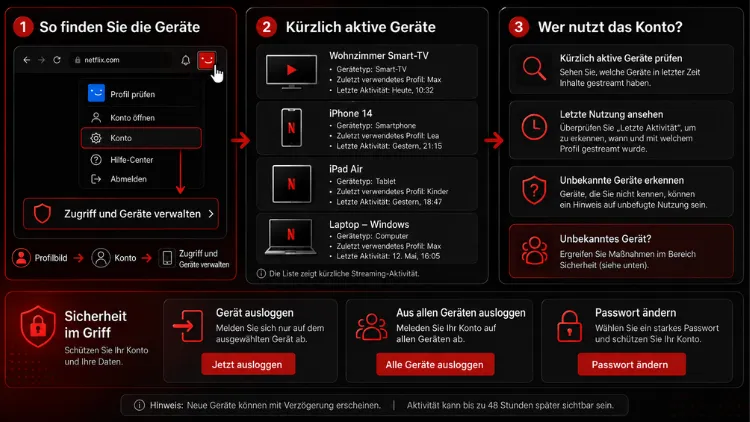
Um bei Netflix Geräte zu verwalten, öffnen Sie die Kontoeinstellungen über einen Browser und rufen den Bereich „Zugriff und Geräte verwalten“ auf. Dort sehen Sie sofort, welche Geräte aktuell angemeldet sind und wer gerade auf Netflix schaut.
Zusätzlich können Sie einzelne Geräte oder alle Geräte gleichzeitig abmelden. So behalten Sie jederzeit die volle Kontrolle über Ihr Konto.
Warum die Geräteverwaltung bei Netflix wichtig ist
Netflix erlaubt die Nutzung des Kontos auf zahlreichen Geräten gleichzeitig. Deshalb kann es schnell unübersichtlich werden, welches Smartphone, welcher Smart-TV oder welcher Laptop tatsächlich noch mit dem Account verbunden ist.
Zudem geht Netflix seit einiger Zeit konsequent gegen das sogenannte Passwort-Sharing vor. Wer sein Konto also mit Personen außerhalb des eigenen Haushalts teilt, muss inzwischen mit Einschränkungen rechnen. Aus diesem Grund lohnt sich ein regelmäßiger Blick in die Geräteübersicht.
Außerdem hilft die Kontrolle dabei, verdächtige Aktivitäten frühzeitig zu erkennen. Falls beispielsweise ein fremdes Gerät auftaucht, deutet das häufig auf einen gestohlenen Zugang oder ein gehacktes Passwort hin. In diesem Fall sollten Sie umgehend reagieren.
Nicht zuletzt spielt die Geräteverwaltung auch bei einem Umzug, einer Trennung oder dem Auszug aus einer Wohngemeinschaft eine Rolle. Dann lässt sich der Zugriff ehemaliger Mitbewohner mit wenigen Klicks entfernen.
Wo finden Sie die Geräteverwaltung bei Netflix?
Die Funktion „Zugriff und Geräte verwalten“ ist zentral über das Netflix-Konto erreichbar. Dabei spielt es keine Rolle, ob Sie den Dienst auf dem Smartphone, Tablet, Computer, Smart-TV oder über eine Streaming-Box wie Fire TV, Apple TV oder Chromecast nutzen. Die Einstellung selbst wird jedoch am zuverlässigsten über den Browser aufgerufen.
Schritt-für-Schritt-Anleitung: Geräteübersicht öffnen
- Öffnen Sie netflix.com in einem beliebigen Browser auf dem Computer, Tablet oder Smartphone.
- Loggen Sie sich mit Ihren Zugangsdaten ein.
- Klicken Sie oben rechts auf Ihr Profilsymbol und wählen Sie „Konto“ aus.
- Scrollen Sie zum Bereich „Sicherheit“.
- Wählen Sie dort die Option „Zugriff und Geräte verwalten“ aus.
In der Netflix-App auf dem Smartphone funktioniert der Weg ähnlich: Tippen Sie auf das Profilsymbol, öffnen Sie „Konto“ und werden anschließend automatisch in den Browser weitergeleitet, da diese Funktion dort am vollständigsten dargestellt wird.
Wer schaut gerade auf Netflix? So prüfen Sie die Streaming-Aktivität
Viele Nutzer fragen sich, ob sich in Echtzeit erkennen lässt, wer aktuell ein Profil nutzt. Tatsächlich bietet Netflix hierfür zwei hilfreiche Bereiche.
Zum einen zeigt die Seite „Zugriff und Geräte verwalten“ eine Liste aller Geräte, die kürzlich Inhalte gestreamt haben. Dabei werden folgende Informationen angezeigt:
- Gerätetyp (zum Beispiel Smart-TV, Smartphone oder Laptop)
- Das zuletzt verwendete Profil
- Standort, abgeleitet aus der IP-Adresse
- Datum und Uhrzeit der letzten Aktivität
Zum anderen finden Sie im Bereich „Kürzliche Streaming-Aktivität“ eine chronologische Übersicht darüber, welches Profil wann welchen Titel angesehen hat. Diese Funktion eignet sich besonders gut, um festzustellen, welches Familienmitglied zuletzt aktiv war.
Beachten Sie jedoch, dass die Anzeige nicht immer vollständig live erfolgt. Stattdessen kann es zu einer kurzen Verzögerung von wenigen Minuten kommen, da Netflix den Sitzungsstatus erst nach einer gewissen Zeit aktualisiert. Aus diesem Grund liefert die Liste vor allem einen guten Anhaltspunkt, jedoch keine hundertprozentige Live-Übertragung.
Schritt-für-Schritt: Streaming-Aktivität einsehen
- Loggen Sie sich über den Browser bei netflix.com ein.
- Öffnen Sie das Profilmenü über die drei Striche oder das Profilsymbol.
- Wählen Sie den Bereich „Konto“ aus.
- Klicken Sie auf „Kürzliche Streaming-Aktivität“.
- Prüfen Sie, welche Titel zuletzt über welches Profil abgespielt wurden.
Geräte bei Netflix abmelden – so geht es
Sobald Sie ein unbekanntes oder nicht mehr genutztes Gerät entdecken, sollten Sie es zeitnah entfernen. Der Vorgang ist unkompliziert und lässt sich in wenigen Minuten erledigen.
Schritt-für-Schritt: Einzelnes Gerät abmelden
- Rufen Sie die Seite „Zugriff und Geräte verwalten“ auf.
- Suchen Sie in der Liste das gewünschte Gerät.
- Klicken Sie neben dem entsprechenden Eintrag auf „Ausloggen“.
- Bestätigen Sie die Aktion im folgenden Dialogfenster.
Das Gerät wird daraufhin sofort vom Konto getrennt. Möchte die betroffene Person weiterhin streamen, muss sie sich anschließend erneut mit den Zugangsdaten anmelden.
Alle Geräte gleichzeitig abmelden
Falls Sie unsicher sind, welche Geräte insgesamt Zugriff auf das Konto haben, bietet sich eine radikalere Lösung an: das gleichzeitige Abmelden aller Geräte. Diese Option eignet sich besonders, wenn ein Passwortdiebstahl vermutet wird.
- Öffnen Sie erneut die Seite „Zugriff und Geräte verwalten“.
- Scrollen Sie bis zum Ende der Geräteliste.
- Wählen Sie die Schaltfläche „Aus allen Geräten ausloggen“.
- Bestätigen Sie den Vorgang.
Danach sind sämtliche Geräte vom Konto getrennt, unabhängig davon, ob es sich um Smartphones, Smart-TVs oder Computer handelt. Anschließend sollten Sie zusätzlich das Passwort ändern, um das Konto dauerhaft abzusichern. Netflix bietet diese Möglichkeit direkt im selben Menüpunkt an.
Passwort ändern als zusätzliche Sicherheitsmaßnahme
Wenn Sie den Verdacht haben, dass Ihr Zugang kompromittiert wurde, reicht das Abmelden allein häufig nicht aus. Deshalb empfiehlt sich zusätzlich ein neues, einzigartiges Passwort.
- Gehen Sie im Konto-Bereich zu „Sicherheit“.
- Wählen Sie „Passwort ändern“.
- Geben Sie ein neues, starkes Passwort ein, das Sie bei keinem anderen Dienst verwenden.
- Bestätigen Sie die Änderung.
Ein Passwort-Manager wie beispielsweise Bitwarden oder 1Password erleichtert die Verwaltung sicherer Zugangsdaten erheblich. Somit müssen Sie sich das neue Passwort nicht selbst merken, sondern greifen jederzeit sicher darauf zu.
Netflix-Haushalt verwalten: Was steckt dahinter?
Neben der klassischen Geräteverwaltung spielt auch der sogenannte Netflix-Haushalt eine zentrale Rolle. Dieser definiert, welche Geräte innerhalb eines Wohnorts als „zugehörig“ gelten. Nutzer außerhalb dieses Haushalts benötigen entweder ein eigenes Konto oder ein kostenpflichtiges Zusatzmitglied-Ticket.
Falls der Fernseher zu Hause plötzlich nicht mehr streamen kann, liegt das oft daran, dass Netflix ihn nicht mehr dem eigenen Haushalt zuordnet. In diesem Fall lässt sich die Zuordnung jedoch schnell aktualisieren.
Schritt-für-Schritt: Netflix-Haushalt aktualisieren
- Öffnen Sie Netflix auf dem betroffenen Smart-TV.
- Wählen Sie im Menü „Meinen Netflix-Haushalt aktualisieren“ aus.
- Klicken Sie auf „E-Mail senden“.
- Öffnen Sie die E-Mail auf einem anderen Gerät und bestätigen Sie mit „Ja, das war ich“.
- Schließen Sie den Vorgang mit „Aktualisierung bestätigen“ ab.
Der Bestätigungslink läuft nach 15 Minuten ab. Sollte keine E-Mail-Adresse hinterlegt sein, sendet Netflix stattdessen alternativ eine SMS an die im Konto gespeicherte Telefonnummer.
Fremde Nutzer und unbekannte Geräte entfernen
Besonders nach einer Trennung oder nach dem Auszug aus einer Wohngemeinschaft möchten viele Nutzer verhindern, dass ehemalige Mitbewohner weiterhin auf das eigene Profil zugreifen können. Die gute Nachricht: Jeder einzelne Login lässt sich im Konto nachvollziehen und anschließend gezielt entfernen.
Gehen Sie dafür wie folgt vor:
- Öffnen Sie die Geräteliste unter „Zugriff und Geräte verwalten“.
- Prüfen Sie Standort und Gerätetyp jedes Eintrags.
- Entfernen Sie gezielt jene Geräte, die Sie nicht zuordnen können.
- Ändern Sie anschließend zusätzlich das Passwort, damit sich die entfernte Person nicht erneut einloggen kann.
Zudem empfiehlt es sich, im Anschluss ein neues Vier-Augen-Prinzip einzuführen: Teilen Sie das neue Passwort ausschließlich mit Personen, die tatsächlich im eigenen Haushalt leben.
Was tun, wenn Sie ein unbekanntes Gerät entdecken?
Ein fremdes Gerät in der Liste ist zunächst kein Grund zur Panik, sollte jedoch ernst genommen werden. Gehen Sie am besten strukturiert vor.
- Prüfen Sie zunächst den angezeigten Standort und Gerätetyp.
- Fragen Sie bei Familienmitgliedern nach, ob ein neues Gerät hinzugekommen ist.
- Melden Sie das unbekannte Gerät ab, falls keine Zuordnung möglich ist.
- Ändern Sie im Anschluss umgehend das Passwort.
- Aktivieren Sie zusätzlich, sofern verfügbar, eine Zwei-Faktor-Authentisierung, um künftige Zugriffe zusätzlich abzusichern.
Diese Schritte verhindern zuverlässig, dass unbefugte Personen dauerhaft Zugriff auf das Konto behalten.
Netflix auf mehreren Geräten gleichzeitig nutzen
Ein weiterer häufiger Grund für die Geräteverwaltung liegt in der gleichzeitigen Nutzung durch mehrere Personen im selben Haushalt. Wie viele Bildschirme gleichzeitig streamen dürfen, hängt vom gebuchten Abo-Modell ab.
- Das Standard-Abo mit Werbung sowie das Standard-Abo erlauben in der Regel bis zu zwei Geräte gleichzeitig.
- Das Premium-Abo ermöglicht dagegen bis zu vier Bildschirme parallel.
Falls in einem größeren Haushalt regelmäßig mehrere Personen gleichzeitig streamen möchten, lohnt sich deshalb ein Wechsel zu einem höheren Abo-Modell. Andernfalls erscheint häufig eine Fehlermeldung, sobald das Limit an gleichzeitigen Streams erreicht ist.
Häufige Probleme bei der Geräteverwaltung
Gelegentlich treten trotz korrekter Vorgehensweise kleinere Probleme auf. Die folgenden Punkte helfen bei der schnellen Lösung.
- Gerät erscheint doppelt: Das passiert häufig nach einem Update der App. Melden Sie in diesem Fall einfach den älteren, inaktiven Eintrag ab.
- Abgemeldetes Gerät streamt weiter: Häufig liegt eine kurze Verzögerung vor. Warten Sie einige Minuten, bevor Sie erneut prüfen.
- Smart-TV wird nicht erkannt: Starten Sie in diesem Fall die Netflix-App auf dem Fernseher neu oder aktualisieren Sie den Netflix-Haushalt wie oben beschrieben.
- Zugriff und Geräte verwalten wird nicht angezeigt: Nutzen Sie stattdessen einen aktuellen Browser, da diese Funktion in der mobilen App teilweise eingeschränkt dargestellt wird.
Häufig gestellte Fragen zur Geräteverwaltung bei Netflix
Kann man in Echtzeit sehen, wer gerade bei Netflix schaut?
Nicht vollständig in Echtzeit. Netflix zeigt jedoch die kürzliche Streaming-Aktivität an, wodurch sich zumindest sehr genau nachvollziehen lässt, welches Profil zuletzt aktiv war.
Wie viele Geräte kann ich gleichzeitig bei Netflix nutzen?
Das hängt vom Abo ab. Standard-Abos erlauben meist zwei gleichzeitige Streams, während das Premium-Abo bis zu vier Bildschirme parallel unterstützt.
Was passiert, wenn ich mich aus allen Geräten ausloggen?
Alle aktuell verbundenen Geräte werden sofort getrennt. Anschließend muss sich jedes Gerät erneut mit dem aktuellen Passwort einloggen.
Wie erkenne ich ein fremdes Gerät in meinem Netflix-Konto?
Prüfen Sie Gerätetyp, Standort und Zeitpunkt der letzten Aktivität. Unbekannte Standorte oder ungewöhnliche Gerätebezeichnungen deuten meist auf einen fremden Zugriff hin.
Warum erkennt Netflix meinen Fernseher nicht mehr als Haushaltsgerät?
Netflix ordnet Geräte anhand von IP-Adresse und Nutzungsverhalten einem Haushalt zu. Nach einem Umzug oder einer längeren Reise kann diese Zuordnung verloren gehen, weshalb eine Aktualisierung nötig wird.
Sollte ich nach dem Abmelden aller Geräte zusätzlich das Passwort ändern?
Ja, das wird ausdrücklich empfohlen. Andernfalls könnte sich eine unbefugte Person mit dem alten Passwort erneut einloggen.
Funktioniert die Geräteverwaltung auch über die Netflix-App?
Grundsätzlich ja, allerdings leitet die App meist automatisch in den Browser weiter, da dort alle Funktionen vollständig verfügbar sind.
Wie lange dauert es, bis ein abgemeldetes Gerät wirklich getrennt ist?
In der Regel erfolgt die Trennung sofort. In seltenen Fällen kann jedoch eine kurze Verzögerung von wenigen Minuten auftreten.
Kann ich sehen, welches Profil ein bestimmtes Gerät zuletzt genutzt hat?
Ja, in der Geräteliste wird jeweils das zuletzt verwendete Profil pro Gerät angezeigt.
Fazit
Mit der Funktion „Zugriff und Geräte verwalten“ behalten Sie jederzeit die Kontrolle darüber, wer Ihr Netflix-Konto nutzt. Zudem lassen sich verdächtige Geräte schnell entfernen und zusätzlich per Passwortänderung absichern.
Nutzen Sie diese Möglichkeit regelmäßig, insbesondere nach Trennungen oder Umzügen. So bleibt Ihr Konto dauerhaft geschützt und ausschließlich für berechtigte Personen zugänglich.