Druckaufträge in der Warteschlange prüfen: So zeigen Sie unter Windows 11/10 aktuelle Druckjobs an, verwalten oder löschen sie Schritt für Schritt.
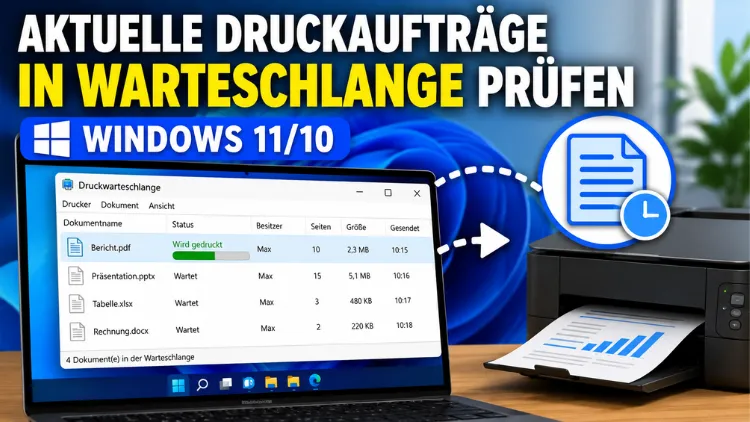
Ein Dokument wurde gesendet, doch der Drucker bleibt stumm? In diesem Fall lohnt sich zuerst ein Blick in die Druckwarteschlange, bevor Sie den Drucker aus- und wieder einschalten.
Dieser Artikel zeigt Schritt für Schritt, wie Sie unter Windows 11 und Windows 10 aktuelle Druckaufträge prüfen, verwalten und bei Bedarf löschen.
Was ist die Druckwarteschlange überhaupt?
Jedes Dokument, das gedruckt wird, landet zunächst nicht direkt im Drucker. Stattdessen speichert Windows es zwischenzeitlich im sogenannten Spooler, einem Hintergrunddienst, der Druckaufträge sammelt und nacheinander an den Drucker weiterleitet.
Diese Zwischenablage wird als Druckwarteschlange bezeichnet. Dort lässt sich genau erkennen, welches Dokument gerade verarbeitet wird, welche Aufträge noch warten und ob irgendwo ein Fehler vorliegt.
Deshalb ist die Warteschlange die erste Anlaufstelle, wenn ein Ausdruck ausbleibt. Zudem zeigt sie hilfreiche Statusmeldungen an, die bereits einen ersten Hinweis auf die Fehlerursache geben.
Druckaufträge in Windows 11 prüfen
Unter Windows 11 wurde die Verwaltung der Drucker in die moderne Einstellungs-App verlagert. Allerdings funktionieren auch klassische Wege weiterhin zuverlässig.
Weg 1: Über die Einstellungen (empfohlen)
Dies ist der offizielle und zuverlässigste Weg unter Windows 11:
- Drücken Sie die Tastenkombination Windows-Taste + I, um die Einstellungen zu öffnen.
- Klicken Sie im linken Menü auf Bluetooth & Geräte.
- Wählen Sie Drucker & Scanner aus.
- Klicken Sie auf den betreffenden Drucker.
- Wählen Sie Warteschlange öffnen aus.
Daraufhin öffnet sich ein neues Fenster mit allen aktuell wartenden und laufenden Druckaufträgen. Dort werden außerdem der Status, der Dateiname sowie die Anzahl der Seiten angezeigt.
Weg 2: Über das Druckersymbol in der Taskleiste
Sobald ein Druckauftrag aktiv ist, erscheint automatisch ein kleines Druckersymbol im Infobereich der Taskleiste, also unten rechts neben der Uhrzeit. Ein Doppelklick auf dieses Symbol öffnet sofort die Warteschlange des gerade aktiven Druckers.
Diese Methode ist besonders praktisch, weil kein zusätzliches Menü geöffnet werden muss. Allerdings verschwindet das Symbol wieder, sobald alle Aufträge abgeschlossen sind, weshalb es sich nur für den aktuellen Moment eignet.
Weg 3: Über die klassische Systemsteuerung
Obwohl Microsoft viele Funktionen in die Einstellungen verschoben hat, steht die Systemsteuerung weiterhin zur Verfügung:
- Drücken Sie Windows-Taste + R, um „Ausführen“ zu öffnen.
- Geben Sie control ein und bestätigen Sie mit Enter.
- Klicken Sie auf Hardware und Sound.
- Wählen Sie Geräte und Drucker aus.
- Machen Sie einen Rechtsklick auf den gewünschten Drucker.
- Wählen Sie Druckaufträge anzeigen aus.
Dieser Weg ist vor allem dann hilfreich, wenn mehrere Drucker installiert sind und schnell zwischen deren Warteschlangen gewechselt werden soll. Ebenso eignet er sich für Nutzer, die mit der klassischen Oberfläche vertrauter sind.
Druckaufträge in Windows 10 prüfen
Unter Windows 10 ist der Ablauf sehr ähnlich, jedoch mit leicht abweichender Menüführung.
Weg 1: Über die Einstellungen
- Öffnen Sie die Einstellungen mit Windows-Taste + I.
- Klicken Sie auf Geräte.
- Wählen Sie links Drucker & Scanner aus.
- Klicken Sie auf den gewünschten Drucker.
- Wählen Sie Warteschlange öffnen aus.
Direkt danach erscheinen alle aktuellen Druckaufträge in einer übersichtlichen Liste.
Weg 2: Über die Systemsteuerung (Geräte und Drucker)
- Öffnen Sie die Systemsteuerung über das Startmenü oder mit Windows-Taste + R und dem Befehl control.
- Navigieren Sie zu Hardware und Sound.
- Klicken Sie auf Geräte und Drucker.
- Machen Sie einen Doppelklick auf den betreffenden Drucker, oder klicken Sie mit rechts und wählen Druckaufträge anzeigen.
Dieser Pfad funktioniert unter Windows 10 besonders zuverlässig und wird von vielen erfahrenen Nutzern bevorzugt.
Weg 3: Über das Taskleisten-Symbol
Genau wie unter Windows 11 erscheint auch in Windows 10 beim Drucken ein kleines Symbol in der Taskleiste. Ein Doppelklick darauf öffnet sofort die Warteschlange des aktiven Druckers.
Zusätzlich lässt sich eine weniger bekannte, aber praktische Methode nutzen: Öffnen Sie den Datei-Explorer mit Windows-Taste + E und geben Sie in die Adresszeile shell:PrintersFolder ein. Dadurch gelangen Sie direkt zur Druckerübersicht, ohne über die Systemsteuerung navigieren zu müssen.
Druckwarteschlange per Eingabeaufforderung und PowerShell prüfen
Für technisch versierte Nutzer bietet Windows auch einen Weg über die Kommandozeile. Dieser eignet sich besonders für die Fehlerdiagnose oder für Skripte.
Über die Eingabeaufforderung:
- Öffnen Sie die Eingabeaufforderung als Administrator, indem Sie im Startmenü cmd eingeben und Als Administrator ausführen wählen.
- Geben Sie den Befehl wmic printjob list brief ein und bestätigen Sie mit Enter.
Daraufhin wird eine Liste aller aktuell in der Warteschlange befindlichen Aufträge angezeigt, inklusive Auftrags-ID und Status.
Über PowerShell:
- Öffnen Sie PowerShell als Administrator.
- Geben Sie den Befehl Get-PrintJob -PrinterName „Druckername“ ein.
Dieser Befehl liefert detaillierte Informationen zu jedem einzelnen Auftrag, darunter den JobStatus, die Seitenzahl sowie die Übermittlungszeit. Zudem lässt sich mit Get-Printer zunächst der exakte Name des installierten Druckers ermitteln, falls dieser nicht bekannt ist.
Um den Status des Spooler-Dienstes direkt zu überprüfen, eignet sich außerdem der Befehl sc query spooler. Dieser zeigt sofort an, ob der Dienst momentan läuft oder gestoppt ist.
Status-Meldungen in der Druckwarteschlange verstehen
In der Warteschlange erscheinen verschiedene Statusangaben, die jeweils auf unterschiedliche Situationen hinweisen:
- Wird gedruckt: Der Auftrag wird gerade aktiv verarbeitet.
- In Warteschlange: Das Dokument wartet, bis vorherige Aufträge abgeschlossen sind.
- Fehler: Es liegt ein Problem vor, beispielsweise mit der Verbindung oder dem Dateiformat.
- Angehalten: Der Auftrag wurde manuell pausiert oder durch einen Systemfehler gestoppt.
- Löschen: Der Auftrag wird gerade entfernt, bleibt jedoch teilweise sichtbar, bis der Vorgang abgeschlossen ist.
Diese Meldungen helfen dabei, die Ursache eines Druckproblems schneller einzugrenzen. Wenn beispielsweise dauerhaft „Fehler“ angezeigt wird, deutet das häufig auf ein beschädigtes Dokument oder einen veralteten Treiber hin.
Festsitzende Druckaufträge löschen und Warteschlange leeren
Bleibt ein Auftrag dauerhaft in der Warteschlange hängen, blockiert er meist alle nachfolgenden Dokumente. In diesem Fall hilft folgende Vorgehensweise.
Schritt-für-Schritt: Auftrag abbrechen
- Öffnen Sie die Druckwarteschlange über einen der oben genannten Wege.
- Klicken Sie mit der rechten Maustaste auf den betroffenen Auftrag.
- Wählen Sie Abbrechen aus, oder öffnen Sie das Menü Drucker und wählen Sie Alle Dokumente abbrechen.
Sollte sich der Auftrag partout nicht entfernen lassen, ist meist der Spooler-Dienst noch nicht vollständig gestoppt. In diesem Fall hilft ein Neustart des Dienstes.
Schritt-für-Schritt: Druckspooler-Dienst neu starten
- Öffnen Sie die Suche und geben Sie Dienste ein.
- Suchen Sie in der Liste den Eintrag Druckerwarteschlange.
- Klicken Sie mit der rechten Maustaste darauf und wählen Sie Neu starten.
- Versuchen Sie anschließend erneut zu drucken.
Alternativ lässt sich derselbe Vorgang über die Eingabeaufforderung durchführen. Öffnen Sie diese als Administrator und geben Sie nacheinander folgende Befehle ein:
- net stop spooler
- net start spooler
Zwischen beiden Befehlen empfiehlt es sich, kurz 5 bis 10 Sekunden zu warten, damit alle Prozesse vollständig beendet werden. Danach sollte die Warteschlange leer sein und neue Aufträge normal verarbeitet werden.
Falls hängende Dateien weiterhin bestehen bleiben, können diese zusätzlich manuell aus dem Spooler-Ordner gelöscht werden. Dieser befindet sich standardmäßig unter C:\Windows\System32\spool\PRINTERS. Löschen Sie dort alle enthaltenen Dateien, jedoch nur, während der Spooler-Dienst zuvor gestoppt wurde.
Häufige Ursachen für Probleme in der Druckwarteschlange
Mehrere Faktoren können dazu führen, dass Druckaufträge nicht ausgeführt werden:
- Veraltete oder inkompatible Treiber: Diese zählen laut aktuellen Auswertungen aus 2026 zu den häufigsten Ursachen blockierter Warteschlangen.
- Beschädigte Druckdateien: Fehlerhafte PDF- oder Office-Dokumente können den gesamten Ablauf stoppen.
- Unterbrochene Verbindung: WLAN-Abbrüche oder gelöste USB-Kabel während des Druckvorgangs.
- Abgestürzter Spooler-Dienst: Der Dienst reagiert nicht mehr und startet nicht automatisch neu.
- Fehlende Berechtigungen: Ohne Administratorrechte lassen sich manche Aufträge nicht löschen.
- Geänderte IP-Adresse: Besonders bei Netzwerkdruckern versucht Windows sonst, an eine nicht mehr erreichbare Adresse zu senden.
Zusätzlich ist zu beachten, dass Windows seit dem Update KB5074109 vom Januar 2026 die Unterstützung für ältere V3- und V4-Druckertreiber schrittweise einstellt. Betroffen sind vor allem Druckermodelle, die vor 2018 erschienen sind. Deshalb empfiehlt es sich, den Treiber direkt von der Herstellerseite herunterzuladen, statt sich ausschließlich auf generische Windows-Treiber zu verlassen.
Tipps zur Vorbeugung
Damit sich Probleme in der Druckwarteschlange gar nicht erst häufen, helfen einige einfache Gewohnheiten:
- Halten Sie den Druckertreiber regelmäßig aktuell, idealerweise über die Herstellerseite.
- Prüfen Sie den Spooler-Ordner gelegentlich manuell auf alte, nicht abgeschlossene Aufträge.
- Deinstallieren Sie den Drucker bei wiederkehrenden Problemen vollständig und richten Sie ihn samt aktuellem Treiber neu ein.
- Kontrollieren Sie die Warteschlange regelmäßig, besonders wenn mehrere Personen denselben Netzwerkdrucker nutzen.
- Aktivieren Sie bei Bedarf die Option Gedruckte Dokumente aufbewahren in den erweiterten Druckereinstellungen, um den Verlauf einsehen zu können.
So lassen sich festsitzende Aufträge frühzeitig erkennen, bevor sich mehrere Dokumente stapeln und die gesamte Warteschlange blockieren.
Häufige Fragen zur Druckwarteschlange unter Windows
Warum wird meine Druckwarteschlange nicht angezeigt?
Meist liegt das daran, dass der Spooler-Dienst gestoppt wurde. Öffnen Sie die Dienste-Verwaltung, suchen Sie Druckerwarteschlange und starten Sie diesen anschließend neu.
Wie lösche ich alle Druckaufträge auf einmal?
Öffnen Sie die Warteschlange, klicken Sie im Menü Drucker auf Alle Dokumente abbrechen. Anschließend werden sämtliche wartenden Aufträge entfernt.
Warum bleibt ein Druckauftrag dauerhaft auf „Löschen“ stehen?
In diesem Fall ist der Spooler-Dienst häufig noch aktiv, obwohl der Auftrag bereits entfernt werden sollte. Ein Neustart des Dienstes über net stop spooler und net start spooler löst das Problem meist zuverlässig.
Kann ich die Reihenfolge der Druckaufträge ändern?
Ja, klicken Sie mit rechts auf den gewünschten Auftrag und wählen Sie Eigenschaften, um die Priorität anzupassen. Anschließend wird das Dokument entsprechend früher oder später gedruckt.
Warum erscheint kein Druckersymbol in der Taskleiste?
Das Symbol wird nur angezeigt, während ein Auftrag aktiv verarbeitet wird. Sobald die Warteschlange leer ist, verschwindet es automatisch wieder.
Ist die Druckwarteschlange unter Windows 11 anders als unter Windows 10?
Die grundlegende Funktion ist identisch, jedoch unterscheidet sich der Zugriffsweg. Unter Windows 11 erfolgt der Zugang über Bluetooth & Geräte, unter Windows 10 direkt über Geräte.
Wie finde ich den genauen Namen meines Druckers für PowerShell-Befehle?
Geben Sie in PowerShell den Befehl Get-Printer ein. Dadurch werden alle installierten Drucker samt exaktem Namen aufgelistet.
Was tun, wenn sich der Spooler-Dienst gar nicht neu starten lässt?
Prüfen Sie zunächst mit sc query spooler, ob der Dienst tatsächlich reagiert. Hilft ein Neustart nicht, kann ein vollständiger Neustart des Computers das Problem beheben.
Warum werden Netzwerkdrucker-Aufträge nicht abgearbeitet?
Häufig hat sich die IP-Adresse des Druckers geändert, wodurch Windows an eine nicht mehr erreichbare Adresse sendet. Entfernen Sie den Drucker in diesem Fall und richten Sie ihn mit der aktuellen Adresse neu ein.
Fazit
Die Druckwarteschlange lässt sich unter Windows 11 und Windows 10 über die Einstellungen, die Systemsteuerung oder das Taskleisten-Symbol schnell öffnen. Zusätzlich helfen Eingabeaufforderung und PowerShell bei der technischen Fehlerdiagnose.
Bei festsitzenden Aufträgen genügt meist ein Neustart des Spooler-Dienstes. Regelmäßige Kontrolle sowie aktuelle Treiber beugen künftigen Druckproblemen wirkungsvoll vor.