
Google Search Console lädt nicht? Erfahren Sie mögliche Ursachen wie Server-, Browser- oder Google-Störungen und wie Sie den Zugriff schnell wiederherstellen können.
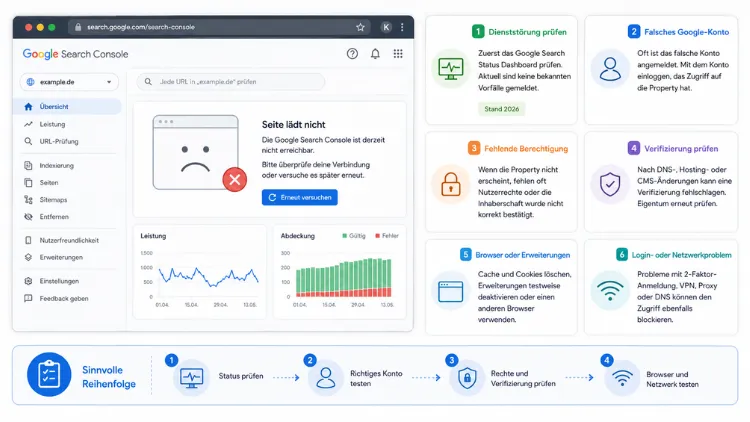
Wenn die Google Search Console nicht erreichbar ist, liegt die Ursache meist an einer Server-Störung bei Google, einem Browser-Problem, veralteten Zugangsdaten oder einer blockierten Firewall-Verbindung.
Zuerst sollten Sie prüfen, ob nur Sie oder alle Nutzer betroffen sind. Danach lassen sich Browser, Netzwerk und Property-Einstellungen gezielt kontrollieren, um die Fehlerquelle einzugrenzen.
Google-Serverstatus als erste Anlaufstelle prüfen
Bevor Sie an Ihrem eigenen System herumbasteln, sollten Sie zunächst ausschließen, dass das Problem bei Google selbst liegt. Immerhin kommt es regelmäßig vor, dass ganze Google-Dienste kurzzeitig ausfallen, ohne dass Sie etwas dagegen tun können.
Nutzen Sie dafür das Google Workspace Status Dashboard. Dort zeigt Google in Echtzeit an, ob die Search Console oder verwandte Dienste wie Google Analytics und Google Ads aktuell Störungen aufweisen. Ein grüner Punkt bedeutet, dass alles normal läuft; ein gelber oder roter Punkt weist auf eine bekannte Störung hin.
Zusätzlich lohnt sich ein Blick auf unabhängige Portale wie Downdetector. Dort melden Nutzer weltweit Ausfälle in Echtzeit, sodass Sie schnell erkennen, ob es sich um ein Massenphänomen handelt. Wenn dort plötzlich viele Meldungen zu „Google Search Console“ auftauchen, ist die Ursache mit hoher Wahrscheinlichkeit ein serverseitiges Problem bei Google.
Folgende Anzeichen deuten auf eine globale oder regionale Störung hin:
- Die Seite lädt gar nicht oder bricht mit einem generischen Fehler ab
- Mehrere Nutzer in Foren oder sozialen Netzwerken berichten zeitgleich von Problemen
- Andere Google-Dienste wie Gmail oder Google Drive funktionieren ebenfalls nicht einwandfrei
Sollte tatsächlich eine Störung bei Google vorliegen, hilft in der Regel nur Abwarten. Google behebt derartige Ausfälle üblicherweise innerhalb weniger Stunden. Deshalb lohnt es sich, die Seite in einem Abstand von 30 bis 60 Minuten erneut aufzurufen, statt ständig neu zu laden.
Browserprobleme als häufige Fehlerquelle ausschließen
Sofern kein globaler Ausfall vorliegt, liegt die Ursache oft im eigenen Browser. Gerade veraltete Cache-Daten oder fehlerhafte Erweiterungen sorgen häufig dafür, dass die Search Console nicht lädt oder nur teilweise angezeigt wird.
Gehen Sie dazu Schritt für Schritt vor:
- Cache und Cookies leeren: Öffnen Sie in Google Chrome die Adresse
chrome://settings/clearBrowserData, wählen Sie den Zeitraum „Gesamte Zeit“ und aktivieren Sie die Kästchen für Cookies sowie zwischengespeicherte Bilder und Dateien. Bestätigen Sie anschließend mit „Daten löschen“. - Browser-Erweiterungen deaktivieren: Ad-Blocker wie uBlock Origin oder Skript-Blocker verhindern mitunter, dass wichtige Skripte der Search Console geladen werden. Deaktivieren Sie testweise alle Erweiterungen über
chrome://extensions. - Inkognito-Modus testen: Öffnen Sie die Search Console in einem privaten Fenster (Strg+Umschalt+N in Chrome). Funktioniert der Zugriff dort einwandfrei, liegt die Ursache eindeutig an einer Erweiterung oder gespeicherten Daten.
- Anderen Browser ausprobieren: Wechseln Sie testweise zu Firefox, Edge oder Safari. Lässt sich die Search Console dort öffnen, deutet vieles auf eine browserspezifische Fehlkonfiguration hin.
- Browser aktualisieren: Veraltete Browserversionen unterstützen mitunter neue Web-Technologien nicht mehr vollständig. Prüfen Sie unter den Browsereinstellungen, ob ein Update verfügbar ist.
Zudem kann eine instabile Internetverbindung ähnliche Symptome hervorrufen wie ein echter Server-Ausfall. Führen Sie deshalb testweise einen Geschwindigkeitstest durch oder wechseln Sie kurzzeitig in ein anderes WLAN-Netzwerk, um eine lokale Netzwerkstörung auszuschließen.
Anmeldeprobleme bei der Google Search Console beheben
Ein weiterer häufiger Grund, warum die Google Search Console nicht erreichbar erscheint, liegt an der Anmeldung selbst. Google-Konten unterliegen strengen Sicherheitsmechanismen, die den Zugriff mitunter blockieren.
Prüfen Sie zunächst, ob Sie mit dem richtigen Google-Konto angemeldet sind. Gerade bei mehreren Konten, etwa einem privaten und einem geschäftlichen, kommt es häufig zu Verwechslungen. Rufen Sie dazu myaccount.google.com auf und kontrollieren Sie, welches Konto aktuell aktiv ist.
Zusätzlich sollten Sie folgende Punkte kontrollieren:
- Zwei-Faktor-Authentifizierung: Wurde diese kürzlich aktiviert oder geändert, kann sie den Zugriff vorübergehend erschweren. Prüfen Sie, ob eine Bestätigung über Ihr Smartphone aussteht.
- Ungewöhnliche Aktivität erkannt: Google sperrt Konten mitunter präventiv, wenn ein Login von einem neuen Standort oder Gerät erfolgt. In diesem Fall erhalten Sie üblicherweise eine E-Mail mit einem Bestätigungslink.
- Passwort kürzlich geändert: Nach einer Passwortänderung müssen Sie sich auf allen Geräten neu anmelden. Löschen Sie in diesem Fall gespeicherte Anmeldedaten im Browser.
Falls die Anmeldung grundsätzlich funktioniert, jedoch die Search Console danach eine leere oder fehlerhafte Seite anzeigt, deutet dies eher auf ein Berechtigungsproblem innerhalb der jeweiligen Property hin. Dieser Fall wird im nächsten Abschnitt behandelt.
Property-Verifizierung und Zugriffsrechte kontrollieren
Selbst wenn die Anmeldung reibungslos funktioniert, kann der Zugriff auf eine bestimmte Property fehlschlagen. Das äußert sich häufig durch die Meldung, dass keine Berechtigung für die entsprechende Website vorliegt.
Kontrollieren Sie in diesem Fall Folgendes:
- Verifizierungsstatus prüfen: Öffnen Sie die Property-Einstellungen und schauen Sie unter „Eigentümerschaft bestätigen“ nach, ob die Verifizierung noch aktiv ist. Wurde beispielsweise das HTML-Tag aus dem Quellcode entfernt oder der DNS-TXT-Eintrag gelöscht, verliert Google die Bestätigung.
- Domain- versus URL-Präfix-Property: Achten Sie darauf, die richtige Property-Art auszuwählen. Eine Domain-Property umfasst alle Subdomains und Protokolle, während eine URL-Präfix-Property nur exakt eine Adresse abdeckt. Wurde die falsche Variante ausgewählt, erscheinen mitunter keine Daten oder ein Zugriffsfehler.
- Nutzerrechte innerhalb des Teams: Wurde Ihr Zugriff durch einen Administrator versehentlich entfernt oder herabgestuft, erhalten Sie ebenfalls eine Fehlermeldung. Bitten Sie in diesem Fall den Property-Inhaber, Ihre Rechte unter „Einstellungen“ und „Nutzer und Berechtigungen“ erneut zu prüfen.
Um die Verifizierung dauerhaft abzusichern, empfiehlt sich die Methode über den DNS-TXT-Eintrag bei Ihrem Domain-Anbieter, etwa IONOS, Strato oder Cloudflare. Diese Methode gilt als robuster als die HTML-Tag-Variante, da sie nicht versehentlich beim nächsten Website-Relaunch gelöscht wird.
Netzwerk- und Firewall-Einstellungen als versteckte Ursache
Insbesondere in Unternehmensnetzwerken blockieren Firewalls oder Proxy-Server mitunter den Zugriff auf bestimmte Google-Dienste. Dies betrifft häufig Nutzer, die von einem Firmenrechner aus arbeiten.
Folgende Maßnahmen helfen bei der Fehlersuche:
- VPN testweise deaktivieren: Ein aktives VPN kann die Verbindung zur Search Console verlangsamen oder blockieren, insbesondere wenn der VPN-Server in einem Land mit eingeschränktem Google-Zugriff liegt.
- DNS-Server wechseln: Nutzen Sie testweise den öffentlichen DNS-Server von Google (8.8.8.8) oder von Cloudflare (1.1.1.1), um auszuschließen, dass Ihr aktueller DNS-Anbieter Probleme verursacht.
- Mobilfunknetz statt WLAN nutzen: Öffnen Sie die Search Console testweise über eine mobile Datenverbindung. Funktioniert der Zugriff dort, liegt die Blockade eindeutig im lokalen Netzwerk.
- IT-Abteilung kontaktieren: In Firmennetzwerken lohnt sich zudem die Rückfrage bei der IT, ob google.com oder search.google.com in der Firewall freigegeben sind.
Außerdem kann veraltete Antivirensoftware den verschlüsselten Datenverkehr fälschlicherweise als verdächtig einstufen und blockieren. Prüfen Sie deshalb testweise, ob eine kurzzeitige Deaktivierung der Sicherheitssoftware das Problem löst, bevor Sie dauerhafte Ausnahmen einrichten.
Server- und DNS-Probleme der eigenen Website
Manchmal bezieht sich die Fehlermeldung nicht auf die Search Console selbst, sondern auf einzelne URLs innerhalb der eigenen Website, die für Google „nicht erreichbar“ erscheinen. Dieser Fall zeigt sich häufig im Bericht „Seitenindexierung“ mit der Meldung eines DNS-Fehlers oder einer Zeitüberschreitung.
Die häufigsten Ursachen dafür sind:
- Serverüberlastung: Ihr Hosting-Server war zum Zeitpunkt des Crawlings überlastet und hat einen 5xx-Statuscode zurückgegeben. Prüfen Sie deshalb die Server-Logs auf Zeitüberschreitungen während der Googlebot-Zugriffe.
- Fehlerhafte robots.txt: Eine versehentlich blockierende robots.txt-Datei verhindert, dass Googlebot die Seite überhaupt aufrufen darf. Öffnen Sie dazu
ihredomain.de/robots.txtund kontrollieren Sie, ob dort ein „Disallow: /“ eingetragen ist. - DNS-Fehlkonfiguration: Wurden kürzlich Nameserver geändert, kann die Umstellung bis zu 48 Stunden dauern, bis sie global wirksam ist. In dieser Zeit erreicht Googlebot die Seite mitunter gar nicht.
- SSL-Zertifikat abgelaufen: Ein ungültiges Zertifikat führt ebenfalls dazu, dass Google die Seite als nicht erreichbar einstuft. Prüfen Sie das Ablaufdatum über einen SSL-Checker wie SSL Labs.
Nutzen Sie zur Diagnose gezielt das URL-Prüftool innerhalb der Search Console. Geben Sie dort die betroffene Adresse ein und wählen Sie anschließend „Live-Test durchführen“. So sehen Sie exakt, welchen Statuscode Google aktuell erhält, und können die Ursache eingrenzen.
Google Search Console API und Drittanbieter-Tools
Wenn Sie die Search Console nicht über die Weboberfläche, sondern über die Search Console API oder ein angebundenes Tool wie Screaming Frog, Sistrix oder Ryte nutzen, gelten zusätzliche Fehlerquellen.
Häufige Ursachen bei API-Anbindungen sind:
- Abgelaufene OAuth-Token: Erneuern Sie den Zugriff über die Google-Cloud-Konsole, indem Sie die Autorisierung des jeweiligen Tools zurücksetzen und neu erteilen.
- Erreichtes API-Kontingent: Google begrenzt die tägliche Anzahl an Abfragen. Wurde das Limit überschritten, erscheinen Fehler erst am nächsten Tag nicht mehr.
- Falsch konfigurierte Property in der Cloud-Konsole: Kontrollieren Sie, ob die verknüpfte Property exakt mit jener in der Search Console übereinstimmt.
Sollten Sie ein Drittanbieter-Tool nutzen, empfiehlt sich zudem ein Blick in dessen Status-Seite, da viele Anbieter eigene Verfügbarkeitsseiten führen, ähnlich dem Google Workspace Status Dashboard.
Wann Sie den Google-Support kontaktieren sollten
Bleiben alle bisherigen Maßnahmen erfolglos, sollten Sie sich direkt an den Google-Support wenden. Nutzen Sie dafür das Search-Console-Hilfeforum, das direkt über die Weboberfläche der Search Console unter dem Fragezeichen-Symbol erreichbar ist.
Bevor Sie eine Anfrage stellen, sollten Sie folgende Informationen bereithalten:
- Genauer Zeitpunkt, seit wann das Problem besteht
- Verwendeter Browser sowie dessen Version
- Betroffene Property beziehungsweise URL
- Screenshot der exakten Fehlermeldung
Diese Angaben beschleunigen die Bearbeitung erheblich, da das Support-Team dadurch schneller eine passende Ursache identifizieren kann. Zudem lohnt sich ein Blick in die offizielle Google-Search-Central-Community auf Reddit oder in den entsprechenden Google-Produktforen, da dort oft bereits ähnliche Fälle dokumentiert wurden.
Häufige Fragen, wenn die Search Console nicht erreichbar ist
Warum zeigt die Google Search Console eine leere weiße Seite?
Eine leere Seite entsteht meist durch veraltete zwischengespeicherte Daten im Browser. Löschen Sie deshalb den Cache sowie die Cookies und laden Sie die Seite anschließend neu. Ebenso kann eine blockierende Browser-Erweiterung dafür verantwortlich sein.
Ist die Google Search Console gerade weltweit down?
Das lässt sich über das Google Workspace Status Dashboard sowie über Portale wie Downdetector prüfen. Melden dort gleichzeitig viele Nutzer Probleme, handelt es sich um eine echte Störung bei Google und nicht um ein individuelles Problem.
Wie lange dauert es, bis eine Google-Störung behoben ist?
Die meisten Ausfälle bei Google dauern zwischen 30 Minuten und wenigen Stunden. Größere Störungen werden üblicherweise innerhalb von 24 Stunden vollständig behoben, wobei Google auf der Status-Seite regelmäßig Updates veröffentlicht.
Warum erscheint die Meldung „Keine Berechtigung für diese Property“?
Diese Meldung deutet meist darauf hin, dass entweder die Verifizierung verloren gegangen ist oder ein Administrator Ihre Zugriffsrechte entfernt hat. Prüfen Sie deshalb den Verifizierungsstatus sowie die Nutzerliste innerhalb der Property-Einstellungen.
Kann ein VPN den Zugriff auf die Search Console blockieren?
Ja, insbesondere wenn der VPN-Server in einer Region liegt, in der Google-Dienste eingeschränkt sind. Deaktivieren Sie das VPN testweise oder wechseln Sie den Serverstandort, um dies auszuschließen.
Warum meldet die Search Console einen DNS-Fehler für meine eigene Website?
Dieser Fehler tritt auf, wenn Googlebot die Nameserver Ihrer Domain nicht korrekt auflösen kann. Häufig liegt das an kürzlich geänderten DNS-Einträgen, die noch nicht vollständig propagiert wurden. Warten Sie in diesem Fall bis zu 48 Stunden ab.
Hilft es, die Search Console auf dem Smartphone statt am PC zu öffnen?
Ja, dies dient als guter Diagnose-Schritt. Lässt sich die Search Console über die mobile Datenverbindung problemlos öffnen, liegt die Ursache eindeutig im lokalen WLAN-Netzwerk oder in der Firewall des Computers.
Warum funktioniert die Search Console API plötzlich nicht mehr?
Meist liegt es an einem abgelaufenen OAuth-Token oder an einem erreichten täglichen API-Kontingent. Erneuern Sie die Autorisierung über die Google-Cloud-Konsole oder warten Sie bis zum nächsten Tag, an dem sich das Kontingent zurücksetzt.
Sollte ich bei anhaltenden Problemen die Property neu einrichten?
Nein, dies ist in der Regel nicht notwendig und kann sogar historische Daten unübersichtlich machen. Prüfen Sie stattdessen zunächst systematisch Verifizierung, Berechtigungen sowie Netzwerkeinstellungen, bevor Sie eine derart drastische Maßnahme in Betracht ziehen.
