
Ihre TikTok-Seite lädt in Chrome nicht? Erfahren Sie, wie Sie Cache, Cookies, Firewall, Verbindung und Chrome-Einstellungen prüfen und das Problem schnell beheben.
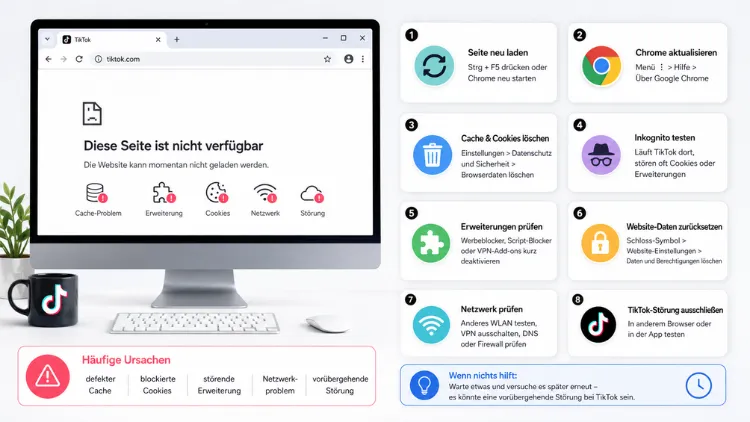
Wenn TikTok in Chrome die Meldung „Diese Webseite ist nicht verfügbar“ anzeigt, liegt die Ursache meist bei veralteten Cache-Daten, einer instabilen Internetverbindung oder blockierenden Erweiterungen.
In den meisten Fällen lässt sich das Problem durch das Löschen des Browser-Caches, einen DNS-Wechsel oder die Deaktivierung von Add-ons innerhalb weniger Minuten beheben.
Warum ist TikTok in Chrome nicht verfügbar? – Die häufigsten Ursachen
Bevor Sie mit der Fehlerbehebung beginnen, lohnt sich ein Blick auf die möglichen Auslöser. Denn nur wenn Sie die Ursache kennen, können Sie gezielt die passende Lösung wählen.
Zu den häufigsten Gründen zählen:
- Veralteter Browser-Cache oder beschädigte Cookies
- Eine instabile oder unterbrochene Internetverbindung
- Blockierende Browser-Erweiterungen wie Werbeblocker oder Skript-Blocker
- Fehlerhafte DNS-Einstellungen auf dem Gerät oder Router
- Eine aktive VPN- oder Proxy-Verbindung, die von TikTok blockiert wird
- Ein veralteter Chrome-Browser, der nicht mehr mit aktuellen Webstandards kompatibel ist
- Serverseitige Störungen bei TikTok selbst
- Firewall- oder Antivirus-Programme, die den Zugriff verhindern
- Regionale Einschränkungen oder ein gesperrtes TikTok-Konto
Zusätzlich kann auch eine falsche Systemzeit auf dem Computer zu Verbindungsfehlern führen. Deshalb ist es sinnvoll, systematisch vorzugehen, anstatt wahllos einzelne Einstellungen zu ändern.
Schnelle Erste-Hilfe-Maßnahmen
Zunächst empfiehlt sich ein einfacher Basis-Check, denn oft steckt hinter dem Problem eine simple Ursache.
- Internetverbindung testen: Öffnen Sie eine andere Webseite, beispielsweise google.com, in einem neuen Tab.
- Seite neu laden: Drücken Sie die Taste F5 oder klicken Sie auf das Aktualisieren-Symbol.
- Anderen Browser testen: Öffnen Sie TikTok probeweise in Firefox oder Edge, um Chrome als Fehlerquelle auszuschließen.
- Gerät neu starten: Ein Neustart behebt häufig temporäre Netzwerkprobleme.
Sollte TikTok anschließend weiterhin nicht laden, ist eine tiefere Fehlersuche notwendig.
TikTok-Server-Status prüfen
Bevor Sie an den eigenen Einstellungen schrauben, sollten Sie ausschließen, dass TikTok selbst gerade eine Störung hat. Denn auch bei einer korrekten Chrome-Konfiguration kann die Seite nicht erreichbar sein, wenn die Server von TikTok überlastet sind.
Nutzen Sie dafür Statusseiten wie Downdetector oder isDown.de. Dort sehen Sie in Echtzeit, ob weitere Nutzer aktuell ebenfalls Probleme melden.
Falls eine Störung bestätigt wird, hilft leider nur Geduld. In der Regel beheben die TikTok-Techniker solche Ausfälle innerhalb weniger Stunden.
Cache und Cookies in Chrome löschen
Der Browser-Cache speichert alte Website-Daten, um Ladezeiten zu verkürzen. Allerdings können veraltete oder beschädigte Cache-Dateien dazu führen, dass TikTok nicht mehr korrekt geladen wird.
So löschen Sie den Cache in Google Chrome:
- Öffnen Sie Chrome und klicken Sie oben rechts auf das Dreipunkt-Menü.
- Wählen Sie „Weitere Tools“ und anschließend „Browserdaten löschen“.
- Stellen Sie den Zeitraum auf „Gesamte Zeit“ ein.
- Aktivieren Sie die Kästchen bei „Cookies und andere Websitedaten“ sowie „Bilder und Dateien im Cache“.
- Klicken Sie abschließend auf „Daten löschen“.
Danach starten Sie Chrome neu und rufen TikTok erneut auf. In vielen Fällen ist das Problem damit bereits gelöst.
Chrome-Erweiterungen deaktivieren
Werbeblocker wie AdBlock oder uBlock Origin sowie Skript-Blocker greifen oft in den Code von Webseiten ein. Dadurch kann es passieren, dass TikTok wichtige Inhalte nicht mehr laden kann.
Gehen Sie folgendermaßen vor:
- Geben Sie „chrome://extensions“ in die Adressleiste ein.
- Deaktivieren Sie alle Erweiterungen über die entsprechenden Schalter.
- Laden Sie TikTok neu.
- Aktivieren Sie die Erweiterungen anschließend nacheinander wieder, um den Übeltäter zu identifizieren.
Sollte eine bestimmte Erweiterung das Problem verursachen, fügen Sie tiktok.com zur Ausnahmeliste dieser Erweiterung hinzu.
DNS-Cache leeren und DNS-Server wechseln
Ein fehlerhafter DNS-Cache ist eine häufige, aber oft übersehene Ursache. Der DNS-Cache speichert, welche IP-Adresse zu welcher Webadresse gehört. Ist dieser Eintrag veraltet, kann die Seite nicht mehr aufgelöst werden.
So leeren Sie den DNS-Cache unter Windows:
- Öffnen Sie die Eingabeaufforderung als Administrator.
- Geben Sie den Befehl „ipconfig /flushdns“ ein und bestätigen Sie mit Enter.
- Starten Sie den Computer neu.
Zusätzlich kann ein Wechsel des DNS-Servers helfen. Empfehlenswert ist hierbei der Google Public DNS mit den Adressen 8.8.8.8 und 8.8.4.4, alternativ auch Cloudflare DNS mit 1.1.1.1. Diese lassen sich in den Netzwerkeinstellungen des Betriebssystems unter „IPv4-Einstellungen“ eintragen.
VPN- oder Proxy-Verbindung prüfen
Falls Sie einen VPN-Dienst oder Proxy-Server nutzen, kann TikTok den Zugriff blockieren. Das liegt daran, dass die Plattform bestimmte IP-Bereiche als verdächtig einstuft.
Testen Sie deshalb Folgendes:
- Deaktivieren Sie das VPN vollständig und laden Sie TikTok neu.
- Wechseln Sie bei aktivem VPN den Serverstandort, beispielsweise zu einem deutschen Server.
- Überprüfen Sie in den Chrome-Einstellungen unter „System“, ob ein Proxy-Server konfiguriert ist, und deaktivieren Sie diesen bei Bedarf.
Anbieter wie NordVPN oder ExpressVPN bieten mittlerweile spezielle Server an, die für Streaming- und Social-Media-Plattformen optimiert sind. Dadurch sinkt die Wahrscheinlichkeit einer Blockierung deutlich.
Chrome aktualisieren
Ein veralteter Browser unterstützt mitunter keine aktuellen Web-Technologien mehr, die TikTok verwendet. Deshalb sollten Sie regelmäßig prüfen, ob Aktualisierungen verfügbar sind.
So aktualisieren Sie Chrome:
- Klicken Sie auf das Dreipunkt-Menü oben rechts.
- Wählen Sie „Hilfe“ und anschließend „Über Google Chrome“.
- Chrome sucht automatisch nach Updates und installiert diese.
- Starten Sie den Browser danach neu, damit die Aktualisierung wirksam wird.
Aktuell befindet sich Chrome im Jahr 2026 in einem fortlaufenden Update-Zyklus, weshalb ein veralteter Stand schneller zu Kompatibilitätsproblemen führt als früher.
JavaScript und Cookies aktivieren
TikTok benötigt sowohl JavaScript als auch aktivierte Cookies, um korrekt zu funktionieren. Sind diese deaktiviert, bleibt die Seite leer oder zeigt eine Fehlermeldung an.
Überprüfen Sie die Einstellungen wie folgt:
- Öffnen Sie „chrome://settings/content“.
- Klicken Sie auf „JavaScript“ und stellen Sie sicher, dass die Option „Zulässig“ ausgewählt ist.
- Klicken Sie anschließend auf „Cookies und andere Websitedaten“.
- Aktivieren Sie „Cookies zulassen“ und fügen Sie tiktok.com bei Bedarf zur Liste der erlaubten Seiten hinzu.
Hardware-Beschleunigung anpassen
In manchen Fällen verursacht die Hardware-Beschleunigung von Chrome Darstellungsfehler bei video-lastigen Seiten wie TikTok. Deshalb lohnt sich ein kurzer Test mit veränderten Einstellungen.
- Öffnen Sie „chrome://settings/system“.
- Deaktivieren Sie die Option „Hardwarebeschleunigung verwenden, falls verfügbar“.
- Starten Sie Chrome neu und testen Sie TikTok erneut.
Sollte sich dadurch keine Verbesserung zeigen, aktivieren Sie die Option wieder, da sie normalerweise die Videowiedergabe verbessert.
Firewall und Antivirus-Software prüfen
Sicherheitsprogramme wie Windows Defender, Norton oder Bitdefender blockieren gelegentlich den Zugriff auf bestimmte Webseiten, wenn sie diese fälschlicherweise als Risiko einstufen.
Gehen Sie folgendermaßen vor:
- Öffnen Sie die Einstellungen Ihres Antivirus-Programms.
- Suchen Sie nach einer Liste blockierter oder gesperrter Webseiten.
- Entfernen Sie tiktok.com aus dieser Liste, sofern vorhanden.
- Prüfen Sie außerdem die Windows-Firewall unter „Firewall- und Netzwerkschutz“ auf entsprechende Sperren.
Testen Sie anschließend, ob TikTok wieder erreichbar ist. Falls ja, fügen Sie tiktok.com dauerhaft zur Ausnahmeliste hinzu, um zukünftige Blockierungen zu vermeiden.
Datum und Uhrzeit korrigieren
Eine falsche Systemzeit kann dazu führen, dass Sicherheitszertifikate von TikTok als ungültig eingestuft werden. Dadurch verweigert Chrome den Verbindungsaufbau.
So korrigieren Sie die Uhrzeit unter Windows:
- Klicken Sie mit der rechten Maustaste auf die Uhrzeit in der Taskleiste.
- Wählen Sie „Datum und Uhrzeit anpassen“.
- Aktivieren Sie „Uhrzeit automatisch festlegen“ sowie „Zeitzone automatisch festlegen“.
Anschließend sollte die Verbindung zu TikTok wieder ohne Zertifikatsfehler funktionieren.
TikTok auf dem Smartphone – Unterschiede zwischen App und Chrome mobil
Auch auf Android und iOS kann TikTok über Chrome mobil nicht verfügbar sein. Zusätzlich zu den bereits genannten Maßnahmen gelten hier einige Besonderheiten.
Bei der TikTok-App helfen folgende Schritte:
- Aktualisieren Sie die App über den Google Play Store beziehungsweise App Store auf die neueste Version.
- Löschen Sie den App-Cache unter Android über „Einstellungen > Apps > TikTok > Speicher > Cache leeren“.
- Deinstallieren und installieren Sie die App bei anhaltenden Problemen neu.
Bei Chrome mobil wiederum sollten Sie ebenso den Cache leeren und prüfen, ob die mobile Datenverbindung oder das WLAN stabil funktioniert. Zudem lohnt sich ein Wechsel zwischen WLAN und mobilen Daten, um festzustellen, ob das Netzwerk die Ursache ist.
Regionale Sperren und Kontobeschränkungen
In seltenen Fällen liegt die Ursache nicht am Browser, sondern am TikTok-Konto selbst oder an regionalen Einschränkungen. Deshalb sollten Sie auch diese Möglichkeit in Betracht ziehen.
Mögliche Szenarien sind:
- Das Konto wurde aufgrund eines Verstoßes gegen die Community-Richtlinien eingeschränkt oder gesperrt.
- Eine Altersverifizierung blockiert bestimmte Inhalte oder die gesamte Nutzung.
- Regionale Netzsperren, wie sie in einigen Ländern durch Internetanbieter umgesetzt werden.
Loggen Sie sich in diesem Fall über einen Zweitaccount ein, um zu prüfen, ob das Problem kontospezifisch ist. Bleibt TikTok weiterhin nicht verfügbar, spricht das eher für eine technische Ursache statt einer Kontosperre.
Wann Sie den TikTok-Support kontaktieren sollten
Sollten sämtliche Lösungsansätze keine Wirkung zeigen, empfiehlt sich der direkte Kontakt zum TikTok-Support. Öffnen Sie dazu in der App das Profilmenü, wählen Sie „Einstellungen und Datenschutz“ und anschließend „Support“.
Dort können Sie einen konkreten Fehlerbericht einreichen. Fügen Sie idealerweise Screenshots der Fehlermeldung sowie Angaben zu Ihrem Gerät und Browser hinzu, damit der Support das Problem schneller nachvollziehen kann.
Empfohlene Vorgehensweisen zur Vermeidung künftiger Probleme
Um zukünftige Ladeprobleme zu vermeiden, sollten Sie einige grundlegende Gewohnheiten etablieren. Diese sorgen langfristig für eine stabilere Verbindung zu TikTok.
- Halten Sie Chrome sowie die TikTok-App stets aktuell.
- Leeren Sie regelmäßig, etwa monatlich, den Browser-Cache.
- Nutzen Sie vertrauenswürdige VPN-Anbieter, sofern überhaupt notwendig.
- Überprüfen Sie neu installierte Erweiterungen auf mögliche Konflikte.
- Achten Sie auf eine stabile Internetverbindung, insbesondere bei WLAN-Nutzung.
Auf diese Weise lassen sich die meisten Verbindungsprobleme von vornherein vermeiden.
Häufige Fragen, wenn TikTok in Chrome nicht lädt
Warum funktioniert TikTok in Chrome, aber nicht in anderen Browsern?
Das deutet meist auf browserspezifische Einstellungen hin, etwa unterschiedliche Cache-Daten, Erweiterungen oder Cookie-Regeln. Ein Vergleich der Einstellungen zwischen den Browsern hilft bei der Eingrenzung.
Wie lange dauert eine TikTok-Serverstörung normalerweise?
In der Regel dauern Störungen zwischen wenigen Minuten und einigen Stunden. Über Statusseiten wie Downdetector erhalten Sie aktuelle Informationen zur Dauer.
Hilft ein Inkognito-Fenster bei Ladeproblemen?
Ja, ein Inkognito-Fenster startet Chrome ohne Erweiterungen und mit leerem Cache. Deshalb eignet es sich hervorragend, um Cache- oder Erweiterungsprobleme schnell auszuschließen.
Kann eine falsche Systemzeit TikTok blockieren?
Ja, denn eine abweichende Systemzeit führt zu ungültigen Sicherheitszertifikaten. Dadurch verweigert Chrome häufig den Verbindungsaufbau zur Webseite.
Warum lädt TikTok trotz funktionierendem Internet nicht?
Mögliche Ursachen sind veraltete DNS-Einträge, blockierende Firewall-Regeln oder ein beschädigter Browser-Cache. Deshalb sollte man diese Bereiche gezielt einzeln überprüfen.
Sollte man bei Problemen die TikTok-App neu installieren?
Eine Neuinstallation hilft, wenn beschädigte App-Dateien die Ursache sind. Zuvor sollte man jedoch zunächst App-Updates und einen Cache-Reset versuchen.
Blockiert ein Werbeblocker generell den Zugriff auf TikTok?
Nicht grundsätzlich, jedoch können einzelne Skript-Blocker bestimmte Funktionen der Seite stören. Ein Test mit deaktivierten Erweiterungen zeigt schnell, ob dies der Fall ist.
Warum zeigt Chrome eine Zertifikatswarnung bei TikTok an?
Solche Warnungen entstehen meist durch falsche Systemzeit, veraltete Chrome-Versionen oder eine aktive VPN-Verbindung. Zusätzlich kann eine Firewall die verschlüsselte Verbindung stören.
Ist ein VPN notwendig, um TikTok zuverlässig zu nutzen?
Nein, ein VPN ist in Deutschland grundsätzlich nicht erforderlich, um TikTok zu nutzen. In Einzelfällen kann ein VPN jedoch bei netzwerkbedingten Sperren zusätzlich helfen.
