Erfahren Sie, wie Sie in WhatsApp Text fett, kursiv und durchgestrichen formatieren – für Android, iPhone und PC. Einfache Tricks für mehr Wirkung in Chats
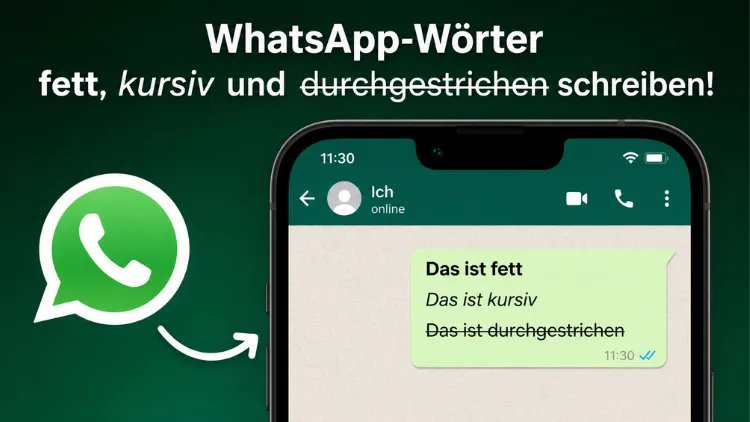
In WhatsApp lassen sich Wörter direkt beim Tippen fett, kursiv oder ~durchgestrichen~ formatieren. Dafür setzen Sie einfache Sonderzeichen wie Sternchen, Unterstrich oder Tilde vor und hinter den gewünschten Text. Alternativ markieren Sie eine Textstelle und wählen die Formatierung über ein kleines Menü aus.
Diese Funktion steht auf Android, iPhone sowie in WhatsApp Web und WhatsApp Desktop zur Verfügung.
Diese Formatierungsmöglichkeiten bietet WhatsApp
WhatsApp erlaubt inzwischen fünf verschiedene Textformatierungen. Dazu zählen fett, kursiv, ~durchgestrichen~ sowie die Monospace-Schrift, also eine Schreibmaschinenschrift mit gleich breiten Zeichen. Zusätzlich lassen sich längere Textabschnitte als Code-Block darstellen.
Eine Unterstreichen-Funktion gibt es hingegen nicht. Der Grund dafür ist, dass unterstrichener Text mit der Darstellung von Links kollidieren würde. Wer trotzdem etwas optisch hervorheben möchte, greift deshalb am besten auf Fettdruck oder Kursivschrift zurück.
Jede dieser Formatierungen funktioniert über ein bestimmtes Sonderzeichen, das direkt vor und hinter das zu formatierende Wort gesetzt wird. Ebenso lässt sich die Formatierung über ein Kontextmenü aktivieren, sobald Sie einen Textabschnitt markiert haben. Beide Wege führen zum gleichen Ergebnis, weshalb die Wahl der Methode letztlich Geschmackssache ist.
Wörter in WhatsApp fett schreiben
Fettgedruckter Text eignet sich besonders gut, um wichtige Informationen wie Termine, Namen oder Preise hervorzuheben. Deshalb ist die Fettschrift die am häufigsten genutzte Formatierung in WhatsApp.
Fett schreiben mit Sonderzeichen
Setzen Sie ein Sternchen (*) direkt vor das erste Wort und ein weiteres Sternchen direkt hinter das letzte Wort, das fett erscheinen soll. Ein Beispiel: Tippen Sie *Abfahrt 8 Uhr*, macht WhatsApp daraus automatisch Abfahrt 8 Uhr. Wichtig dabei ist, dass zwischen dem Sternchen und dem Text kein Leerzeichen steht, da die Formatierung sonst nicht funktioniert.
Die Sonderzeichen bleiben so lange sichtbar, bis Sie die Nachricht absenden. Anschließend verschwinden sie automatisch, und nur die Formatierung bleibt übrig.
Fett schreiben über das Markierungsmenü
Alternativ markieren Sie den gewünschten Textabschnitt durch langes Drücken. Anschließend erscheint ein kleines Menü über der Markierung. Auf Android tippen Sie dort auf „Fett“, während Sie auf dem iPhone zunächst den Button „BIU“ auswählen und danach die passende Option antippen.
Diese Methode ist besonders praktisch, wenn Sie eine bereits geschriebene Nachricht nachträglich formatieren möchten, ohne die Sonderzeichen manuell einzutippen.
Wörter in WhatsApp kursiv schreiben
Für kursiven Text nutzen Sie den Unterstrich (). Setzen Sie diesen jeweils direkt vor das erste und hinter das letzte Wort, beispielsweise _Wichtiger Hinweis_. Daraus wird dann _Wichtiger Hinweis.
Kursivschrift eignet sich gut, um Betonungen, Zitate oder Anmerkungen von normalem Fließtext abzugrenzen. Ebenso wie beim Fettdruck funktioniert die Formatierung nur, wenn zwischen Unterstrich und Text kein Leerzeichen steht. Zudem lässt sich Kursivschrift genauso über das Markierungsmenü aktivieren, indem Sie den Text markieren und anschließend die Option „Kursiv“ beziehungsweise „Italic“ auswählen.
Wörter in WhatsApp durchgestrichen schreiben
Durchgestrichener Text signalisiert, dass eine Information nicht mehr aktuell oder erledigt ist. Deshalb wird diese Formatierung häufig für Einkaufslisten oder Preisänderungen verwendet.
Um Text durchzustreichen, setzen Sie eine Tilde (~) vor und hinter den gewünschten Abschnitt. Aus ~Käse kaufen~ wird demnach ~Käse kaufen~. Auf einer deutschen Tastatur finden Sie die Tilde meist über die Tastenkombination Alt Gr + Plus, auf dem Smartphone über die Sonderzeichen-Taste der Bildschirmtastatur.
Auch hier funktioniert alternativ das Markierungsmenü: Markieren Sie den Text, tippen Sie auf die drei Punkte beziehungsweise auf „Mehr“ und wählen Sie anschließend „Durchgestrichen“ aus.
Monospace-Schrift in WhatsApp verwenden
Neben Fett, Kursiv und Durchgestrichen bietet WhatsApp außerdem eine Monospace-Schrift, die vor allem bei Programmcode oder technischen Angaben zum Einsatz kommt. Dabei erhalten alle Zeichen die gleiche Breite, wodurch der Text wie auf einer Schreibmaschine wirkt.
Für diese Formatierung setzen Sie jeweils **drei Backticks (`)** vor und hinter den Text, zum Beispiel: Dieser Text ist Monospace „. Wer sogar einen ganzen Absatz als Code-Block darstellen möchte, nutzt dieselben drei Backticks am Anfang und Ende des Absatzes.
Formatierungen in WhatsApp kombinieren
Die einzelnen Formatierungsarten lassen sich außerdem miteinander kombinieren. Möchten Sie beispielsweise ein Wort fett und gleichzeitig kursiv darstellen, setzen Sie Sternchen und Unterstrich direkt hintereinander: *_wichtig_*. Daraus entsteht dann eine Textstelle, die sowohl fett als auch kursiv erscheint.
Diese Kombination eignet sich gut für Überschriften innerhalb einer Nachricht oder für besonders dringende Hinweise. Achten Sie jedoch darauf, nicht zu viele Formatierungen gleichzeitig zu verwenden, da lange Nachrichten sonst schnell unübersichtlich wirken.
WhatsApp Web und WhatsApp Desktop: Formatierung am Computer
Auch am Computer lässt sich Text in WhatsApp formatieren. Dafür nutzen Sie in WhatsApp Web sowie in der WhatsApp Desktop App dieselben Sonderzeichen wie auf dem Smartphone. Tippen Sie den Text also ebenso zwischen Sternchen, Unterstriche oder Tilden ein.
Zusätzlich funktioniert am Computer die Tastenkombination Strg + B für Fettdruck sowie Strg + I für Kursivschrift, sofern Sie den Text vorher markiert haben. Die Desktop-Version von WhatsApp erhalten Sie direkt über die offizielle Herstellerseite whatsapp.com/download.
Warum funktioniert die Formatierung manchmal nicht?
Gelegentlich berichten Nutzer, dass die Formatierung trotz korrekter Sonderzeichen nicht angezeigt wird. Meist liegt das daran, dass zwischen dem Sonderzeichen und dem Text versehentlich ein Leerzeichen steht. Ebenso kann eine veraltete App-Version die Ursache sein, weshalb ein Update über den Google Play Store beziehungsweise den Apple App Store sinnvoll ist.
Zudem funktioniert die Formatierung ausschließlich innerhalb einzelner Nachrichten, nicht jedoch in Gruppennamen oder im eigenen Status-Text, sofern dieser älter als die aktuelle App-Version ist. Sollte das Problem weiterhin bestehen, hilft häufig ein Neustart der App oder des Smartphones.
Empfohlene Vorgehensweisen für gut lesbare Nachrichten
Damit formatierte Nachrichten übersichtlich bleiben, lohnt sich ein bewusster Umgang mit den Gestaltungsmöglichkeiten.
- Sparsam einsetzen: Verwenden Sie Fettdruck nur für wirklich wichtige Begriffe, damit die Hervorhebung ihre Wirkung nicht verliert.
- Kursiv für Nuancen: Nutzen Sie Kursivschrift eher für Zitate oder leichte Betonungen statt für zentrale Informationen.
- Durchgestrichen gezielt nutzen: Setzen Sie die Tilde vor allem für erledigte Punkte oder Preiskorrekturen ein.
- Monospace für Fachtext: Verwenden Sie die Schreibmaschinenschrift ausschließlich für Codeausschnitte oder technische Angaben.
- Kombinationen begrenzen: Kombinieren Sie höchstens zwei Formatierungen gleichzeitig, um die Lesbarkeit zu erhalten.
Häufige Fragen zur Textformatierung in WhatsApp
Welche Formatierungen bietet WhatsApp insgesamt an?
WhatsApp unterstützt derzeit fett, kursiv, ~durchgestrichen~ sowie Monospace-Schrift und Code-Blöcke für längere Textabschnitte.
Warum gibt es keine Unterstreichen-Funktion in WhatsApp?
Eine Unterstreichen-Option fehlt bewusst, da unterstrichener Text optisch mit Links kollidieren würde, die in WhatsApp ebenfalls unterstrichen dargestellt werden.
Wie schreibe ich in WhatsApp fett?
Setzen Sie ein Sternchen (*) direkt vor und hinter den gewünschten Text, beispielsweise *Wichtig*. Alternativ markieren Sie den Text und wählen im erscheinenden Menü die Option „Fett“ aus.
Wie schreibe ich in WhatsApp kursiv?
Nutzen Sie den Unterstrich (_) vor und hinter dem Text, etwa _Beispiel_. Ebenso funktioniert die Formatierung über das Markierungsmenü mit der Option „Kursiv“.
Wie streiche ich Text in WhatsApp durch?
Setzen Sie eine Tilde (~) vor und hinter den betreffenden Textabschnitt, zum Beispiel ~erledigt~. Diese Funktion eignet sich besonders für Einkaufslisten oder überholte Informationen.
Funktioniert die Textformatierung auch in Gruppenchats?
Ja, die Formatierung funktioniert in Einzel- sowie in Gruppenchats gleichermaßen, sofern alle beteiligten Personen eine aktuelle WhatsApp-Version verwenden.
Kann ich mehrere Formatierungen gleichzeitig verwenden?
Ja, Sie können beispielsweise Fett und Kursiv kombinieren, indem Sie Sternchen und Unterstrich direkt hintereinandersetzen, etwa *_Text_*.
Funktioniert die Formatierung auch in WhatsApp Web?
Ja, in WhatsApp Web sowie in der WhatsApp Desktop App gelten dieselben Sonderzeichen wie auf dem Smartphone. Zusätzlich stehen dort die Tastenkombinationen Strg + B und Strg + I zur Verfügung.
Warum wird meine Formatierung nicht richtig angezeigt?
Meist liegt es an einem Leerzeichen zwischen Sonderzeichen und Text oder an einer veralteten App-Version. Ein Update über den offiziellen App Store behebt dieses Problem in der Regel.
Fazit
WhatsApp bietet mit Fettdruck, Kursivschrift, Durchgestrichen und Monospace vier praktische Werkzeuge, um Nachrichten übersichtlicher zu gestalten. Diese lassen sich sowohl über einfache Sonderzeichen als auch über das Markierungsmenü aktivieren, wodurch sich jede Nutzerin und jeder Nutzer für den passenden Weg entscheiden kann.
Da die Formatierung auf allen Geräten sowie in WhatsApp Web funktioniert, lohnt sich der Griff zu Sternchen, Unterstrich und Tilde in jeder Alltagssituation. Wer die genannten empfohlenen Vorgehensweisen beachtet, sorgt außerdem dafür, dass wichtige Nachrichten auch wirklich ins Auge fallen.