
Erfahren Sie, wie Sie auf Google Assistant per Smartphone, Smart Speaker, Google Home oder im Auto zugreifen sowie ihn einfach aktivieren und deaktivieren.
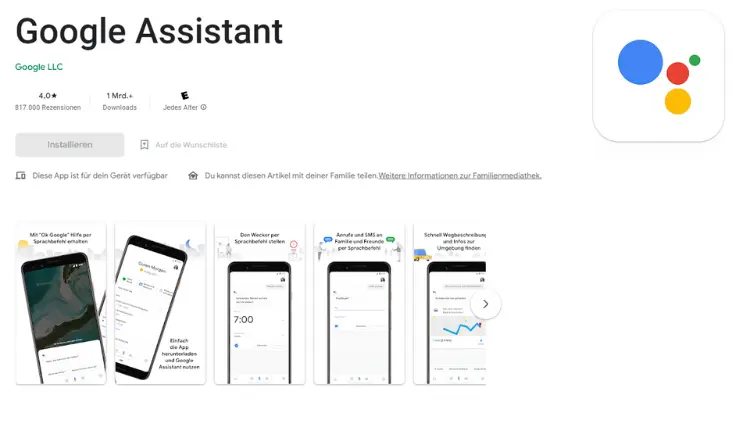
Wer den Google Assistant aktivieren oder deaktivieren möchte, findet die passende Option in den Android-Einstellungen unter „Google Assistant“ oder in der Google-App unter „Assistant-Einstellungen“.
Dort lässt sich der Sprachassistent per Schieberegler ein- und ausschalten. Zusätzlich kann „Hey Google“ separat deaktiviert werden, ohne den gesamten Dienst zu entfernen.
Google Assistant: Aktueller Stand im Jahr 2026
Der Google Assistant begleitet Android-Nutzer bereits seit 2016. Allerdings befindet sich der Dienst aktuell in einer wichtigen Übergangsphase. Ab dem 4. September 2026 beginnt Google damit, den klassischen Assistant auf Smartphones, Tablets, Wear-OS-Uhren, kompatiblen Kopfhörern und in Android Auto schrittweise durch Gemini zu ersetzen.
Dieser Rollout erfolgt jedoch nicht auf allen Geräten gleichzeitig. Zudem betrifft die Umstellung zunächst ausschließlich mobile Geräte und direkt gekoppeltes Zubehör. Google Nest-Lautsprecher, Smart Displays sowie Fahrzeuge mit fest integriertem „Google built-in“-System bleiben vorerst von der Änderung ausgenommen.
Wichtig zu wissen: Sobald ein Gerät auf Gemini umgestellt wurde, ist ein Zurückwechseln zum klassischen Google Assistant nicht mehr möglich. Wer den bisherigen Assistant also noch aktiv nutzt, sollte sich frühzeitig mit den Alternativen vertraut machen. Dennoch bleiben die im Folgenden beschriebenen Zugriffs-, Aktivierungs- und Deaktivierungswege bis zur individuellen Umstellung des jeweiligen Geräts weiterhin gültig.
Für Geräte mit weniger als 2 Gigabyte Arbeitsspeicher oder einer Android-Version älter als Android 10 ändert sich vorerst nichts, da diese die Mindestvoraussetzungen für Gemini nicht erfüllen.
Google Assistant auf Android aktivieren
Der Zugriff auf den Google Assistant gelingt auf Android-Geräten über zwei unterschiedliche Wege. Beide führen letztlich zum selben Einstellungsmenü.
Weg 1: Über die Android-Systemeinstellungen
- Öffnen Sie die Einstellungen Ihres Smartphones.
- Tippen Sie auf „Google“ beziehungsweise „Google-Dienste“.
- Wählen Sie „Suche, Assistant & Sprache“ aus.
- Tippen Sie auf „Google Assistant“.
- Aktivieren Sie den Schieberegler neben „Google Assistant“ beziehungsweise „Assistant-Zugriff“.
Weg 2: Über die Google-App
- Öffnen Sie die Google-App, erkennbar am bunten „G“-Logo.
- Tippen Sie oben rechts auf Ihr Profilbild.
- Wählen Sie „Einstellungen“ und anschließend „Google Assistant“.
- Tippen Sie auf „Allgemein“.
- Schieben Sie den Regler bei „Google Assistant“ nach rechts.
Sobald diese Schritte abgeschlossen sind, lässt sich der Assistent entweder per Sprachbefehl „Hey Google“ oder durch langes Drücken der Home-Taste beziehungsweise Ein/Aus-Taste aufrufen. Je nach Hersteller variiert die genaue Bezeichnung der Menüpunkte leicht, das grundsätzliche Vorgehen bleibt jedoch identisch.
Google Assistant auf Android deaktivieren
Wer den Dienst nicht mehr benötigt, kann ihn über denselben Menüpfad ausschalten. Als System-App lässt sich der Google Assistant zwar nicht vollständig deinstallieren, jedoch problemlos deaktivieren.
So gehen Sie vor:
- Öffnen Sie die Google-App und tippen Sie auf Ihr Profilbild.
- Wählen Sie „Einstellungen“ > „Google Assistant“ > „Allgemein“.
- Schieben Sie den Regler bei „Google Assistant“ nach links.
- Bestätigen Sie den Vorgang mit einem Tipp auf „Deaktivieren“.
Nach der Bestätigung reagiert das Gerät weder auf „Hey Google“ noch auf die entsprechende Home-Taste-Geste. Über den gleichen Menüpunkt lässt sich der Assistent jederzeit wieder aktivieren, falls die Entscheidung rückgängig gemacht werden soll.
Gründe für eine Deaktivierung sind vielfältig. Häufig genannt werden beispielsweise versehentliche Aktivierungen durch Berührungen in der Hosentasche, Datenschutzbedenken hinsichtlich der Sprachaufzeichnung oder schlicht die Nutzung eines alternativen Assistenten. Ebenso spielt der Akkuverbrauch eine Rolle, da ein dauerhaft lauschendes Mikrofon zusätzliche Energie benötigt.
Google Assistant per Sprachbefehl oder Taste aufrufen
Neben der grundsätzlichen Aktivierung lässt sich festlegen, auf welchem Weg der Assistent konkret gestartet wird. Dafür stehen mehrere Optionen zur Verfügung.
„Hey Google“ als Aktivierungswort
Damit der Sprachbefehl funktioniert, muss zunächst Voice Match eingerichtet werden. So gelingt die Einrichtung:
- Öffnen Sie die Google-App und gehen Sie zu „Einstellungen“ > „Google Assistant“ > „Hey Google & Voice Match“.
- Tippen Sie auf „Voice Match“.
- Folgen Sie der Anleitung, um Ihre Stimme mehrfach zu erfassen.
- Aktivieren Sie anschließend „Hey Google“, damit das Aktivierungswort erkannt wird.
Alternativ lässt sich diese Einrichtung auch über die Google Home App vornehmen. Dort finden Sie unter den Assistant-Einstellungen ebenfalls den Punkt „Voice Match“, über den sich die Funktion für das jeweilige Zuhause ein- oder ausschalten lässt.
Zugriff über die Home-Taste oder Ein/Aus-Taste
Viele Geräte starten den Assistant zusätzlich durch langes Drücken der Home-Taste oder der Ein/Aus-Taste. Diese Funktion lässt sich meist unter „Einstellungen“ > „System“ > „Gesten“ beziehungsweise bei Samsung-Geräten unter „Erweiterte Funktionen“ > „Seitentaste“ anpassen oder deaktivieren.
Zugriff über einen dedizierten Assistant-Button
Manche Smartphone-Modelle verfügen über eine eigene Assistant-Taste an der Gehäuseseite. Diese lässt sich in den Systemeinstellungen unter „Tasten“ oder „System“ individuell belegen, sodass zum Beispiel stattdessen eine andere App gestartet wird.
Google Assistant auf dem iPhone und iPad aktivieren und deaktivieren
Auch auf iOS-Geräten steht der Google Assistant zur Verfügung, allerdings ausschließlich über die separat installierte Google-App. Anders als bei Android ist der Dienst hier keine Systemkomponente, sondern eine gewöhnliche App.
So aktivieren Sie den Assistant auf dem iPhone:
- Laden Sie die Google-App aus dem App Store herunter, falls noch nicht vorhanden.
- Öffnen Sie die App und tippen Sie oben rechts auf Ihr Profilbild.
- Wählen Sie „Einstellungen“ aus dem Dropdown-Menü.
- Scrollen Sie nach unten und tippen Sie auf „Google Assistant“.
- Aktivieren Sie im Bereich „Hey Google“ den entsprechenden Schalter.
So deaktivieren Sie den Assistant auf dem iPhone:
- Öffnen Sie die Google-App und navigieren Sie erneut zu „Einstellungen“ > „Google Assistant“.
- Schalten Sie „Hey Google“ aus, um die Sprachaktivierung zu unterbinden.
- Deaktivieren Sie zusätzlich den Mikrofonzugriff unter den iOS-Systemeinstellungen, indem Sie zu „Einstellungen“ > „Datenschutz & Sicherheit“ > „Mikrofon“ wechseln und den Schalter neben der Google-App ausschalten.
- Alternativ deinstallieren Sie die Google-App vollständig, wodurch der Assistant automatisch entfernt wird.
Da Apple-Geräte über den eigenen Sprachassistenten Siri verfügen, lässt sich der Google Assistant auf dem iPhone ohnehin nicht per Tastendruck starten. Stattdessen erfolgt der Zugriff ausschließlich über das App-Symbol oder den Sprachbefehl innerhalb der geöffneten App.
Google Assistant auf Google Nest- und Smart-Displays verwalten
Auf Google Nest-Lautsprechern, Nest Hub-Geräten und weiteren Smart Displays läuft die Verwaltung über die Google Home App, da diese Geräte keine eigenen Systemeinstellungen im klassischen Sinn besitzen.
Aktivierung über die Google Home App:
- Öffnen Sie die Google Home App auf Ihrem Smartphone.
- Tippen Sie auf das gewünschte Gerät.
- Wählen Sie das Zahnrad-Symbol für „Geräteeinstellungen“.
- Gehen Sie zu „Google Assistant“ und anschließend zu „Voice Match“.
- Aktivieren Sie „Hey Google“ für dieses Zuhause.
Deaktivierung des Mikrofons per Hardware-Schalter:
Zusätzlich verfügen die meisten Nest-Lautsprecher und Smart Displays über einen physischen Schalter zum vollständigen Ausschalten des Mikrofons. Dieser befindet sich üblicherweise an der Geräterückseite oder -oberseite. Sobald dieser Schalter betätigt wird, reagiert das Gerät auf keinerlei Sprachbefehle mehr, unabhängig von den Software-Einstellungen.
Diese Geräte sind von der aktuellen Gemini-Umstellung im September 2026 zunächst nicht betroffen. Google hat jedoch bereits angekündigt, dass mit Gemini for Home eine eigene, separate Umstellung für Smart-Home-Geräte vorbereitet wird. Diese soll unabhängig vom Zeitplan für Smartphones erfolgen.
Voice Match und Aktivierungswort einzeln steuern
Wer den Google Assistant grundsätzlich nutzen, aber die ständige Spracherkennung im Hintergrund vermeiden möchte, muss den Dienst nicht komplett deaktivieren. Stattdessen genügt es, ausschließlich Voice Match beziehungsweise das Aktivierungswort abzuschalten.
Gehen Sie dafür wie folgt vor:
- Öffnen Sie die Google-App und wechseln Sie zu „Einstellungen“ > „Google Assistant“.
- Tippen Sie auf „Hey Google & Voice Match“.
- Entfernen Sie den Haken bei „Hey Google“, ohne den Assistant insgesamt auszuschalten.
Dadurch bleibt der Assistant weiterhin über die App oder die Home-Taste erreichbar, jedoch nicht mehr über den gesprochenen Aktivierungsbefehl. Diese Lösung eignet sich besonders für Nutzer, die sich an häufigen Fehlaktivierungen durch Hintergrundgeräusche stören.
Berechtigungen und Datenschutz beim Google Assistant
Neben der reinen Aktivierung oder Deaktivierung lohnt sich zudem ein Blick auf die zugehörigen Berechtigungen. Der Google Assistant greift standardmäßig auf Mikrofon, Kontakte und Standortdaten zu, um personalisierte Antworten zu liefern.
Empfohlene Vorgehensweisen für mehr Datenschutz:
- Öffnen Sie „Einstellungen“ > „Apps“ > „Google“ > „Berechtigungen“ und prüfen Sie, welche Zugriffe aktiv sind.
- Beschränken Sie den Mikrofonzugriff bei Bedarf auf „Nur während der Verwendung der App“.
- Löschen Sie gespeicherte Sprachaufnahmen regelmäßig über die Aktivitätseinstellungen Ihres Google-Kontos.
- Deaktivieren Sie die Sprachprotokollierung, sofern eine dauerhafte Speicherung nicht gewünscht ist.
Diese Einstellungen lassen sich unabhängig davon vornehmen, ob der Assistant selbst aktiviert oder deaktiviert bleibt. Somit besteht auch bei aktiver Nutzung ausreichend Kontrolle über die eigenen Daten.
Häufige Probleme und ihre Lösungen
Selbst nach korrekter Einrichtung treten gelegentlich Probleme auf. Die folgenden empfohlenen Vorgehensweisen helfen bei den gängigsten Schwierigkeiten.
Der Assistant reagiert nicht auf „Hey Google“
Prüfen Sie zunächst, ob Voice Match korrekt eingerichtet wurde. Zudem sollte die Internetverbindung stabil sein, da der Assistant für die Spracherkennung eine Onlineverbindung benötigt. Ebenso hilft es oft, das Aktivierungswort in den Einstellungen erneut zu trainieren.
Der Assistant startet ungewollt von selbst
In diesem Fall empfiehlt sich die Deaktivierung der Home-Taste-Geste beziehungsweise des dedizierten Assistant-Buttons, wie weiter oben beschrieben. Alternativ lässt sich auch nur Voice Match ausschalten, um Fehlaktivierungen durch Hintergrundgeräusche zu vermeiden.
Nach einem Update fehlt die gewohnte Option
Da Google die Menüstruktur regelmäßig anpasst, kann sich die Bezeichnung einzelner Einstellungen je nach App-Version leicht unterscheiden. Nutzen Sie deshalb die Suchfunktion innerhalb der Einstellungen und geben Sie dort „Assistant“ ein, um den passenden Menüpunkt schneller zu finden.
Häufige Fragen zu Zugriff, Aktivierung und Deaktivierung
Wie öffne ich den Google Assistant auf dem Smartphone?
Der Zugriff erfolgt entweder per Sprachbefehl „Hey Google“, durch langes Drücken der Home-Taste oder Ein/Aus-Taste, oder direkt über die Google-App. Welche Variante verfügbar ist, hängt von den zuvor vorgenommenen Einstellungen ab.
Warum lässt sich der Google Assistant nicht vollständig löschen?
Auf Android-Geräten handelt es sich um eine System-App, die fest im Betriebssystem verankert ist. Deshalb ist lediglich eine Deaktivierung möglich, jedoch keine vollständige Deinstallation. Auf dem iPhone hingegen lässt sich die Google-App und damit auch der Assistant vollständig entfernen.
Was passiert nach der Umstellung auf Gemini?
Sobald ein Gerät im Rahmen des Rollouts ab September 2026 umgestellt wurde, übernimmt Gemini sämtliche bisherigen Funktionen des Assistant. Zudem ist ein Zurückwechseln zum klassischen Google Assistant danach nicht mehr möglich. Betroffen sind zunächst Smartphones, Tablets, Wear-OS-Uhren, Kopfhörer und Android Auto.
Kann ich einen alternativen Assistenten anstelle des Google Assistant nutzen?
Ja, in den Android-Systemeinstellungen lässt sich unter „Standard-Apps“ ein anderer digitaler Assistent auswählen, sofern eine entsprechende App installiert ist. Beispielsweise kommen hierfür auch Drittanbieter-Apps infrage.
Wie deaktiviere ich nur das Aktivierungswort, nicht aber den gesamten Assistant?
Öffnen Sie die Google-App, gehen Sie zu „Einstellungen“ > „Google Assistant“ > „Hey Google & Voice Match“ und entfernen Sie dort den Haken bei „Hey Google“. Der Assistant bleibt anschließend weiterhin über die App nutzbar.
Funktioniert der Google Assistant auch ohne Internetverbindung?
Nein, für die Spracherkennung sowie die meisten Funktionen benötigt der Assistant eine aktive Internetverbindung. Lediglich einige wenige Grundfunktionen, etwa das Stellen eines Weckers, funktionieren teilweise offline.
Wie deaktiviere ich das Mikrofon eines Google Nest-Lautsprechers vollständig?
Nutzen Sie hierfür den physischen Mikrofon-Schalter an der Geräterückseite oder -oberseite. Dieser deaktiviert das Mikrofon hardwareseitig, unabhängig von den Software-Einstellungen in der Google Home App.
Sind Smart Displays und Lautsprecher ebenfalls von der Gemini-Umstellung betroffen?
Vorerst nicht. Google Nest-Geräte und Smart Displays bleiben zunächst von der ab September 2026 startenden Umstellung ausgenommen. Für diese Geräte plant Google eine separate Umstellung namens Gemini for Home, deren genauer Zeitplan noch nicht feststeht.
