
Ändern Sie Festplatten-Icons unter Windows 10 und 11 per Registry oder Tool – Schritt-für-Schritt-Anleitung für individuelle Laufwerkssymbole.
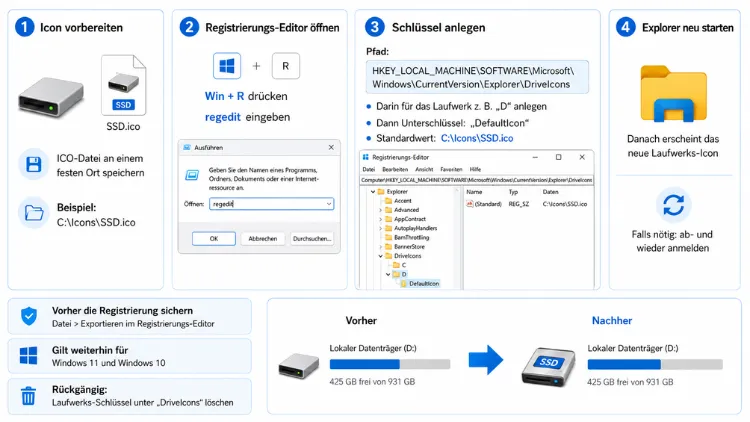
Wer das Standard-Symbol einer Festplatte im Explorer satthat, kann es mit wenigen Handgriffen durch ein individuelles Icon ersetzen. Je nach Laufwerk – intern, extern oder USB-Stick – eignet sich entweder die Registrierung, eine autorun.inf-Datei oder ein kostenloses Tool wie Winaero Tweaker.
Nachfolgend finden Sie alle Wege für Windows 10 und Windows 11 im Detail.
Warum eigene Festplatten-Icons in Windows sinnvoll sind
Wer mehrere Laufwerke gleichzeitig nutzt, kennt das Problem: Im Explorer sehen sich Partitionen und externe Datenträger optisch zum Verwechseln ähnlich. Ein individuelles Laufwerkssymbol schafft hier schnell Abhilfe, denn es lässt sich auf einen Blick erkennen, welches Laufwerk für Backups, Spiele, Fotos oder Systemdateien reserviert ist.
Zudem wirkt ein angepasstes System deutlich persönlicher. Zahlreiche Nutzer verwenden zum Beispiel das Herstellerlogo ihrer externen Festplatte, ein farbiges Symbol für die Datensicherung oder ein auffälliges Icon für den USB-Stick mit wichtigen Dokumenten. Dadurch lassen sich Verwechslungen vermeiden, was besonders bei der täglichen Arbeit mit mehreren Datenträgern spürbar Zeit spart.
Außerdem ist die Anpassung reversibel: Wer mit dem Ergebnis nicht zufrieden ist, kann das ursprüngliche Symbol jederzeit wiederherstellen. Ein weiterer Vorteil besteht darin, dass sich die Methode sowohl für interne Festplatten und SSDs als auch für externe Festplatten, USB-Sticks und SD-Karten anwenden lässt – wenngleich die konkrete Vorgehensweise je nach Laufwerkstyp variiert.
Das benötigen Sie, bevor Sie ein Festplatten-Icon ändern
Bevor Sie loslegen, sollten einige Voraussetzungen erfüllt sein. Ansonsten wird das neue Symbol im Windows-Explorer nicht korrekt angezeigt.
Die richtige Icon-Datei (.ico) vorbereiten
Windows akzeptiert für Laufwerkssymbole ausschließlich Dateien im ICO-Format. Andere Bildformate wie PNG, JPG oder BMP funktionieren an dieser Stelle nicht direkt. Deshalb benötigen Sie zunächst eine passende .ico-Datei.
Folgende Möglichkeiten stehen zur Auswahl:
- Fertige Icon-Pakete herunterladen, beispielsweise Themenpakete mit Festplatten-, USB- oder Cloud-Symbolen.
- Eigene Icons erstellen, indem ein vorhandenes Bild in das ICO-Format konvertiert wird.
- Icons aus Systemdateien verwenden, da Windows selbst zahlreiche Symbole in Dateien wie „shell32.dll“ oder „imageres.dll“ mitbringt.
PNG oder JPG in ICO umwandeln
Sofern Sie ein eigenes Bild verwenden möchten, lässt sich dieses mit dem kostenlosen Programm IrfanView problemlos umwandeln. Gehen Sie dazu wie folgt vor:
- Öffnen Sie das gewünschte Bild in IrfanView.
- Passen Sie die Größe über „Bild“ und „Größe ändern“ auf beispielsweise 256×256 Pixel an, damit das Icon später scharf dargestellt wird.
- Wählen Sie „Datei“ und anschließend „Speichern unter“.
- Stellen Sie als Dateityp „ICO – Windows Icon“ ein und bestätigen Sie mit „Speichern“.
Alternativ bieten auch zahlreiche kostenlose Online-Konverter diese Funktion an, sofern eine Internetverbindung vorhanden ist. Wichtig ist in jedem Fall, dass die fertige Datei die Endung „.ico“ trägt, da Windows andere Formate an dieser Stelle konsequent ignoriert.
Festplatten-Icon in Windows 10 und Windows 11 ändern: Die Methoden im Überblick
Für das Ändern eines Festplatten-Icons stehen grundsätzlich drei Wege offen, die sich je nach Laufwerkstyp unterscheiden:
- autorun.inf-Datei: geeignet für externe Festplatten, USB-Sticks und SD-Karten, da das Symbol mit dem Datenträger „mitwandert“.
- Registrierungs-Editor: geeignet für interne Festplatten und Partitionen, da die Einstellung fest mit dem jeweiligen PC verknüpft ist.
- Kostenlose Software: geeignet für Einsteiger, da grafische Tools die Registrierungsänderung automatisch im Hintergrund vornehmen.
Beide Betriebssysteme, sowohl Windows 10 als auch Windows 11, unterstützen alle drei Methoden gleichermaßen. Lediglich die Optik des Explorers unterscheidet sich geringfügig, während die eigentlichen Arbeitsschritte identisch bleiben.
Methode 1: Externe Festplatte oder USB-Stick per autorun.inf anpassen
Diese Methode eignet sich besonders für externe Festplatten und USB-Sticks, da das Icon direkt auf dem Datenträger gespeichert wird. Dadurch wird das Symbol auch dann angezeigt, wenn das Laufwerk an einem anderen PC angeschlossen wird.
So gehen Sie konkret vor:
- Öffnen Sie den Windows-Explorer und wechseln Sie in das Hauptverzeichnis der externen Festplatte oder des USB-Sticks.
- Kopieren Sie die gewünschte .ico-Datei direkt in dieses Hauptverzeichnis. Alternativ legen Sie einen Unterordner an, beispielsweise „Icon“, und platzieren die Datei dort.
- Öffnen Sie den Editor (Notepad) über die Windows-Suche.
- Fügen Sie folgenden Text ein, wobei „icon.ico“ durch den tatsächlichen Dateinamen ersetzt wird:
ICON=icon.ico
LABEL=Meine Festplatte- Falls die Icon-Datei in einem Unterordner liegt, geben Sie zusätzlich den Pfad an, zum Beispiel „ICON=Icon\icon.ico“.
- Klicken Sie im Editor auf „Datei“ und danach auf „Speichern unter“.
- Wählen Sie als Speicherort erneut das Hauptverzeichnis des Laufwerks, stellen Sie den Dateityp auf „Alle Dateien“ um und benennen Sie die Datei exakt „autorun.inf“.
- Trennen Sie das Laufwerk vom PC und schließen Sie es anschließend erneut an, damit die Änderung übernommen wird.
Sollte das neue Symbol dennoch nicht erscheinen, hilft in der Regel ein Neustart des PCs. Zudem lohnt sich ein Blick in die Windows-Sicherheitseinstellungen, da manche Antivirenprogramme das automatische Auslesen von „autorun.inf“-Dateien aus Sicherheitsgründen blockieren. In diesem Fall lässt sich das Icon alternativ über die weiter unten beschriebene Eigenschaften-Methode setzen.
Wichtiger Hinweis zur Sicherheit: Da „autorun.inf“-Dateien theoretisch auch zum automatischen Ausführen von Programmen genutzt werden können, sollten Sie derartige Dateien auf fremden Datenträgern niemals unbedacht übernehmen. Für das reine Ändern eines Icons, wie hier beschrieben, besteht jedoch kein Risiko, sofern ausschließlich die „ICON=“-Zeile verwendet wird.
Methode 2: Internes Laufwerk über den Registrierungs-Editor ändern
Interne Festplatten und Partitionen lassen sich nicht über eine „autorun.inf“-Datei anpassen, da diese Funktion von Windows dort standardmäßig deaktiviert ist. Stattdessen erfolgt die Anpassung über die Registrierung.
Gehen Sie hierfür folgendermaßen vor:
- Drücken Sie die Tastenkombination Windows-Taste + R, geben Sie „regedit“ ein und bestätigen Sie mit „Enter“.
- Navigieren Sie zu folgendem Pfad:
HKEY_LOCAL_MACHINE\SOFTWARE\Microsoft\Windows\CurrentVersion\Explorer\DriveIcons- Klicken Sie mit der rechten Maustaste auf „DriveIcons“, wählen Sie „Neu“ und anschließend „Schlüssel“.
- Benennen Sie den neuen Schlüssel exakt mit dem gewünschten Laufwerksbuchstaben, beispielsweise „D“.
- Erstellen Sie innerhalb dieses Schlüssels einen weiteren Unterschlüssel mit dem Namen „DefaultIcon“.
- Doppelklicken Sie im rechten Bereich auf den Eintrag „(Standard)“ und tragen Sie den vollständigen Pfad zur .ico-Datei ein, zum Beispiel „C:\Icons\festplatte.ico“.
- Bestätigen Sie mit „OK“ und schließen Sie den Registrierungs-Editor.
- Starten Sie den Windows-Explorer neu, indem Sie den Task-Manager öffnen, „Windows-Explorer“ markieren und auf „Neu starten“ klicken. Alternativ genügt ein Neustart des PCs.
Da diese Änderung ausschließlich in der Registrierung des jeweiligen PCs gespeichert wird, gilt sie nur lokal. Wird die Festplatte an einem anderen Rechner angeschlossen, erscheint dort wieder das Standard-Symbol. Deshalb eignet sich diese Methode vor allem für fest verbaute Laufwerke, die den PC ohnehin nicht wechseln.
Empfohlene Vorgehensweise: Legen Sie die Icon-Dateien an einem festen Ort ab, der nicht versehentlich gelöscht wird, beispielsweise in einem eigenen Ordner unter „C:\Icons“. Wird die Icon-Datei später verschoben oder gelöscht, geht andernfalls auch das zugewiesene Symbol verloren, und Windows zeigt wieder das Standard-Icon an.
Methode 3: Mit kostenloser Software wie Winaero Tweaker das Icon ändern
Wer die Registrierung nicht manuell bearbeiten möchte, greift stattdessen auf eine grafische Oberfläche zurück. Besonders empfehlenswert ist hierfür das kostenlose Tool Winaero Tweaker, das neben zahlreichen weiteren Anpassungsfunktionen auch eine direkte Möglichkeit zum Ändern von Laufwerkssymbolen mitbringt.
So funktioniert die Anpassung mit Winaero Tweaker:
- Laden Sie Winaero Tweaker von der offiziellen Herstellerseite herunter und installieren Sie das Programm.
- Öffnen Sie die Anwendung und navigieren Sie im linken Menü zum Bereich „File Explorer“.
- Wählen Sie dort den Eintrag „Change Drive Icon“ aus.
- Markieren Sie das gewünschte Laufwerk aus der Liste.
- Klicken Sie auf „Browse“ und wählen Sie die vorbereitete .ico-Datei aus.
- Bestätigen Sie die Auswahl, indem Sie auf „Apply“ oder „Save“ klicken.
- Starten Sie den Windows-Explorer neu, damit das neue Icon sichtbar wird.
Der Vorteil dieser Methode liegt klar auf der Hand: Winaero Tweaker übernimmt sämtliche Registrierungseinträge automatisch im Hintergrund, wodurch Tippfehler oder falsch gesetzte Schlüssel ausgeschlossen sind. Zudem lässt sich das Symbol über dieselbe Oberfläche jederzeit wieder zurücksetzen, was die Handhabung insgesamt deutlich vereinfacht.
Festplatten-Icon wieder zurücksetzen bzw. entfernen
Möchten Sie zum ursprünglichen Windows-Standardsymbol zurückkehren, richtet sich die Vorgehensweise nach der zuvor verwendeten Methode.
Bei externen Laufwerken mit „autorun.inf“ genügt es, die Datei „autorun.inf“ sowie die zugehörige Icon-Datei im Hauptverzeichnis zu löschen. Anschließend zeigt Windows nach einem erneuten Anschließen wieder das Standard-Symbol an.
Bei internen Laufwerken über die Registrierung öffnen Sie erneut den Registrierungs-Editor, navigieren zum entsprechenden Laufwerksbuchstaben unter „DriveIcons“ und löschen den kompletten Schlüssel per Rechtsklick. Danach ist ein Neustart des Windows-Explorers oder des gesamten PCs erforderlich.
Wurde Winaero Tweaker verwendet, lässt sich das Icon direkt über die entsprechende Funktion im Programm zurücksetzen, ohne dass ein manueller Eingriff in die Registrierung notwendig ist.
Empfohlene Vorgehensweisen beim Ändern von Laufwerkssymbolen
Damit die Anpassung dauerhaft zuverlässig funktioniert, haben sich einige Vorgehensweisen in der Praxis besonders bewährt:
- Icon-Größe beachten: Eine Auflösung von 256×256 Pixel liefert in der Regel die schärfste Darstellung, ebenso in kleineren Explorer-Ansichten.
- Pfade ohne Sonderzeichen wählen: Leerzeichen und Umlaute im Dateipfad führen gelegentlich zu Darstellungsfehlern, weshalb ein einfacher Pfad wie „C:\Icons“ empfehlenswert ist.
- Icon-Index prüfen: Enthält eine .ico-Datei mehrere Symbole, sollte der Index in der „autorun.inf“ ergänzt werden, beispielsweise „ICON=icon.ico,0“.
- Backup der Registrierung anlegen: Vor manuellen Änderungen im Registrierungs-Editor lohnt sich ein Export des betroffenen Schlüssels über „Datei“ und „Exportieren“.
- Explorer-Cache leeren: Wird ein neues Icon trotz korrekter Einstellung nicht angezeigt, hilft häufig das Leeren des Icon-Cache über die Datenträgerbereinigung.
Zusätzlich empfiehlt es sich, bei mehreren Laufwerken ein einheitliches Farbschema oder Themenpaket zu verwenden. Dadurch bleibt die Übersicht im Explorer auch bei fünf oder mehr angeschlossenen Datenträgern erhalten.
Häufige Fragen zum Ändern von Festplatten-Icons in Windows
Funktioniert das Ändern des Festplatten-Icons auch unter Windows 11 genauso wie unter Windows 10?
Ja, sämtliche beschriebenen Methoden funktionieren unter Windows 10 und Windows 11 identisch. Lediglich die Optik des Explorer-Fensters unterscheidet sich geringfügig, während die eigentlichen Registrierungspfade unverändert geblieben sind.
Warum wird mein neues Icon nach der Änderung nicht angezeigt?
In den meisten Fällen liegt die Ursache entweder an einem fehlenden Neustart des Windows-Explorers oder an einem veralteten Icon-Cache. Zudem sollte überprüft werden, ob der Pfad zur .ico-Datei korrekt und ohne Tippfehler eingetragen wurde.
Kann ich das Icon einer externen Festplatte auch an einem anderen PC beibehalten?
Ja, sofern das Icon über eine autorun.inf-Datei direkt auf dem Datenträger gespeichert wurde. Da diese Datei mit der Festplatte mitwandert, wird das Symbol auch an einem anderen PC korrekt angezeigt.
Welches Dateiformat wird für ein Festplatten-Icon benötigt?
Windows benötigt an dieser Stelle ausschließlich das ICO-Format. Bilder in anderen Formaten wie PNG oder JPG müssen daher zunächst mit einem Programm wie IrfanView konvertiert werden.
Ist das Ändern eines Festplatten-Icons über die Registrierung gefährlich?
Grundsätzlich nicht, sofern ausschließlich der beschriebene Schlüssel unter „DriveIcons“ bearbeitet wird. Dennoch empfiehlt sich vorsichtshalber ein Backup der Registrierung, bevor Änderungen vorgenommen werden.
Warum zeigt mein USB-Stick trotz autorun.inf weiterhin das Standardsymbol?
Häufig blockiert das installierte Antivirenprogramm das automatische Auslesen der Datei aus Sicherheitsgründen. In diesem Fall bietet sich als Alternative die Registrierungsmethode oder ein Tool wie Winaero Tweaker an.
Kann ich mehrere Festplatten gleichzeitig mit unterschiedlichen Icons versehen?
Ja, jedes Laufwerk lässt sich unabhängig von den übrigen Datenträgern individuell anpassen. Dadurch wird beispielsweise die Systemplatte anders dargestellt als das Backup-Laufwerk oder der USB-Stick.
Lässt sich das Icon einer SD-Karte ebenfalls ändern?
Ja, hierfür eignet sich dieselbe Methode wie bei USB-Sticks und externen Festplatten. Die „autorun.inf“-Datei wird lediglich im Hauptverzeichnis der SD-Karte abgelegt.
Muss ich für die Registrierungsänderung Administratorrechte besitzen?
In der Regel ja, da der betroffene Registrierungsbereich unter „HKEY_LOCAL_MACHINE“ liegt. Ohne entsprechende Berechtigung lässt sich der neue Schlüssel unter Umständen nicht speichern.
Fazit
Ein individuelles Festplatten-Icon lässt sich unter Windows 10 und Windows 11 sowohl über die autorun.inf, den Registrierungs-Editor als auch über Winaero Tweaker umsetzen.
Welche Methode sich eignet, hängt vom Laufwerkstyp ab: Externe Datenträger profitieren von der autorun-Lösung, während interne Festplatten die Registrierung benötigen.
