So starten Sie die Eingabeaufforderung mit Administratorrechten unter Windows 11 und 10 – per Startmenü, Suche oder Tastenkombination.
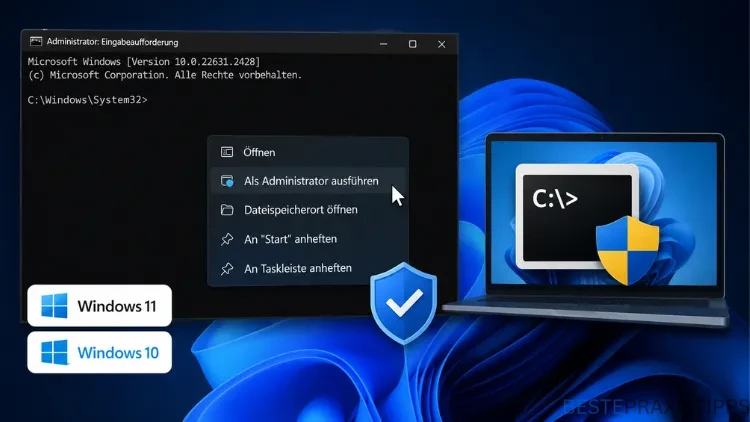
Die Eingabeaufforderung lässt sich in Windows 11 und Windows 10 am schnellsten als Administrator starten, indem Sie im Startmenü „cmd“ eingeben und anschließend die Tastenkombination Strg+Umschalt+Enter drücken.
Alternativ klicken Sie mit der rechten Maustaste auf das Suchergebnis und wählen „Als Administrator ausführen“. Beide Wege funktionieren identisch unter beiden Betriebssystemen.
Warum die Eingabeaufforderung erhöhte Rechte benötigt
Windows arbeitet seit der Einführung der Benutzerkontensteuerung (UAC) mit einem Schutzmechanismus, der verhindert, dass Programme ungefragt tiefgreifende Systemänderungen vornehmen. Deshalb läuft die Eingabeaufforderung standardmäßig mit eingeschränkten Rechten, obwohl Sie als Administrator angemeldet sind.
Zahlreiche Befehle greifen jedoch direkt in Systemdateien, Netzwerkeinstellungen oder die Datenträgerverwaltung ein. Ohne erhöhte Rechte quittiert Windows solche Versuche zuverlässig mit der Meldung „Zugriff verweigert“. Genau deshalb ist es wichtig zu wissen, wie sich CMD als Administrator starten lässt.
Zu den Befehlen, die zwingend Administratorrechte voraussetzen, gehören unter anderem:
- sfc /scannow – zur Reparatur beschädigter Systemdateien
- diskpart – zur Verwaltung von Partitionen und Datenträgern
- netsh winsock reset – zum Zurücksetzen der Netzwerkkonfiguration
- chkdsk mit Reparaturparametern – zur Behebung von Festplattenfehlern
- net user – zur Verwaltung von Benutzerkonten
Wenn Sie einen dieser Befehle ohne erhöhte Rechte ausführen, bricht der Vorgang sofort ab. Aus diesem Grund lohnt es sich, gleich mehrere Methoden zu kennen, mit denen sich die Eingabeaufforderung dauerhaft und zuverlässig als Administrator öffnen lässt.
Methode 1: CMD über die Windows-Suche als Administrator starten
Die Windows-Suche ist unter Windows 11 und Windows 10 der wohl gebräuchlichste Weg. Gehen Sie dabei folgendermaßen vor:
- Drücken Sie die Windows-Taste, um das Startmenü beziehungsweise die Suche zu öffnen.
- Geben Sie „cmd“ oder „Eingabeaufforderung“ ein.
- Sobald der Treffer erscheint, klicken Sie mit der rechten Maustaste darauf.
- Wählen Sie im Kontextmenü „Als Administrator ausführen“ aus.
- Bestätigen Sie anschließend die Sicherheitsabfrage der Benutzerkontensteuerung mit „Ja“.
Windows öffnet daraufhin ein neues Fenster mit der Überschrift „Administrator: Eingabeaufforderung“. Diese Kennzeichnung in der Titelleiste ist ein zuverlässiger Hinweis darauf, dass CMD tatsächlich mit erhöhten Rechten läuft.
Übrigens zeigt Windows 11 bei Systemwerkzeugen wie cmd.exe häufig direkt eine Schnellaktion auf der rechten Seite der Suchergebnisse an. Dadurch ersparen Sie sich in vielen Fällen sogar den Umweg über das Kontextmenü.
Methode 2: Tastenkombination Strg+Umschalt+Enter nutzen
Noch schneller geht es über eine Tastenkombination, die sich direkt im Anschluss an die Suche nutzen lässt. Diese Methode eignet sich besonders für alle, die häufig mit der Eingabeaufforderung arbeiten.
- Öffnen Sie die Windows-Suche über die Windows-Taste.
- Tippen Sie „cmd“ ein, ohne die Eingabetaste zu drücken.
- Halten Sie anschließend Strg und Umschalt gedrückt und drücken Sie zusätzlich Enter.
- Bestätigen Sie die UAC-Abfrage mit „Ja“.
Dadurch entfällt der Klick auf das Kontextmenü vollständig. Zudem funktioniert diese Tastenkombination sowohl unter Windows 11 als auch unter Windows 10 sowie in älteren Versionen wie Windows 8 und Windows 7.
Methode 3: Über das Ausführen-Dialogfeld (Windows+R)
Wer lieber mit Tastenkombinationen statt mit der Maus arbeitet, greift gerne auf das klassische Ausführen-Fenster zurück. Diese Methode ist besonders praktisch, wenn das Startmenü aus irgendeinem Grund verzögert reagiert.
- Drücken Sie gleichzeitig Windows+R, um das Ausführen-Dialogfeld zu öffnen.
- Geben Sie „cmd“ in das Eingabefeld ein.
- Drücken Sie anschließend Strg+Umschalt+Enter anstelle eines einfachen Klicks auf „OK“.
- Bestätigen Sie die Sicherheitsabfrage der Benutzerkontensteuerung.
Da sich das Ausführen-Dialogfeld seit vielen Windows-Versionen kaum verändert hat, funktioniert dieser Weg zuverlässig sowohl unter Windows 10 als auch unter Windows 11.
Methode 4: Task-Manager verwenden
Der Task-Manager bietet eine weniger bekannte, aber durchaus praktische Möglichkeit, neue Prozesse mit erhöhten Rechten zu starten. Besonders dann, wenn andere Wege gerade nicht zur Verfügung stehen, lohnt sich diese Alternative.
- Öffnen Sie den Task-Manager über Strg+Umschalt+Esc.
- Klicken Sie auf „Datei“ und anschließend auf „Neuen Task ausführen“.
- Geben Sie „cmd“ in das Eingabefeld ein.
- Aktivieren Sie das Kontrollkästchen „Diese Aufgabe mit Administratorrechten erstellen“.
- Klicken Sie abschließend auf „OK“.
Dieser Weg funktioniert deshalb zuverlässig, weil der Task-Manager selbst bereits über erweiterte Systemrechte verfügt und diese direkt an den neuen Prozess weitergeben kann.
Methode 5: Direkt über das Kontextmenü der Windows-Taste (nur Windows 11)
Unter Windows 11 lässt sich zusätzlich das sogenannte Schnellzugriffsmenü nutzen, das sich per Rechtsklick auf das Startsymbol öffnet.
- Klicken Sie mit der rechten Maustaste auf das Windows-Symbol in der Taskleiste.
- Wählen Sie im erscheinenden Menü den Eintrag „Terminal (Administrator)“ aus.
- Bestätigen Sie die UAC-Abfrage.
- Wechseln Sie im geöffneten Windows Terminal bei Bedarf über das Dropdown-Menü zur klassischen Eingabeaufforderung.
Zwar öffnet sich dabei zunächst PowerShell oder das Windows Terminal, jedoch lässt sich innerhalb dieser Umgebung problemlos zu cmd.exe wechseln, indem Sie einfach „cmd“ eintippen und Enter drücken.
Methode 6: CMD über den Datei-Explorer starten
Auch über den Datei-Explorer lässt sich die Eingabeaufforderung mit erhöhten Rechten öffnen. Dieser Weg eignet sich vor allem, wenn Sie ohnehin bereits im entsprechenden Verzeichnis navigieren.
- Öffnen Sie den Datei-Explorer und navigieren Sie zu C:\Windows\System32.
- Suchen Sie dort die Datei „cmd.exe“.
- Klicken Sie mit der rechten Maustaste darauf.
- Wählen Sie „Als Administrator ausführen“ aus.
- Bestätigen Sie die Sicherheitsabfrage.
Diese Methode ist zudem hilfreich, wenn Sie eine dauerhafte Verknüpfung erstellen möchten, da sich die Datei direkt an ihrem Ursprungsort befindet.
Methode 7: CMD dauerhaft mit Administratorrechten starten
Wer die Eingabeaufforderung regelmäßig als Administrator benötigt, kann eine Verknüpfung anlegen, die automatisch mit erhöhten Rechten startet. Dadurch entfällt künftig jede zusätzliche Bestätigung über das Kontextmenü.
- Erstellen Sie über einen Rechtsklick auf dem Desktop eine neue Verknüpfung.
- Geben Sie als Pfad C:\Windows\System32\cmd.exe ein.
- Klicken Sie anschließend mit der rechten Maustaste auf die neue Verknüpfung und wählen Sie „Eigenschaften“.
- Wechseln Sie zum Reiter „Verknüpfung“ und klicken Sie auf „Erweitert“.
- Aktivieren Sie das Kontrollkästchen „Als Administrator ausführen“.
- Bestätigen Sie mit „OK“ und übernehmen Sie die Einstellungen.
Ab sofort öffnet ein Doppelklick auf diese Verknüpfung die Eingabeaufforderung stets mit Administratorrechten, wobei lediglich die UAC-Abfrage bestätigt werden muss.
Unterschiede zwischen Windows 11 und Windows 10
Grundsätzlich unterscheiden sich die beiden Betriebssysteme bei diesem Thema kaum, da Microsoft am zugrunde liegenden Mechanismus der Benutzerkontensteuerung keine wesentlichen Änderungen vorgenommen hat. Dennoch gibt es einige kleinere Abweichungen.
Unter Windows 11 wurden bestimmte Optionen aus dem klassischen Power-User-Menü (Windows+X) entfernt oder durch das Windows Terminal ersetzt. Zudem zeigt die Suche häufig direkte Schnellaktionen an, wodurch sich Zeit sparen lässt.
Unter Windows 10 funktionieren dagegen weiterhin sämtliche klassischen Wege, etwa über das Power-User-Menü, ohne größere Einschränkungen. Ansonsten laufen alle in diesem Artikel beschriebenen Methoden auf beiden Systemen identisch ab.
Windows Terminal als moderne Alternative
Seit 2026 ist das Windows Terminal standardmäßig in Windows 11 integriert und bietet gegenüber der klassischen Eingabeaufforderung einige Vorteile. Trotzdem bleibt cmd.exe für viele Anwendungsfälle weiterhin die erste Wahl.
Zu den Vorteilen des Windows Terminals zählen insbesondere:
- Tabs: Mehrere CMD- und PowerShell-Sitzungen lassen sich gleichzeitig verwalten
- Bessere Darstellung: Unterstützung für Unicode-Zeichen und moderne Schriftarten
- Anpassbarkeit: individuelle Themes, Hintergrundbilder und Profile
- WSL-Integration: direkter Zugriff auf das Windows-Subsystem für Linux
Dennoch bevorzugen viele erfahrene Anwender weiterhin die klassische Eingabeaufforderung, da sie besonders einfach zu bedienen ist und zugleich vollständig mit älteren Batch-Skripten kompatibel bleibt.
So erkennen Sie, ob CMD wirklich mit Administratorrechten läuft
Um sicherzustellen, dass die Eingabeaufforderung tatsächlich erhöhte Rechte besitzt, genügt ein Blick auf die Titelleiste des Fensters. Steht dort „Administrator: Eingabeaufforderung“, läuft CMD korrekt mit vollen Systemrechten.
Zusätzlich zeigt die Eingabeaufforderung beim Start häufig direkt den Pfad C:\Windows\System32 an. Alternativ lässt sich der Status auch über den Befehl net session prüfen: Erscheint keine Fehlermeldung, verfügt die aktuelle Sitzung über Administratorrechte.
Empfohlene Vorgehensweisen für den täglichen Gebrauch
Damit der Umgang mit der Eingabeaufforderung möglichst reibungslos verläuft, empfehlen sich einige bewährte Gewohnheiten. Zunächst sollten Sie stets nur dann Administratorrechte verwenden, wenn diese tatsächlich notwendig sind, da eine dauerhaft erhöhte Sitzung theoretisch ein größeres Sicherheitsrisiko darstellt.
Außerdem lohnt es sich, für häufig genutzte Befehle eine feste Verknüpfung mit aktivierten Administratorrechten anzulegen, wie zuvor beschrieben. Dadurch sparen Sie langfristig Zeit und vermeiden wiederholte Bestätigungsklicks.
Zudem sollten Sie darauf achten, dass Ihr angemeldetes Benutzerkonto tatsächlich über Administratorrechte verfügt. Ist dies nicht der Fall, lässt sich CMD trotz aller Methoden niemals mit erhöhten Rechten starten, da Windows die entsprechende Berechtigung schlicht verweigert.
Häufige Fehler und passende Lösungen
Gelegentlich treten beim Starten der Eingabeaufforderung typische Probleme auf. Die folgende Übersicht zeigt die häufigsten Ursachen sowie passende Lösungsansätze.
- „Zugriff verweigert“ trotz Administratorrechten: Überprüfen Sie, ob die Titelleiste tatsächlich „Administrator“ anzeigt. Falls nicht, wiederholen Sie den Start über eine der genannten Methoden.
- Kein Eintrag „Als Administrator ausführen“ im Kontextmenü: Dies deutet meist auf eingeschränkte Gruppenrichtlinien hin. Wenden Sie sich in diesem Fall an einen Administrator im Netzwerk.
- UAC-Abfrage erscheint nicht: Möglicherweise wurde die Benutzerkontensteuerung deaktiviert. Prüfen Sie die Einstellungen über die Systemsteuerung unter „Benutzerkonten“.
- Verknüpfung startet ohne Administratorrechte: Kontrollieren Sie in den Eigenschaften der Verknüpfung, ob das Kontrollkästchen unter „Erweitert“ tatsächlich aktiviert wurde.
Sollten diese Lösungen nicht ausreichen, empfiehlt sich zusätzlich ein Neustart des Systems, da manche Berechtigungsänderungen erst danach vollständig wirksam werden.
Häufige Fragen zum Starten von CMD als Administrator
Wie öffne ich CMD als Administrator ohne Maus?
Am schnellsten gelingt dies über die Windows-Taste, gefolgt von der Eingabe „cmd“ und der Tastenkombination Strg+Umschalt+Enter. Anschließend bestätigen Sie lediglich die UAC-Abfrage mit der Eingabetaste, sodass die gesamte Aktion vollständig ohne Maus funktioniert.
Warum fehlt die Option „Als Administrator ausführen“?
In den meisten Fällen liegt dies an eingeschränkten Gruppenrichtlinien innerhalb eines Firmennetzwerks. Ebenso kann ein eingeschränktes Standardkonto ohne Administratorrechte die Ursache sein, weshalb sich in diesem Fall ein Wechsel zu einem Administratorkonto empfiehlt.
Kann ich CMD dauerhaft als Administrator festlegen?
Ja, über eine Desktop-Verknüpfung mit aktivierter Option „Als Administrator ausführen“ in den erweiterten Eigenschaften lässt sich dieses Verhalten dauerhaft festlegen. Dadurch startet die Eingabeaufforderung künftig automatisch mit erhöhten Rechten.
Funktionieren die Methoden auch unter Windows 10?
Ja, sämtliche in diesem Artikel beschriebenen Methoden funktionieren gleichermaßen unter Windows 10, da sich der zugrunde liegende UAC-Mechanismus zwischen den Versionen kaum unterscheidet.
Warum benötigt sfc /scannow Administratorrechte?
Der Befehl greift direkt auf geschützte Systemdateien zu und verändert diese bei Bedarf. Ohne erhöhte Rechte verweigert Windows diesen Zugriff konsequent, um unbefugte Systemänderungen zu verhindern.
Ist das Windows Terminal ein vollwertiger Ersatz für CMD?
Weitgehend ja, da sich innerhalb des Windows Terminals problemlos cmd.exe starten lässt. Allerdings bevorzugen einige Anwender die klassische Eingabeaufforderung weiterhin wegen ihrer Einfachheit und der besseren Kompatibilität mit älteren Skripten.
Wie erkenne ich, ob mein Konto Administratorrechte besitzt?
Öffnen Sie dazu die Systemsteuerung und wechseln Sie zu „Benutzerkonten“. Dort wird direkt neben dem Kontonamen angezeigt, ob es sich um ein Administratorkonto oder ein Standardkonto handelt.
Kann ich CMD auch über den Task-Manager als Administrator starten?
Ja, dafür genügt es, im Task-Manager über „Datei“ und „Neuen Task ausführen“ die Option „Diese Aufgabe mit Administratorrechten erstellen“ zu aktivieren. Anschließend startet cmd.exe direkt mit erhöhten Rechten.
Fazit
Die Eingabeaufforderung lässt sich in Windows 11 und Windows 10 auf mehreren Wegen als Administrator starten, wobei die Tastenkombination Strg+Umschalt+Enter am schnellsten zum Ziel führt. Wer CMD regelmäßig benötigt, richtet sich zudem am besten eine dauerhafte Verknüpfung mit aktivierten Administratorrechten ein.
Dadurch entfallen wiederholte Bestätigungsklicks, während gleichzeitig alle systemkritischen Befehle ohne „Zugriff verweigert“-Fehler zuverlässig ausgeführt werden können.