Erfahren Sie, wie Sie Ihr GMX Postfach per Browser, App oder MailCheck einfach und sicher am PC sowie Smartphone öffnen und sich einloggen.
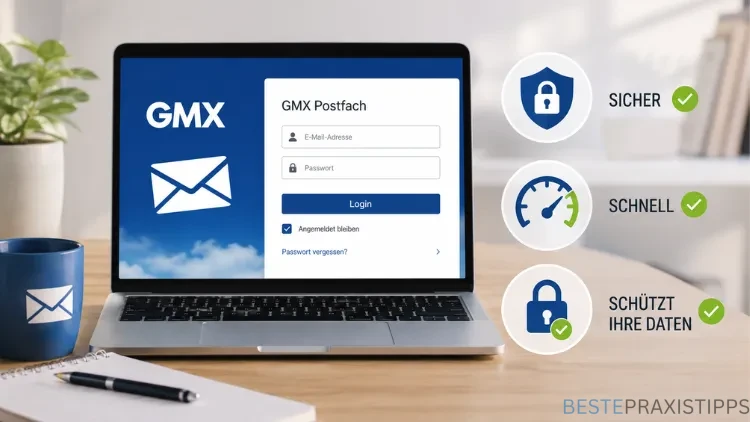
Wer sein GMX Postfach öffnen möchte, ruft entweder die offizielle GMX-Webseite im Browser auf, nutzt die GMX Mail App auf dem Smartphone oder bindet das Konto per IMAP oder POP3 in ein Mailprogramm ein.
Alle drei Wege führen in Sekunden zum Posteingang, sofern die richtige Adresse eingegeben wird und Zwei-Faktor-Authentifizierung eingerichtet ist. Im Folgenden erfahren Sie Schritt für Schritt, wie der Zugang gelingt.
Was bedeutet „GMX Postfach öffnen“ eigentlich?
Das GMX Postfach ist der zentrale Ort, an dem sämtliche E-Mails, Kontakte, Kalendereinträge und Cloud-Dateien eines GMX-Kontos zusammenlaufen. Wer sein Postfach öffnet, meldet sich also im Grunde bei seinem persönlichen Benutzerkonto an. GMX gehört zur United Internet AG und zählt zu den bekanntesten E-Mail-Anbietern im deutschsprachigen Raum.
Deshalb ist es wichtig zu wissen: Es gibt nicht nur einen einzigen Weg, um ins Postfach zu gelangen. Je nachdem, ob Sie am Computer, unterwegs mit dem Smartphone oder in einem Desktop-Programm arbeiten, unterscheidet sich die Vorgehensweise. Zudem spielt die Sicherheit eine wachsende Rolle, denn 2026 setzt GMX verstärkt auf zusätzliche Bestätigungsschritte, um Konten vor unbefugtem Zugriff zu schützen.
GMX Postfach öffnen im Browser
Der klassische und wohl bekannteste Weg führt über den Webbrowser. Er funktioniert auf jedem Computer mit Internetzugang, unabhängig vom Betriebssystem. Egal ob Chrome, Firefox, Edge oder Safari – die Anmeldung läuft überall gleich ab.
So gelingt der Login im Browser:
- Öffnen Sie einen Browser Ihrer Wahl und rufen Sie die offizielle Adresse www.gmx.net auf.
- Klicken Sie auf die Schaltfläche „Login“ beziehungsweise „Anmelden“.
- Geben Sie Ihre vollständige GMX-E-Mail-Adresse ein.
- Tragen Sie anschließend Ihr Passwort ein.
- Bestätigen Sie die Eingabe, woraufhin sich Ihr Postfach öffnet.
Sollte zunächst das GMX-Portal statt des Posteingangs erscheinen, wählen Sie einfach den Bereich „E-Mail“ aus der Menüleiste aus. Dadurch gelangen Sie direkt in Ihre Nachrichtenübersicht.
Wichtig: Achten Sie unbedingt darauf, die Adresse selbst einzutippen oder ein zuverlässiges Lesezeichen zu verwenden. Alte Links aus E-Mails oder Suchergebnissen führen mitunter auf gefälschte Seiten, die dem echten Login täuschend ähnlich sehen. Wer die Adresse manuell eingibt, nimmt Phishing-Versuchen von vornherein die Grundlage.
Vorteile des Browser-Zugangs
Der Browser-Login bietet einige Vorteile, die ihn besonders für die tägliche Nutzung attraktiv machen:
- Keine Installation notwendig – der Zugriff funktioniert sofort.
- Plattformunabhängig, da Windows, macOS und Linux gleichermaßen unterstützt werden.
- Vollständiger Funktionsumfang, einschließlich Kalender, Adressbuch und Cloud.
- Ortsunabhängig nutzbar, solange eine Internetverbindung besteht.
Allerdings müssen Sie sich bei jedem neuen Gerät oder Browser erneut anmelden, sofern Sie die Sitzung nicht dauerhaft speichern lassen. Genau dafür bietet sich die mobile App an.
GMX Postfach öffnen per App auf dem Smartphone
Für unterwegs eignet sich die GMX Mail App deutlich besser als der mobile Browser. Sie ist sowohl für iOS als auch für Android verfügbar und lässt sich kostenlos aus dem jeweiligen App Store beziehungsweise Google Play Store herunterladen.
So richten Sie den Zugang über die App ein:
- Laden Sie die GMX Mail App aus dem App Store (iOS) oder Google Play Store (Android) herunter.
- Öffnen Sie die App nach der Installation.
- Tippen Sie auf „Anmelden“ beziehungsweise „Login“.
- Geben Sie Ihre GMX-E-Mail-Adresse sowie Ihr Passwort ein.
- Bestätigen Sie mit einem Tipp auf „Login“ – das Postfach öffnet sich unmittelbar.
Nach der einmaligen Einrichtung bleibt die App in der Regel dauerhaft angemeldet, sodass Sie künftig ohne erneute Passworteingabe auf neue Nachrichten zugreifen können. Zudem lassen sich Push-Benachrichtigungen aktivieren, damit Sie über eingehende E-Mails sofort informiert werden.
Was die App zusätzlich bietet
Die App überzeugt vor allem durch ihren Komfort im Alltag. Deshalb lohnt es sich, einige ihrer praktischen Funktionen genauer zu betrachten:
- Push-Benachrichtigungen für neue Nachrichten in Echtzeit.
- Fingerabdruck- oder Gesichtserkennung als zusätzliche Zugriffssicherung.
- Verwaltung mehrerer Postfächer innerhalb einer einzigen App.
- Automatischer Spam- und Phishing-Schutz durch integrierte KI-Funktionen.
Somit eignet sich die App besonders für Personen, die häufig unterwegs sind und schnell auf ihr Postfach zugreifen möchten, ohne jedes Mal die Zugangsdaten neu einzugeben.
GMX Postfach öffnen mit dem MailCheck-Add-on
Weniger bekannt, jedoch äußerst praktisch, ist der GMX MailCheck. Dabei handelt es sich um eine kostenlose Browser-Erweiterung, die für Chrome, Firefox und Edge erhältlich ist. Das Add-on zeigt neue Nachrichten direkt im Browser an, ohne dass Sie die GMX-Webseite gesondert öffnen müssen.
So richten Sie den MailCheck ein:
- Öffnen Sie den entsprechenden Erweiterungs-Store Ihres Browsers.
- Suchen Sie nach „GMX MailCheck“ und installieren Sie die Erweiterung.
- Melden Sie sich einmalig mit Ihrer GMX-E-Mail-Adresse und Ihrem Passwort an.
- Das MailCheck-Symbol erscheint anschließend oben rechts in der Browserleiste.
Sobald eine neue Nachricht eintrifft, zeigt das Symbol die Anzahl ungelesener E-Mails an, inklusive Betreff und Absender. Ein einziger Klick genügt, um direkt ins Postfach zu gelangen. Dadurch sparen Sie Zeit, insbesondere wenn der Browser ohnehin den ganzen Tag geöffnet bleibt.
GMX Postfach in Outlook oder Thunderbird öffnen
Wer E-Mails lieber gebündelt in einem Desktop-Programm verwaltet, kann das GMX-Konto per IMAP oder POP3 einbinden. Besonders beliebt sind dafür Microsoft Outlook und Mozilla Thunderbird.
So binden Sie GMX per IMAP ein:
- Öffnen Sie Ihr Mailprogramm und wählen Sie „Neues Konto hinzufügen“.
- Geben Sie Ihre GMX-E-Mail-Adresse sowie das zugehörige Passwort ein.
- Wählen Sie IMAP als Kontotyp, da dieser Nachrichten stets mit dem Server synchronisiert.
- Tragen Sie als Posteingangsserver imap.gmx.net (Port 993, SSL) ein.
- Tragen Sie als Postausgangsserver mail.gmx.net (Port 587, STARTTLS) ein.
- Schließen Sie die Einrichtung ab und prüfen Sie, ob Testmails korrekt gesendet und empfangen werden.
Alternativ steht auch POP3 zur Verfügung, wobei hierbei Nachrichten üblicherweise vom Server heruntergeladen und lokal gespeichert werden. Für die parallele Nutzung auf mehreren Geräten empfiehlt sich daher eher IMAP, da alle Ordner und Lesestatus automatisch abgeglichen werden.
Login-Probleme beim GMX Postfach öffnen lösen
Gelegentlich funktioniert die Anmeldung nicht auf Anhieb. Meistens liegen die Ursachen jedoch bei kleinen, leicht behebbaren Fehlern. Deshalb lohnt sich zunächst ein Blick auf die häufigsten Stolpersteine.
Häufige Fehlerquellen im Überblick
- Falsche E-Mail-Adresse, etwa durch Tippfehler oder eine aktivierte Feststelltaste.
- Veraltetes oder falsches Passwort, das sich zwischenzeitlich geändert hat.
- Gespeicherte, aber inzwischen ungültige Zugangsdaten im Browser.
- Blockierte Cookies, die für den Login-Prozess notwendig sind.
- Veralteter Browser-Cache, der fehlerhafte Seiteninhalte anzeigt.
Um das Problem einzugrenzen, empfiehlt sich folgende Schritt-für-Schritt-Vorgehensweise:
- Überprüfen Sie zunächst die vollständige E-Mail-Adresse auf Tippfehler.
- Kontrollieren Sie, ob die Feststelltaste versehentlich aktiviert ist.
- Testen Sie den Login in einem privaten Browserfenster, um gespeicherte Daten zu umgehen.
- Leeren Sie andernfalls den Cache und die Cookies für die Domain gmx.net.
- Versuchen Sie es alternativ mit einem anderen Browser oder Gerät.
Sollte auch dies nicht funktionieren, kann eine vorübergehende Kontosperre vorliegen. Diese tritt beispielsweise nach mehreren fehlgeschlagenen Anmeldeversuchen auf. In diesem Fall hilft nur, die angezeigte Wartezeit abzuwarten, bevor ein erneuter Versuch unternommen wird.
Passwort vergessen: So setzen Sie es zurück
Wenn das Passwort tatsächlich nicht mehr bekannt ist, lässt sich der Zugang über die offizielle Passwort-Wiederherstellung von GMX zurücksetzen. Der Vorgang ist unkompliziert, sofern die hinterlegten Kontaktdaten noch aktuell sind.
So setzen Sie Ihr Passwort zurück:
- Rufen Sie die Login-Seite auf und klicken Sie auf „Passwort vergessen“.
- Geben Sie Ihre GMX-E-Mail-Adresse ein.
- Bestätigen Sie die Identität über die hinterlegte Mobilnummer oder eine alternative Kontaktadresse.
- Vergeben Sie anschließend ein neues, sicheres Passwort.
- Melden Sie sich mit den neuen Zugangsdaten erneut an.
Wichtiger Hinweis: Öffnen Sie niemals Wiederherstellungslinks aus unerwarteten E-Mails oder SMS-Nachrichten. Rufen Sie die Passwort-Wiederherstellung ausschließlich über die selbst eingegebene, offizielle Adresse www.gmx.net auf. Andernfalls besteht die Gefahr, auf eine Phishing-Seite hereinzufallen, die Zugangsdaten abgreift.
Sicherheit beim GMX Postfach öffnen: Empfohlene Vorgehensweisen
Da E-Mail-Konten häufig als zentraler Ausgangspunkt für weitere Online-Dienste dienen, lohnt sich zusätzlicher Schutz. GMX bietet dafür mehrere Sicherheitsfunktionen, die sich innerhalb weniger Minuten einrichten lassen.
Zwei-Faktor-Authentifizierung aktivieren
Die Zwei-Faktor-Authentifizierung (2FA) gilt als eine der wirksamsten Maßnahmen gegen unbefugten Zugriff. Selbst wenn ein Passwort in falsche Hände gerät, bleibt das Konto durch den zusätzlichen Bestätigungsschritt geschützt.
So aktivieren Sie 2FA bei GMX:
- Melden Sie sich in Ihrem Postfach an.
- Klicken Sie oben rechts auf Ihre Namensinitialen.
- Wählen Sie den Bereich „Account verwalten“ aus.
- Öffnen Sie anschließend „Login & Sicherheit“.
- Scrollen Sie ganz nach unten und aktivieren Sie „Zwei-Faktor-Authentifizierung“.
- Folgen Sie dem angezeigten Einrichtungsassistenten bis zum Abschluss.
Zudem verlangt GMX bei der Anmeldung von einem unbekannten Gerät eine zusätzliche Identitätsbestätigung. Diese kann beispielsweise über eine hinterlegte Mobilnummer oder eine bestätigte Kontaktadresse erfolgen. Wer besonders hohe Sicherheitsanforderungen hat, kann außerdem Verfahren wie IDnow oder die AusweisApp nutzen.
Weitere Schutzmaßnahmen für Ihr Konto
Neben der Zwei-Faktor-Authentifizierung tragen folgende Maßnahmen ebenfalls zu einem sicheren Postfach bei:
- Verwenden Sie ein starkes, individuelles Passwort, das mindestens zwölf Zeichen umfasst.
- Ändern Sie das Passwort regelmäßig, insbesondere nach Verdacht auf einen Datenabfluss.
- Nutzen Sie nach Möglichkeit einen Passwort-Manager, um sich komplexe Kombinationen nicht merken zu müssen.
- Prüfen Sie regelmäßig die Liste angemeldeter Geräte in den Kontoeinstellungen.
- Melden Sie sich auf fremden Geräten nach der Nutzung stets wieder ab.
Auf diese Weise lässt sich das Risiko eines unbefugten Zugriffs erheblich reduzieren, ohne dass die tägliche Nutzung merklich aufwendiger wird.
Mehrere Geräte gleichzeitig nutzen
Ein häufig gestellter Aspekt betrifft die parallele Nutzung des Postfachs. Tatsächlich lässt sich das GMX Postfach ohne Einschränkung gleichzeitig auf mehreren Geräten öffnen. Sie können sich also problemlos am Computer, auf dem Smartphone und zusätzlich auf einem Tablet anmelden.
GMX erkennt neue Geräte automatisch und fragt bei einem bisher unbekannten Zugriff zur Sicherheit nach einer Bestätigung. Für die meisten Nutzer ergibt sich dadurch eine komfortable Kombination aus Browser-Zugang am Computer und App-Nutzung auf dem Smartphone, die sich problemlos parallel betreiben lässt.
GMX Postfach öffnen ohne Internetverbindung
Ein direkter Zugriff auf das Postfach ist ohne Internetverbindung grundsätzlich nicht möglich, da sämtliche Daten serverseitig gespeichert werden. Allerdings lassen sich bereits heruntergeladene Nachrichten in Programmen wie Outlook oder Thunderbird auch offline lesen, sofern diese zuvor per IMAP oder POP3 synchronisiert wurden.
Deshalb empfiehlt es sich, regelmäßig eine Synchronisation durchzuführen, wenn Sie häufiger in Gebieten mit eingeschränkter Internetverbindung unterwegs sind. Somit bleiben wichtige Nachrichten auch dann verfügbar, wenn kein Netz vorhanden ist.
Häufige Fragen rund um das GMX Postfach öffnen
Wie öffne ich mein GMX Postfach am schnellsten?
Am schnellsten gelingt der Zugriff über den Browser: Rufen Sie www.gmx.net auf, klicken Sie auf „Login“ und geben Sie Ihre E-Mail-Adresse sowie Ihr Passwort ein. Innerhalb weniger Sekunden öffnet sich anschließend Ihr Postfach.
Brauche ich eine App, um mein GMX Postfach zu öffnen?
Nein, eine App ist nicht zwingend erforderlich. Sie können ebenso über den Browser auf www.gmx.net zugreifen. Die App bietet jedoch zusätzlichen Komfort für die mobile Nutzung, insbesondere durch Push-Benachrichtigungen.
Was mache ich, wenn mein GMX Passwort nicht akzeptiert wird?
Überprüfen Sie zunächst die E-Mail-Adresse auf Groß- und Kleinschreibung sowie Tippfehler. Sollte das Passwort weiterhin nicht funktionieren, setzen Sie es über die offizielle Wiederherstellungsseite von GMX zurück.
Kann ich mich gleichzeitig auf mehreren Geräten bei GMX anmelden?
Ja, eine parallele Anmeldung am Computer, Smartphone und Tablet ist problemlos möglich. GMX erkennt neue Geräte automatisch und fragt bei Bedarf eine zusätzliche Bestätigung ab.
Wie richte ich Zwei-Faktor-Authentifizierung bei GMX ein?
Klicken Sie im Postfach auf Ihre Namensinitialen, wählen Sie „Account verwalten“ und anschließend „Login & Sicherheit“. Scrollen Sie nach unten und aktivieren Sie dort die Zwei-Faktor-Authentifizierung gemäß dem Einrichtungsassistenten.
Warum lande ich nach dem Login nicht direkt im Posteingang?
In manchen Fällen erscheint zunächst das GMX-Portal anstelle des Postfachs. Wählen Sie in diesem Fall einfach den Bereich „E-Mail“ aus der Menüleiste, um direkt zur Nachrichtenübersicht zu gelangen.
Ist der GMX MailCheck sicher und kostenlos nutzbar?
Ja, der GMX MailCheck ist eine kostenlose, offizielle Browser-Erweiterung für Chrome, Firefox und Edge. Er zeigt neue Nachrichten direkt in der Browserleiste an, ohne dass zusätzliche Kosten entstehen.
Wie lange dauert eine Kontosperre nach falschen Login-Versuchen?
Die Dauer variiert je nach Anzahl der fehlgeschlagenen Versuche und wird direkt auf der Login-Seite angezeigt. In der Regel genügt es, die angegebene Wartezeit abzuwarten, bevor ein erneuter Anmeldeversuch möglich ist.
Kann ich mein GMX Postfach auch in Outlook öffnen?
Ja, binden Sie das Konto dafür per IMAP ein. Nutzen Sie als Posteingangsserver imap.gmx.net und als Postausgangsserver mail.gmx.net, um Nachrichten zwischen GMX und Outlook zu synchronisieren.
Fazit
Das GMX Postfach öffnen gelingt zuverlässig über den Browser, die mobile App oder ein Desktop-Programm per IMAP. Wer zusätzlich auf ein starkes Passwort sowie Zwei-Faktor-Authentifizierung setzt, schützt sein Konto zuverlässig.
Somit bleibt der Zugang jederzeit schnell, komfortabel und vor allem sicher – unabhängig davon, welches Gerät gerade genutzt wird.