
Neu koppeln bei Mono-Ton statt Stereo? So beheben Sie das A2DP-Profilproblem bei Bluetooth-Kopfhörern in Windows 11 und Windows 10.
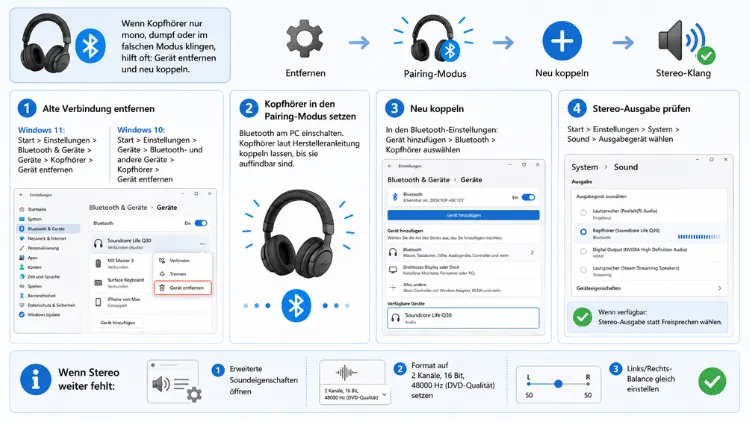
Wenn Bluetooth-Kopfhörer unter Windows 11 oder Windows 10 nur noch dünn, blechern oder in Mono klingen, hilft meist ein einfacher Trick: die Kopfhörer vollständig entkoppeln und anschließend neu koppeln.
Dadurch erzwingt Windows die korrekte Zuordnung zum A2DP-Profil, das echten Stereo-Klang liefert. Diese Anleitung zeigt Schritt für Schritt, wie das funktioniert.
Warum Bluetooth-Kopfhörer plötzlich nur noch in Mono spielen
Bluetooth-Kopfhörer kommunizieren mit dem PC über sogenannte Audioprofile. Diese legen fest, welche Funktion gerade aktiv ist, also Musikwiedergabe, Telefonie oder Mikrofonnutzung. Genau hier liegt meistens die Ursache für schlechten Klang.
Für hochwertigen Stereo-Sound ist das A2DP-Profil (Advanced Audio Distribution Profile) zuständig. Es überträgt Musik in guter Qualität und nutzt beide Kanäle vollständig aus. Daneben existiert das HSP/HFP-Profil (Headset Profile beziehungsweise Hands-Free Profile), das ursprünglich für Telefonanrufe entwickelt wurde und lediglich Mono-Audio in reduzierter Qualität überträgt.
Windows wechselt zwischen diesen beiden Profilen automatisch, jedoch oft ohne sichtbaren Hinweis. Sobald eine Anwendung wie Teams, Zoom oder Discord auf das Mikrofon des Headsets zugreifen möchte, schaltet das System selbstständig auf das Freisprechprofil um. Der Ton bleibt dann in Mono hängen, selbst wenn längst wieder Musik läuft.
Zusätzlich gibt es weitere typische Auslöser:
- Fehlerhaftes Erstkoppeln: Wenn beim ersten Verbinden etwas schiefgelaufen ist, merkt sich Windows diesen fehlerhaften Zustand hartnäckig.
- Windows-Updates: Nach größeren Updates verändert sich der Bluetooth-Stack häufig, wodurch gespeicherte Geräteprofile veralten.
- Veraltete Treiber: Alte Bluetooth-Treiber unterstützen A2DP mitunter nicht zuverlässig.
- Synchronisationsprobleme bei True-Wireless-Ohrhörern: Beide Ohrhörer müssen sich beim Koppeln exakt synchronisieren, andernfalls bleibt der Stereo-Effekt aus.
- Wechsel der Bluetooth-Hardware: Ein neuer PC, ein neuer USB-Adapter oder ein Motherboard-Wechsel kann alte Kopplungsdaten ungültig machen.
Deshalb ist das erneute Koppeln in den meisten Fällen der zuverlässigste erste Schritt zur Lösung.
Vorbereitung: Das brauchen Sie vor dem Neu-Koppeln
Bevor Sie loslegen, lohnt sich eine kurze Vorbereitung. Damit vermeiden Sie unnötige Fehlversuche.
- Akku prüfen: Kopfhörer und Ladecase sollten ausreichend geladen sein, da eine schwache Batterie die Kopplung erschweren kann.
- Abstand einhalten: Halten Sie die Kopfhörer nah am PC, idealerweise unter einem Meter Entfernung.
- Andere Geräte trennen: Schalten Sie Bluetooth an Smartphone oder Tablet zwischenzeitlich aus, damit sich die Kopfhörer nicht versehentlich mit einem anderen Gerät verbinden.
- Windows aktualisieren: Öffnen Sie „Einstellungen“ und anschließend „Windows Update“, um sicherzustellen, dass das System auf dem neuesten Stand ist.
Sobald diese Punkte erledigt sind, können Sie mit dem eigentlichen Entkoppeln beginnen.
Bluetooth-Kopfhörer unter Windows 11 entkoppeln und neu verbinden
Unter Windows 11 läuft die gesamte Verwaltung über die App „Einstellungen“. Gehen Sie folgendermaßen vor:
- Einstellungen öffnen: Drücken Sie die Tastenkombination Windows-Taste + I oder klicken Sie auf das Startmenü und wählen Sie „Einstellungen“.
- Bluetooth & Geräte auswählen: Klicken Sie im linken Menü auf „Bluetooth & Geräte“.
- Gerät entfernen: Suchen Sie den Eintrag Ihrer Kopfhörer, klicken Sie auf die drei Punkte daneben und wählen Sie „Gerät entfernen“. Bestätigen Sie die Sicherheitsabfrage mit „Ja“.
- PC neu starten: Ein kurzer Neustart sorgt dafür, dass Windows alte Profildaten vollständig löscht und neue Profile korrekt anlegt.
- Kopplungsmodus aktivieren: Versetzen Sie die Kopfhörer in den Pairing-Modus. Bei den meisten Modellen geschieht dies automatisch beim Öffnen des Ladecase oder durch längeres Drücken der Multifunktionstaste.
- Gerät hinzufügen: Klicken Sie erneut in „Bluetooth & Geräte“ auf „Gerät hinzufügen“, wählen Sie „Bluetooth“ und warten Sie, bis Ihre Kopfhörer in der Liste erscheinen.
- Verbindung bestätigen: Klicken Sie auf den Eintrag und folgen Sie den Anweisungen auf dem Bildschirm, bis „Verbunden“ angezeigt wird.
Zudem sollten Sie danach direkt prüfen, ob Windows die Kopfhörer als „Stereo“ und nicht als „Freisprecheinrichtung“ erkennt. Dieser Schritt wird im nächsten Abschnitt genauer beschrieben.
Bluetooth-Kopfhörer unter Windows 10 entkoppeln und neu verbinden
Unter Windows 10 unterscheidet sich der Weg nur geringfügig, da hier die klassische Geräteverwaltung genutzt wird.
- Einstellungen öffnen: Klicken Sie auf das Startmenü und wählen Sie das Zahnradsymbol, um „Einstellungen“ zu öffnen.
- Geräte auswählen: Klicken Sie auf „Geräte“ und anschließend im linken Menü auf „Bluetooth & andere Geräte“.
- Gerät entfernen: Klicken Sie auf den Eintrag Ihrer Kopfhörer und wählen Sie „Gerät entfernen“. Bestätigen Sie den Vorgang.
- Neustart durchführen: Starten Sie den Computer neu, damit sich alte Kopplungsdaten vollständig zurücksetzen.
- Pairing-Modus aktivieren: Versetzen Sie die Kopfhörer in den Kopplungsmodus.
- Bluetooth hinzufügen: Klicken Sie auf „Bluetooth oder anderes Gerät hinzufügen“ und anschließend auf „Bluetooth“.
- Verbindung herstellen: Wählen Sie Ihre Kopfhörer aus der Liste aus und schließen Sie den Kopplungsvorgang ab.
Falls beim Koppeln zwei separate Einträge für dieselben Kopfhörer erscheinen, wählen Sie ausschließlich den Eintrag mit der Bezeichnung „Stereo“ oder „Audio“ aus. Löschen Sie den doppelten Eintrag, da dieser sonst weiterhin für Verwirrung sorgen kann.
Stereo-Wiedergabe nach dem Koppeln manuell erzwingen
Nach dem erneuten Koppeln startet Windows die Kopfhörer manchmal trotzdem noch im Mono- oder Anrufmodus. Deshalb lohnt sich ein zusätzlicher Kontrollblick in die Sound-Einstellungen.
So gehen Sie unter Windows 11 vor:
- Klicken Sie mit der rechten Maustaste auf das Lautsprechersymbol in der Taskleiste.
- Wählen Sie „Soundeinstellungen“ aus.
- Scrollen Sie zu „Ausgabe“ und wählen Sie dort Ihre Kopfhörer als Standardgerät aus.
- Klicken Sie auf den Eintrag, um zu prüfen, ob „Stereo“ angezeigt wird.
So gehen Sie unter Windows 10 vor:
- Drücken Sie Windows-Taste + R, geben Sie mmsys.cpl ein und bestätigen Sie mit „OK“.
- Wechseln Sie zum Reiter „Wiedergabe“.
- Klicken Sie mit der rechten Maustaste auf Ihre Kopfhörer und wählen Sie „Als Standardgerät festlegen“.
- Öffnen Sie zusätzlich die „Eigenschaften“ des Geräts und kontrollieren Sie im Reiter „Erweitert“, ob eine Stereo-Abtastrate wie 48000 Hz, 16 Bit ausgewählt ist.
Ebenso sinnvoll ist ein Blick in die Audioeinstellungen einzelner Anwendungen. Manche Programme, insbesondere Browser, Meeting-Software oder Musikplayer, verwenden eigene Ausgabegeräte-Einstellungen und umgehen dadurch teilweise die Systemvorgaben. Öffnen Sie deshalb die Einstellungen der betroffenen App und stellen Sie sicher, dass dort ebenfalls die Stereo-Variante der Kopfhörer ausgewählt ist.
Mono-Audio dauerhaft vermeiden: Weiterführende Maßnahmen
Falls das einfache Neu-Koppeln keine dauerhafte Besserung bringt, helfen folgende zusätzliche Maßnahmen.
Bluetooth-Treiber aktualisieren
Veraltete Treiber sind eine häufige Ursache für Verbindungsprobleme. Gehen Sie deshalb so vor:
- Öffnen Sie den Geräte-Manager über einen Rechtsklick auf das Startmenü.
- Erweitern Sie den Eintrag „Bluetooth“.
- Klicken Sie mit der rechten Maustaste auf Ihren Bluetooth-Adapter und wählen Sie „Treiber aktualisieren“.
- Wählen Sie „Automatisch nach Treibern suchen“.
Alternativ empfiehlt sich der Besuch der Hersteller-Website des Notebooks oder Mainboards, da dort häufig aktuellere Treiberversionen bereitstehen als über die automatische Windows-Suche.
Mikrofonzugriff gezielt einschränken
Da der Mono-Modus meist durch den Mikrofonzugriff einer App ausgelöst wird, kann eine gezielte Einschränkung helfen. Öffnen Sie dazu „Einstellungen“, anschließend „Datenschutz & Sicherheit“ und danach „Mikrofon“. Deaktivieren Sie dort den Mikrofonzugriff für Anwendungen, bei denen Sie kein Headset-Mikrofon benötigen. Wer ein separates Mikrofon nutzt, fährt mit dieser Einstellung in der Regel deutlich besser.
Bluetooth-Adapter zurücksetzen
Manchmal genügt bereits ein einfacher Reset des Adapters. Deaktivieren Sie Bluetooth über das Symbol in der Taskleiste für einige Sekunden und aktivieren Sie es anschließend wieder. Dies setzt temporäre Fehler zurück, ohne dass eine vollständige Neukopplung nötig wird.
Externen USB-Bluetooth-Adapter verwenden
Falls der integrierte Bluetooth-Adapter des PCs grundsätzlich Probleme mit A2DP hat, insbesondere bei älteren Geräten, ist ein externer USB-Bluetooth-Adapter eine zuverlässige Alternative. Empfehlenswert sind Modelle mit Unterstützung für Bluetooth 5.0 oder höher, da diese eine stabilere Stereo-Übertragung und eine größere Reichweite bieten.
Empfohlene Vorgehensweisen für stabilen Stereo-Klang
Damit das Problem langfristig nicht wiederkehrt, haben sich folgende Vorgehensweisen bewährt:
- Regelmäßige Updates: Halten Sie sowohl Windows als auch die Firmware der Kopfhörer aktuell, da Hersteller Bluetooth-Fehler oft per Update beheben.
- Nur ein Gerät gleichzeitig koppeln: Vermeiden Sie es, dieselben Kopfhörer parallel mit mehreren Geräten verbunden zu lassen.
- Vor App-Start Profil kontrollieren: Prüfen Sie vor wichtigen Anrufen oder Musiksitzungen kurz, welches Profil aktiv ist.
- Auf Bluetooth LE Audio setzen: Neuere Kopfhörer mit Bluetooth LE Audio und dem LC3-Codec trennen Musik- und Sprachübertragung technisch sauberer, wodurch das klassische Mono-Problem seltener auftritt.
- Windows 11 bevorzugen: Windows 10 erhält seit Oktober 2025 keine Sicherheitsupdates mehr. Daher ist ein Umstieg auf Windows 11 nicht nur für die Klangqualität, sondern auch für die Systemsicherheit im Jahr 2026 grundsätzlich empfehlenswert.
Häufige Fragen zum Neu-Koppeln von Bluetooth-Kopfhörern
Warum klingen meine Bluetooth-Kopfhörer nach dem Update auf Windows 11 plötzlich in Mono?
Nach größeren Windows-Updates werden gespeicherte Bluetooth-Profile häufig zurückgesetzt oder fehlerhaft neu angelegt. Ein vollständiges Entkoppeln und anschließendes Neu-Koppeln behebt dieses Problem in den meisten Fällen zuverlässig.
Wie lange dauert das erneute Koppeln von Bluetooth-Kopfhörern?
Der gesamte Vorgang dauert normalerweise nur wenige Minuten. Deshalb lohnt sich dieser Schritt bereits bei ersten Anzeichen für Klangprobleme, bevor umfangreichere Maßnahmen nötig werden.
Warum werden meine True-Wireless-Ohrhörer als zwei getrennte Geräte angezeigt?
Dies passiert, wenn sich beide Ohrhörer beim Koppeln nicht sauber miteinander synchronisieren. Wählen Sie in diesem Fall gezielt den Eintrag mit der Bezeichnung „Stereo“ aus und löschen Sie den überflüssigen zweiten Eintrag.
Was bedeutet der Unterschied zwischen A2DP und HSP/HFP genau?
A2DP überträgt Musik in hoher Qualität mit vollem Stereo-Klang, während HSP/HFP ursprünglich für Telefonate entwickelt wurde und lediglich Mono-Audio in reduzierter Qualität liefert. Windows wechselt automatisch zwischen beiden Profilen, sobald das Mikrofon benötigt wird.
Hilft ein Neustart des PCs, wenn das Koppeln fehlschlägt?
Ja, ein Neustart hilft häufig weiter, da dadurch temporäre Fehler im Bluetooth-Stack zurückgesetzt werden. Führen Sie den Neustart idealerweise direkt nach dem Entfernen der alten Kopplung durch.
Warum funktioniert das Mikrofon nicht mehr, obwohl der Stereo-Klang wiederhergestellt ist?
Sobald das A2DP-Profil aktiv ist, steht das Mikrofon des Headsets in der Regel nicht zur Verfügung, da dieses Profil ausschließlich für Musikwiedergabe konzipiert ist. Für Anrufe wechselt Windows automatisch zurück ins Freisprechprofil.
Muss ich für Stereo-Klang einen externen Bluetooth-Adapter kaufen?
In den meisten Fällen nicht. Ein externer Adapter lohnt sich lediglich dann, wenn der integrierte Adapter veraltet ist oder A2DP grundsätzlich nicht zuverlässig unterstützt.
Warum bleibt der Klang auch nach dem Neu-Koppeln blechern?
Häufig liegt die Ursache dann in den Audioeinstellungen einer einzelnen Anwendung, die eigene Vorgaben nutzt. Überprüfen Sie deshalb zusätzlich die Sound-Einstellungen des jeweiligen Programms.
Beeinflusst der Standort des PCs die Stereo-Verbindung?
Ja, größere Entfernungen oder Hindernisse zwischen PC und Kopfhörern können die Übertragung stören. Halten Sie sich deshalb während des Koppelns möglichst nah am Gerät auf.
