
Erfahren Sie, wie Sie Uhrzeit und Datum unter Windows 10 und 11 überprüfen und bei Bedarf korrekt einstellen – inklusive Zeitzone und Synchronisation.
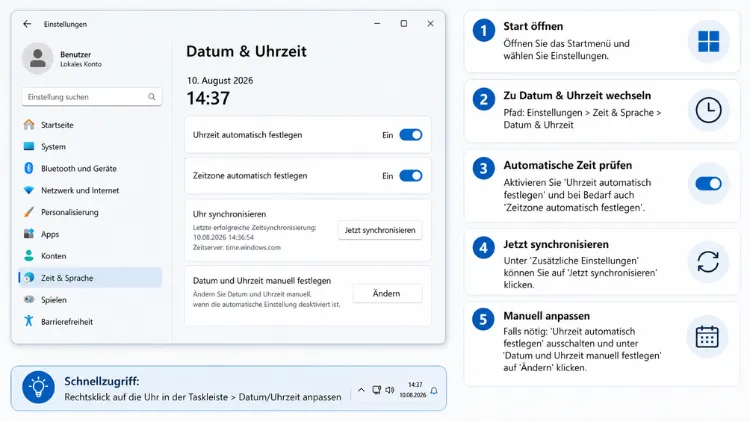
Die aktuelle Uhrzeit und das korrekte Datum lassen sich unter Windows 11 und Windows 10 direkt in der Taskleiste ablesen. Für eine genaue Prüfung öffnen Sie zusätzlich die Einstellungen-App über „Zeit und Sprache“.
Dort zeigt Windows außerdem die Zeitzone sowie den Status der automatischen Synchronisierung an. Im Folgenden erfahren Sie alle Wege im Detail.
Uhrzeit und Datum in der Taskleiste prüfen
Der schnellste Weg führt über die Taskleiste. Sowohl unter Windows 11 als auch unter Windows 10 befindet sich die Uhrzeit standardmäßig unten rechts im Bildschirm. Darunter wird zudem das aktuelle Datum angezeigt.
Klicken Sie auf die Uhrzeit, öffnet sich ein kleines Kalenderfenster. Dieses zeigt nicht nur den aktuellen Tag, sondern ebenso den gesamten Monat sowie anstehende Termine, sofern diese mit der Kalender-App verknüpft sind.
Sollte die Uhrzeit in der Taskleiste fehlen, liegt das häufig an den Taskleisteneinstellungen. In diesem Fall lässt sie sich wie folgt wieder einblenden:
- Klicken Sie mit der rechten Maustaste auf eine freie Stelle der Taskleiste.
- Wählen Sie „Taskleisteneinstellungen“ aus.
- Öffnen Sie den Bereich „Ecke mit Symbolen zur Anzeige des Infobereichs“ beziehungsweise „Datum und Uhrzeit anzeigen“ unter Windows 10.
- Aktivieren Sie die entsprechende Option.
Anschließend erscheint die Uhrzeit wieder zuverlässig im Infobereich.
Datum und Uhrzeit über die Einstellungen-App öffnen
Für eine detaillierte Prüfung empfiehlt sich die Einstellungen-App, da diese neben der Uhrzeit auch die Zeitzone sowie den Synchronisierungsstatus anzeigt.
So funktioniert es unter Windows 11
- Öffnen Sie die Einstellungen mit der Tastenkombination Windows-Taste + I.
- Klicken Sie im linken Menü auf „Zeit und Sprache“.
- Wählen Sie den Punkt „Datum und Uhrzeit“ aus.
- Dort sehen Sie die aktuelle Uhrzeit, das Datum sowie die eingestellte Zeitzone auf einen Blick.
Zusätzlich lässt sich in diesem Bereich prüfen, ob die Option „Uhrzeit automatisch einstellen“ aktiviert ist. Ist dies der Fall, synchronisiert Windows die Systemzeit fortlaufend mit einem Zeitserver im Internet.
So funktioniert es unter Windows 10
Auch unter Windows 10 führt der Weg über „Zeit und Sprache“. Allerdings unterscheidet sich das Menü optisch leicht von Windows 11.
- Drücken Sie Windows-Taste + I, um die Einstellungen zu öffnen.
- Klicken Sie auf „Zeit und Sprache“ und anschließend auf „Datum und Uhrzeit“.
- Im oberen Bereich sehen Sie die aktuelle Uhrzeit sowie das Datum.
- Darunter befindet sich die Einstellung für die Zeitzone.
Da Windows 10 seit Oktober 2025 nicht mehr mit regulären Sicherheitsupdates versorgt wird, sollten Nutzer dieser Version die Systemzeit besonders sorgfältig prüfen. Grund dafür ist, dass eine falsche Systemzeit zusätzlich zu Problemen mit Zertifikaten und älteren Sicherheitsmechanismen führen kann.
Datum und Uhrzeit über die Systemsteuerung öffnen
Neben der Einstellungen-App bietet Windows außerdem den klassischen Weg über die Systemsteuerung. Dieser eignet sich besonders für Nutzer, die lieber mit der gewohnten Oberfläche arbeiten.
- Drücken Sie Windows-Taste + R, um das Ausführen-Fenster zu öffnen.
- Geben Sie den Befehl
controlein und bestätigen Sie mit „OK“. - Klicken Sie in der Systemsteuerung auf „Uhrzeit und Region“.
- Wählen Sie „Datum und Uhrzeit festlegen“ aus.
In diesem Fenster erscheinen sowohl das aktuelle Datum als auch die Uhrzeit deutlich sichtbar. Zudem lässt sich über die Schaltfläche „Datum und Uhrzeit ändern“ die Systemzeit manuell anpassen, falls dies notwendig sein sollte.
Zeitzone einstellen und prüfen
Eine falsch eingestellte Zeitzone ist eine der häufigsten Ursachen für eine abweichende Uhrzeit. Deshalb lohnt sich ein gezielter Blick auf diese Einstellung.
So prüfen Sie die Zeitzone unter Windows 11 und Windows 10:
- Öffnen Sie „Einstellungen“ über Windows-Taste + I.
- Navigieren Sie zu „Zeit und Sprache“ und dann zu „Datum und Uhrzeit“.
- Kontrollieren Sie den Eintrag unter „Zeitzone“.
- Falls die Zeitzone nicht stimmt, öffnen Sie das Dropdown-Menü und wählen Sie die passende Region aus, beispielsweise „(UTC+01:00) Amsterdam, Berlin, Bern, Rom, Stockholm, Wien“.
Zusätzlich empfiehlt sich die Aktivierung der Option „Zeitzone automatisch festlegen“. Diese Funktion nutzt den aktuellen Standort, um die Zeitzone automatisch korrekt zu setzen. Allerdings funktioniert dies nur, wenn die Standortdienste aktiviert sind.
Automatische Zeitsynchronisierung aktivieren
Damit Uhrzeit und Datum dauerhaft korrekt bleiben, synchronisiert Windows die Systemzeit standardmäßig mit einem Zeitserver im Internet. Dieser Vorgang läuft im Hintergrund und sorgt dafür, dass geringfügige Abweichungen automatisch korrigiert werden.
So aktivieren beziehungsweise überprüfen Sie diese Funktion:
- Öffnen Sie die Einstellungen und wechseln Sie zu „Zeit und Sprache“ sowie „Datum und Uhrzeit“.
- Aktivieren Sie den Schalter bei „Uhrzeit automatisch einstellen“.
- Klicken Sie zusätzlich auf „Jetzt synchronisieren“, sofern diese Option angezeigt wird.
Alternativ lässt sich die Synchronisierung über die Systemsteuerung anstoßen:
- Öffnen Sie „Systemsteuerung“ > „Uhrzeit und Region“ > „Datum und Uhrzeit festlegen“.
- Wechseln Sie zum Reiter „Internetzeit“.
- Klicken Sie auf „Einstellungen ändern“.
- Wählen Sie unter „Server“ den Eintrag
time.windows.comaus. - Klicken Sie abschließend auf „Jetzt aktualisieren“.
Sollte die Synchronisierung fehlschlagen, liegt dies häufig an einer blockierten Internetverbindung oder an einer Firewall-Einstellung. In diesem Fall hilft es, kurzzeitig die Windows-Firewall zu prüfen oder einen alternativen Zeitserver wie pool.ntp.org einzutragen.
Uhrzeit manuell einstellen, wenn die automatische Synchronisierung nicht funktioniert
Funktioniert die automatische Synchronisierung nicht, lässt sich die Uhrzeit ebenso manuell anpassen. Dies ist beispielsweise dann sinnvoll, wenn kein Internetzugang zur Verfügung steht.
- Öffnen Sie „Einstellungen“ > „Zeit und Sprache“ > „Datum und Uhrzeit“.
- Deaktivieren Sie zunächst den Schalter „Uhrzeit automatisch einstellen“.
- Klicken Sie anschließend auf „Ändern“ unter dem Punkt „Datum und Uhrzeit manuell festlegen“.
- Geben Sie das korrekte Datum sowie die genaue Uhrzeit ein.
- Bestätigen Sie die Eingabe mit „Ändern“.
Wichtig ist dabei, dass die Zeitzone weiterhin korrekt eingestellt bleibt, da sich diese unabhängig von der manuellen Uhrzeiteinstellung auswirkt. Zudem sollten Sie die automatische Synchronisierung wieder aktivieren, sobald eine Internetverbindung erneut verfügbar ist, da sich sonst mit der Zeit erneut Abweichungen einschleichen können.
Datum- und Uhrzeitformat anpassen
Neben der reinen Prüfung lässt sich unter Windows außerdem festlegen, in welchem Format Datum und Uhrzeit angezeigt werden. Dies betrifft zum Beispiel die Frage, ob ein 12- oder 24-Stunden-Format verwendet wird.
So passen Sie das Format an:
- Öffnen Sie „Einstellungen“ > „Zeit und Sprache“ > „Datum und Uhrzeit“.
- Scrollen Sie zum Bereich „Formate“.
- Klicken Sie auf „Regionale Formate ändern“ oder „Zusätzliche Einstellungen für Datum, Uhrzeit und Region“, um das gewünschte Format detailliert festzulegen.
- Wählen Sie beispielsweise zwischen der 12-Stunden-Anzeige mit „AM“/„PM“ oder der in Deutschland, Österreich sowie der Schweiz gebräuchlichen 24-Stunden-Anzeige.
Zusätzlich lässt sich das Datumsformat anpassen, etwa zwischen der Kurzform „TT.MM.JJJJ“ und der Langform mit ausgeschriebenem Wochentag und Monat. Diese Einstellung wirkt sich unmittelbar auf die Anzeige in der Taskleiste sowie in vielen Anwendungen aus.
Häufige Probleme: Uhrzeit falsch oder Datum stimmt nicht
Weicht die angezeigte Uhrzeit vom tatsächlichen Wert ab, gibt es dafür mehrere mögliche Ursachen. Deshalb lohnt sich eine systematische Prüfung.
Mögliche Ursachen im Überblick:
- Falsche Zeitzone: Die eingestellte Region entspricht nicht dem tatsächlichen Standort.
- Deaktivierte automatische Synchronisierung: Die Systemzeit wird nicht mehr aktualisiert.
- Leere Pufferbatterie (CMOS-Batterie): Besonders bei älteren Geräten kann eine schwache Batterie auf dem Mainboard dazu führen, dass Uhrzeit und Datum nach jedem Neustart zurückgesetzt werden.
- Blockierter Zeitserver: Firewall- oder Netzwerkeinstellungen verhindern die Verbindung zum Server
time.windows.com. - Fehlerhafte Systemdateien: In seltenen Fällen sorgt eine beschädigte Windows-Installation für Zeitabweichungen.
Bei Verdacht auf eine defekte Pufferbatterie empfiehlt sich zunächst ein vollständiges Herunterfahren des Geräts, gefolgt von einem erneuten Start. Bleibt das Problem danach bestehen, deutet dies auf einen Hardwaredefekt hin, welcher in der Regel einen Austausch der Batterie erfordert.
Bei Softwareproblemen hilft hingegen häufig der Dienst „Windows-Zeitgeber“. Dieser lässt sich wie folgt neu starten:
- Drücken Sie Windows-Taste + R und geben Sie
services.mscein. - Suchen Sie in der Liste den Eintrag „Windows-Zeitgeber“.
- Klicken Sie mit der rechten Maustaste darauf und wählen Sie „Neu starten“.
Anschließend synchronisiert sich die Uhrzeit in der Regel automatisch neu.
Uhrzeit und Datum per Kommandozeile prüfen
Für fortgeschrittene Nutzer bietet Windows außerdem die Möglichkeit, Datum und Uhrzeit über die Eingabeaufforderung oder PowerShell zu prüfen. Dieser Weg eignet sich besonders für eine schnelle Kontrolle ohne Umweg über die grafische Oberfläche.
So gehen Sie über die Eingabeaufforderung vor:
- Öffnen Sie das Startmenü und geben Sie
cmdein. - Öffnen Sie die Eingabeaufforderung.
- Geben Sie den Befehl
timeein und bestätigen Sie mit „Enter“, um die aktuelle Uhrzeit anzuzeigen. - Geben Sie zusätzlich
dateein, um das aktuelle Datum abzurufen.
Alternativ funktioniert dies ebenso über PowerShell:
- Öffnen Sie PowerShell über das Startmenü.
- Geben Sie den Befehl
Get-Dateein. - Bestätigen Sie mit „Enter“.
Daraufhin zeigt PowerShell das vollständige Datum inklusive Uhrzeit in einer einzigen Zeile an. Dieser Befehl eignet sich zudem gut für Skripte, mit denen sich die Systemzeit automatisiert prüfen lässt.
Empfohlene Vorgehensweisen für eine korrekte Systemzeit
Damit Datum und Uhrzeit unter Windows dauerhaft korrekt bleiben, haben sich folgende Vorgehensweisen bewährt:
- Automatische Synchronisierung aktiviert lassen, damit die Uhrzeit fortlaufend mit einem Zeitserver abgeglichen wird.
- Zeitzone regelmäßig prüfen, besonders nach einem Umzug oder einer Reise in eine andere Region.
- Internetverbindung sicherstellen, da die automatische Synchronisierung ohne Netzwerkzugang nicht funktioniert.
- Firewall-Einstellungen kontrollieren, falls die Synchronisierung wiederholt fehlschlägt.
- Bei älteren Geräten die Pufferbatterie im Blick behalten, um wiederkehrende Zeitabweichungen nach dem Neustart zu vermeiden.
Wer diese Punkte beachtet, profitiert von einer zuverlässigen Systemzeit, die sich zudem positiv auf zeitabhängige Anwendungen wie Kalender, Cloud-Dienste oder Sicherheitszertifikate auswirkt.
Häufige Fragen zur Uhrzeit- und Datumsanzeige unter Windows
Warum zeigt Windows eine falsche Uhrzeit an?
Häufig liegt die Ursache in einer falschen Zeitzone oder einer deaktivierten automatischen Synchronisierung. Zudem kann bei älteren Geräten eine schwache Pufferbatterie dafür sorgen, dass die Uhrzeit nach jedem Neustart zurückgesetzt wird.
Wie synchronisiere ich die Uhrzeit manuell mit dem Internet?
Öffnen Sie „Systemsteuerung“ > „Uhrzeit und Region“ > „Datum und Uhrzeit festlegen“ und wechseln Sie zum Reiter „Internetzeit“. Klicken Sie anschließend auf „Einstellungen ändern“ und dann auf „Jetzt aktualisieren“.
Warum lässt sich die Uhrzeit nicht ändern?
In diesem Fall ist meist die automatische Zeiteinstellung noch aktiv. Deaktivieren Sie zunächst den Schalter „Uhrzeit automatisch einstellen“ in den Einstellungen, bevor Sie das Datum manuell anpassen.
Wie stelle ich die Zeitzone richtig ein?
Öffnen Sie „Einstellungen“ > „Zeit und Sprache“ > „Datum und Uhrzeit“ und wählen Sie unter „Zeitzone“ die passende Region aus. Alternativ aktivieren Sie „Zeitzone automatisch festlegen“, sofern die Standortdienste eingeschaltet sind.
Welcher Zeitserver wird standardmäßig verwendet?
Windows nutzt standardmäßig den Server time.windows.com. Sollte dieser nicht erreichbar sein, lässt sich alternativ ein anderer Server wie pool.ntp.org eintragen.
Wie ändere ich das Uhrzeitformat von 12 auf 24 Stunden?
Öffnen Sie „Einstellungen“ > „Zeit und Sprache“ > „Datum und Uhrzeit“ und klicken Sie im Bereich „Formate“ auf „Zusätzliche Einstellungen für Datum, Uhrzeit und Region“. Dort lässt sich das gewünschte Format auswählen.
Warum fehlt die Uhrzeit in der Taskleiste?
Meist wurde die Anzeige versehentlich deaktiviert. Klicken Sie mit der rechten Maustaste auf die Taskleiste, öffnen Sie die Taskleisteneinstellungen und aktivieren Sie „Datum und Uhrzeit anzeigen“.
Wie prüfe ich die Uhrzeit über die Kommandozeile?
Öffnen Sie die Eingabeaufforderung und geben Sie time sowie date ein. Alternativ zeigt der PowerShell-Befehl Get-Date beide Werte gemeinsam an.
Was tun, wenn der Dienst „Windows-Zeitgeber“ nicht funktioniert?
Öffnen Sie services.msc, suchen Sie den Eintrag „Windows-Zeitgeber“ und starten Sie diesen über einen Rechtsklick neu. Anschließend synchronisiert sich die Uhrzeit in der Regel automatisch.
Betrifft eine falsche Systemzeit auch die Sicherheit?
Ja, denn eine falsche Uhrzeit kann zu Problemen bei Sicherheitszertifikaten sowie bei der Anmeldung an Online-Diensten führen. Deshalb ist eine korrekte Systemzeit ebenso für die Sicherheit von Bedeutung.
