
Datenverbrauch auf Ihrem Android-Smartphone im Griff behalten: Erfahren Sie, wie Sie mobile Daten und WLAN-Nutzung einfach begrenzen und Kosten sparen.
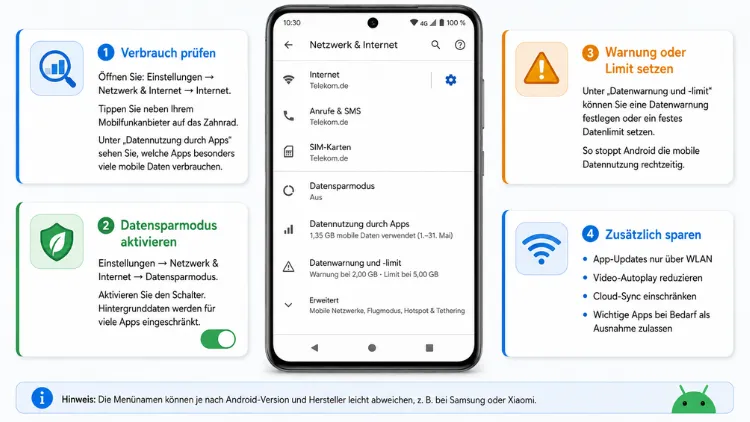
Um den Datenverbrauch unter Android zu begrenzen, öffnen Sie die Einstellungen, tippen auf Netzwerk & Internet beziehungsweise Verbindungen und wählen dort Datennutzung.
Anschließend legen Sie ein Datenlimit sowie eine Datenwarnung fest. Zusätzlich hilft der Datensparmodus, das Volumen zu schonen. Im Folgenden erfahren Sie alle Wege im Detail.
Warum ein Datenlimit unter Android sinnvoll ist
Viele Mobilfunktarife bieten weiterhin ein begrenztes Datenvolumen pro Monat. Sobald dieses aufgebraucht ist, drosseln Anbieter üblicherweise die Geschwindigkeit deutlich. Deshalb lohnt es sich, frühzeitig gegenzusteuern und ein festes Limit einzurichten.
Zudem verbrauchen zahlreiche Apps auch im Hintergrund Daten, obwohl der Bildschirm ausgeschaltet ist. Beispielsweise synchronisieren E-Mail-Programme, Cloud-Dienste oder soziale Netzwerke fortlaufend im Hintergrund. Wer diese Prozesse nicht kontrolliert, überschreitet sein Datenvolumen häufig schneller als gedacht.
Android bietet daher gleich mehrere native Werkzeuge, um den mobilen Datenverbrauch zu überwachen und einzuschränken. Allerdings unterscheiden sich die genauen Menüpfade je nach Hersteller und Android-Version, weshalb im Folgenden sowohl Stock Android als auch die wichtigsten Oberflächen wie Samsung One UI berücksichtigt werden.
Datenverbrauch anzeigen und Apps mit hohem Verbrauch identifizieren
Bevor Sie ein Limit festlegen, lohnt sich ein Blick auf die aktuelle Datennutzung. So erkennen Sie, welche Apps besonders viel Volumen beanspruchen.
- Öffnen Sie die Einstellungen auf Ihrem Android-Gerät.
- Tippen Sie auf Netzwerk & Internet (bei Samsung: Verbindungen).
- Wählen Sie Datennutzung oder Mobildatennutzung aus.
- Sie sehen nun ein Diagramm mit dem Gesamtverbrauch im aktuellen Zeitraum sowie darunter eine Liste aller Apps, sortiert nach Verbrauch.
Tippen Sie zusätzlich auf eine einzelne App, zeigt Android an, wie viele Daten diese im Vordergrund und wie viele im Hintergrund verbraucht hat. Dadurch erkennen Sie schnell, ob beispielsweise ein Streaming-Dienst oder eine Messenger-App der Hauptverursacher ist.
Mobiles Datenlimit unter Android (Stock Android/Google Pixel) einstellen
Auf Geräten mit reinem Android, etwa den Google-Pixel-Smartphones, gehen Sie folgendermaßen vor:
- Öffnen Sie Einstellungen und tippen Sie auf Netzwerk & Internet.
- Wählen Sie SIMs beziehungsweise die passende SIM-Karte aus, sofern mehrere hinterlegt sind.
- Tippen Sie anschließend auf Datenwarnung und -limit.
- Aktivieren Sie den Schalter bei Datenlimit festlegen und bestätigen Sie den folgenden Warnhinweis.
- Geben Sie den gewünschten Wert in Gigabyte ein und tippen Sie auf Festlegen.
Sobald das eingestellte Datenlimit erreicht ist, deaktiviert Android die mobilen Daten automatisch. Möchten Sie dennoch weiter surfen, lässt sich die Funktion jederzeit im selben Menü wieder manuell aktivieren.
Zusätzlich empfiehlt es sich, eine Datenwarnung einige Gigabyte unterhalb des eigentlichen Limits einzurichten. Auf diese Weise erhalten Sie rechtzeitig eine Benachrichtigung, bevor die Verbindung tatsächlich gekappt wird.
Datenlimit bei Samsung-Smartphones (One UI) festlegen
Samsung-Geräte mit One UI nutzen eine etwas andere Menüstruktur, führen jedoch zum gleichen Ergebnis:
- Öffnen Sie die Einstellungen und tippen Sie auf Verbindungen.
- Wählen Sie Datennutzung und anschließend Mobildatennutzung aus.
- Tippen Sie oben rechts auf das Zahnrad-Symbol, um zu den weiteren Optionen zu gelangen.
- Aktivieren Sie Datenbegrenzung festlegen und tragen Sie den gewünschten Wert ein.
- Legen Sie zusätzlich eine Warnung bei Datennutzung fest, damit Sie frühzeitig informiert werden.
Ebenso lässt sich hier der Zeitpunkt festlegen, an dem der Zähler monatlich zurückgesetzt wird. Dieser sollte im Idealfall mit dem Abrechnungsdatum Ihres Mobilfunktarifs übereinstimmen, damit die Anzeige korrekt bleibt.
Datenlimit bei Xiaomi, Huawei, Oppo und weiteren Herstellern
Auch andere Android-Oberflächen wie MIUI/HyperOS von Xiaomi, EMUI von Huawei oder ColorOS von Oppo bieten vergleichbare Funktionen, allerdings mit leicht abweichender Bezeichnung.
- Xiaomi (MIUI/HyperOS): Einstellungen → SIM-Karten & mobile Netzwerke → Datenverkehr-Verwaltung → Datenlimit festlegen.
- Huawei (EMUI): Einstellungen → Mobilfunknetz → Datennutzung → Datenverbrauchslimit festlegen.
- Oppo/OnePlus (ColorOS/OxygenOS): Einstellungen → SIM-Karten & Mobilfunknetz → Datennutzung → Datenlimit.
Trotz unterschiedlicher Bezeichnungen ist das Prinzip stets identisch: Sie legen einen Grenzwert fest, woraufhin das System die mobile Datenverbindung bei Erreichen automatisch trennt. Falls Sie unsicher sind, hilft in der Regel die Suchfunktion innerhalb der Einstellungen, indem Sie dort einfach „Datenlimit“ eingeben.
Datensparmodus aktivieren, um Hintergrunddaten zu reduzieren
Neben dem festen Limit bietet Android zusätzlich den sogenannten Datensparmodus. Dieser verhindert, dass Apps im Hintergrund unkontrolliert Daten verbrauchen, solange sie nicht aktiv genutzt werden.
- Öffnen Sie die Einstellungen und tippen Sie auf Netzwerk & Internet.
- Wählen Sie Datensparmodus aus.
- Aktivieren Sie den Schalter oben, um die Funktion einzuschalten.
Sobald der Datensparmodus aktiv ist, dürfen im Hintergrund laufende Apps grundsätzlich keine mobilen Daten mehr nutzen. Möchten Sie dennoch bestimmte Anwendungen ausnehmen, etwa eine Wetter-App oder einen Messenger, tippen Sie zusätzlich auf Uneingeschränkte Daten und aktivieren die gewünschten Ausnahmen einzeln.
Weiterführende Informationen von Google zum Thema finden Sie unter android.com/intl/de_de/articles/verwendung-des-android-datensparers.
Hintergrunddaten für einzelne Apps einschränken
Möchten Sie gezielt nur bei bestimmten Apps eingreifen, statt den kompletten Datensparmodus zu aktivieren, funktioniert das ebenfalls direkt über die App-Einstellungen.
- Öffnen Sie Einstellungen und wählen Sie Apps.
- Tippen Sie auf die gewünschte Anwendung, beispielsweise eine Social-Media-App.
- Wählen Sie Mobile Daten & WLAN aus.
- Deaktivieren Sie dort den Schalter bei Hintergrunddaten.
Dadurch darf die betreffende App zwar weiterhin Daten nutzen, sobald Sie sie aktiv geöffnet haben, jedoch keine Daten mehr abrufen, während sie im Hintergrund läuft. Diese Methode eignet sich besonders für Apps, die selten genutzt werden, jedoch dauerhaft synchronisieren.
Zusätzlich lässt sich in demselben Menü festlegen, dass eine App ausschließlich über WLAN funktionieren darf. Aktivieren Sie hierfür den Schalter Nur WLAN, sofern die Anwendung diese Option anbietet.
Automatisierte Warnungen und Benachrichtigungen konfigurieren
Neben festen Limits lohnt sich außerdem eine sinnvoll eingestellte Datenwarnung. Diese informiert Sie per Benachrichtigung, sobald ein von Ihnen festgelegter Schwellenwert erreicht wurde, jedoch ohne die Verbindung sofort zu trennen.
Ein üblicher Richtwert liegt bei etwa 80 bis 90 Prozent des monatlichen Datenvolumens. Auf diese Weise bleibt genügend Puffer, um rechtzeitig zu reagieren, ohne dass die Internetverbindung unerwartet unterbrochen wird.
Zudem empfiehlt es sich, den Abrechnungszeitraum in den Einstellungen an das tatsächliche Datum des Mobilfunkvertrags anzupassen. Andernfalls zeigt Android einen falschen Verbrauchszeitraum an, wodurch die Warnung zum falschen Zeitpunkt ausgelöst wird.
Empfohlene Vorgehensweisen zur Kontrolle des Datenverbrauchs
- Regelmäßig prüfen: Werfen Sie mindestens einmal wöchentlich einen Blick auf die Datennutzung, um Ausreißer frühzeitig zu erkennen.
- Automatische Updates einschränken: Stellen Sie im Play Store unter „Netzwerkeinstellungen“ die App-Updates auf „Nur über WLAN aktualisieren“.
- Cloud-Sicherung anpassen: Beschränken Sie Foto- und Video-Backups in Cloud-Diensten auf WLAN-Verbindungen.
- Streaming-Qualität reduzieren: Senken Sie die Videoqualität in Apps wie YouTube oder Streaming-Diensten bei mobiler Nutzung.
- Ungenutzte Apps deinstallieren: Entfernen Sie Anwendungen, die dauerhaft im Hintergrund synchronisieren, jedoch selten genutzt werden.
Durch die Kombination dieser Maßnahmen mit einem festen Datenlimit lässt sich der monatliche Verbrauch spürbar senken. Ebenso sinkt dadurch das Risiko, während des Abrechnungszeitraums ungewollt gedrosselt zu werden.
Häufige Fragen zum Begrenzen des Datenverbrauchs unter Android
Was passiert, wenn das Datenlimit unter Android erreicht wird?
Sobald das festgelegte Limit erreicht ist, deaktiviert Android die mobile Datenverbindung automatisch. Sie erhalten zudem eine Benachrichtigung und können die Verbindung bei Bedarf manuell wieder aktivieren.
Wo finde ich die Datennutzung auf meinem Android-Smartphone?
In der Regel finden Sie diese unter Einstellungen → Netzwerk & Internet → Datennutzung. Bei Samsung-Geräten heißt der entsprechende Pfad hingegen Verbindungen → Datennutzung.
Wirkt sich der Datensparmodus auch auf WLAN aus?
Nein, der Datensparmodus betrifft ausschließlich die mobile Datenverbindung. Innerhalb eines WLAN-Netzwerks bleibt der Datenverbrauch der Apps davon unberührt.
Kann ich für einzelne Apps ein individuelles Limit festlegen?
Ein separates Zahlenlimit pro App bietet Android standardmäßig nicht an. Allerdings lassen sich Hintergrunddaten sowie die mobile Nutzung für jede App einzeln deaktivieren.
Wie oft setzt Android das Datenlimit zurück?
Das Limit setzt sich automatisch nach dem von Ihnen festgelegten monatlichen Zeitraum zurück. Idealerweise sollte dieser Zeitpunkt mit dem Abrechnungsdatum Ihres Mobilfunktarifs übereinstimmen.
Warum unterscheidet sich der Menüpfad je nach Smartphone?
Die Bezeichnung hängt von der jeweiligen Benutzeroberfläche des Herstellers ab, beispielsweise One UI bei Samsung oder MIUI/HyperOS bei Xiaomi. Das grundlegende Prinzip bleibt jedoch bei allen Varianten identisch.
Verbraucht WLAN-Nutzung ebenfalls Daten im Sinne des Limits?
Nein, das mobile Datenlimit bezieht sich ausschließlich auf die Nutzung über das Mobilfunknetz. WLAN-Verbindungen zählen grundsätzlich nicht zum festgelegten Datenvolumen.
Was bedeutet „getaktetes WLAN“ in den Android-Einstellungen?
Damit lässt sich ein WLAN-Netzwerk, etwa ein mobiler Hotspot, als datenlimitiert kennzeichnen. Android behandelt dieses Netzwerk anschließend ähnlich restriktiv wie eine mobile Verbindung.
Lässt sich das Datenlimit bei Bedarf schnell wieder deaktivieren?
Ja, Sie können die Funktion jederzeit über denselben Menüpfad ausschalten, über den Sie sie ursprünglich aktiviert haben. Anschließend nutzt das Smartphone mobile Daten wieder uneingeschränkt.
Fazit
Ein festes Datenlimit unter Android lässt sich unabhängig vom Hersteller in wenigen Minuten einrichten. Zudem sorgen der Datensparmodus sowie die individuelle Einschränkung von Hintergrunddaten dafür, dass das monatliche Volumen deutlich länger ausreicht.
Wer zusätzlich regelmäßig die Datennutzung überprüft und ungenutzte Apps entfernt, behält seinen Verbrauch dauerhaft im Griff. Dadurch lassen sich unerwartete Drosselungen sowie zusätzliche Kosten zuverlässig vermeiden.
