
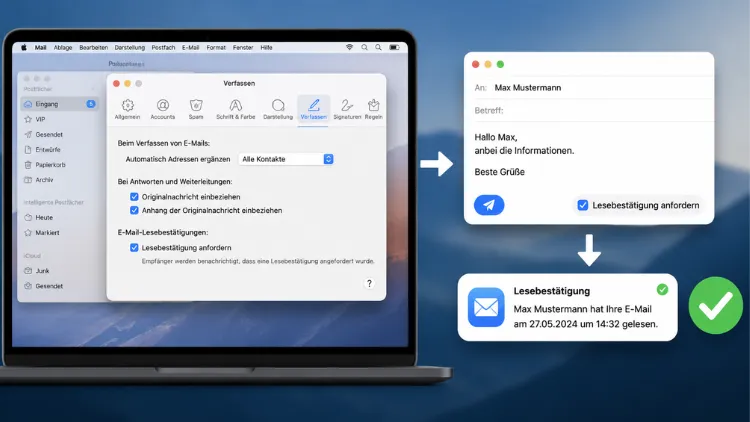
Sie schreiben eine wichtige Mail, warten auf eine Reaktion – und bekommen einfach keine Rückmeldung. Hat der Empfänger die Nachricht überhaupt geöffnet? Genau diese Frage stellen sich viele Mail-Nutzer auf dem Mac. Ehrlich gesagt: Die Antwort überrascht die meisten.
Apple hat in seiner Mail-App schlicht keine Lesebestätigung eingebaut. Das ist kein Bug, sondern Absicht – und es gibt trotzdem Wege, an diese Information zu kommen.
Warum Apple Mail von Haus aus keine Lesebestätigung anbietet
Das Thema wird schon seit Jahrzehnten diskutiert. Es gibt sogar einen offiziellen Standard dafür, RFC 3798, der genau regelt, wie eine Lesebestätigung technisch funktionieren soll. Trotzdem hat Apple diese Funktion nie in Mail integriert – vermutlich aus Datenschutzgründen, denn eine klassische Lesebestätigung verrät auch etwas über den Empfänger, nicht nur über die Mail selbst.
Das passiert öfter, als man denkt: Nutzer wechseln von Windows zu einem Mac und wundern sich, wo die vertraute Funktion aus Outlook geblieben ist. Die kurze Antwort: Sie ist einfach nicht da. Punkt.
Was es gibt, ist eine Ausnahme bei Exchange-Konten. Wenn Sie über Ihr Unternehmen ein Microsoft-Exchange-Postfach in Mail eingebunden haben, taucht beim Verfassen einer Nachricht mitunter die Option „Lesebestätigung anfordern“ auf. Das liegt aber am Exchange-Server, nicht an Apple Mail selbst – die App reicht die Anfrage nur durch.
Lesebestätigung über ein Exchange-Konto anfordern
Falls Sie beruflich mit Exchange arbeiten, lohnt sich zuerst ein Blick in die Kontoeinstellungen.
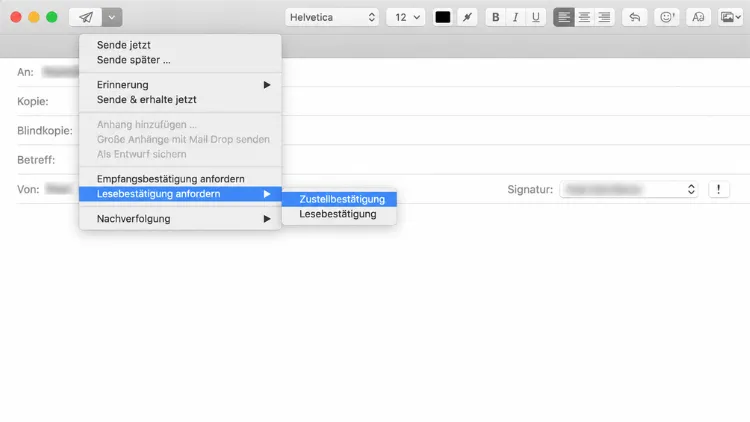
- Öffnen Sie Mail und gehen Sie zu Mail > Einstellungen > Konten.
- Wählen Sie Ihr Exchange-Konto aus.
- Verfassen Sie eine neue Nachricht über dieses Konto.
- Prüfen Sie im Menü Optionen in der neuen Nachricht, ob „Lesebestätigung“ oder „Zustellbestätigung“ auswählbar ist.
Nicht jede Exchange-Konfiguration zeigt diese Option zuverlässig an – das hängt von der Server-Version und den Richtlinien Ihrer IT-Abteilung ab. Bei privaten iCloud-, Gmail- oder Web.de-Konten funktioniert das grundsätzlich nicht, da diese Anbieter das Feature serverseitig gar nicht unterstützen.
Mailbutler als Plugin-Lösung für Apple Mail
Für alle, die kein Exchange-Konto haben, ist ein Plugin meist der praktischste Weg. Mailbutler hat sich hier über Jahre als eine der bekanntesten Lösungen etabliert und lässt sich direkt in Apple Mail integrieren.
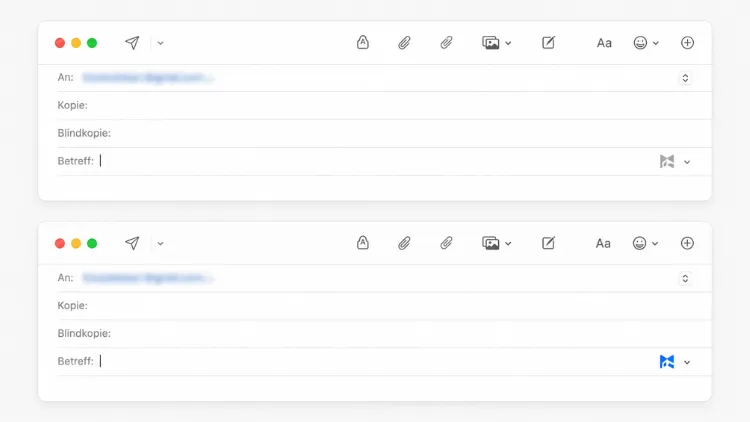
So gehen Sie vor:
- Rufen Sie mailbutler.io auf und registrieren Sie sich kostenlos.
- Laden Sie das Plugin herunter und starten Sie die Installation – bestätigen Sie dabei mit Ihrem Mac-Passwort.
- Öffnen Sie in Mail die Einstellungen, klicken Sie auf Allgemein und dann auf Plug-Ins verwalten.
- Setzen Sie ein Häkchen bei Mailbutler.mailbundle, klicken Sie auf Anwenden und Mail neu starten.
- Melden Sie sich mit Ihren Mailbutler-Zugangsdaten in Mail an.
- Verfassen Sie eine neue Nachricht. Rechts in der Betreffzeile erscheint nun ein kleines Haken-Symbol.
- Klicken Sie darauf, damit es blau wird – die Verfolgung ist aktiv.
- Senden Sie die Mail wie gewohnt.
Im Ordner „Gesendet“ sehen Sie anschließend, ob die Mail bereits geöffnet wurde. Ein grauer Haken bedeutet: noch nicht gelesen. Zwei blaue Haken: geöffnet, inklusive genauer Uhrzeit in der Detailansicht.
Der Haken an der Sache: Mailbutler ist bei gelegentlicher Nutzung kostenlos, aber limitiert auf ungefähr 20 Lesebestätigungen im Monat. Wer regelmäßig tracken will, kommt an einem der kostenpflichtigen Abos nicht vorbei. Für iPhone und iPad gibt es ebenfalls eine App, die aber nach 14 Tagen ins Abo-Modell wechselt.
Alternative Tools, wenn Mailbutler nicht passt
Mailbutler ist nicht die einzige Option. Je nachdem, wie Sie arbeiten, kann ein anderes Tool besser passen:
| Tool | Schwerpunkt | Kosten |
|---|---|---|
| Mailbutler | Lesebestätigung, Terminierung, Erinnerungen | Kostenlos limitiert, Abo ab wenigen Euro/Monat |
| Mailtrack | Vor allem Gmail, auch mit Mac Mail kompatibel | Kostenlos mit Einschränkungen |
| ReadNotify | Lesebestätigung plus Rückruf gesendeter Mails | Kostenpflichtig |
| Canary Mail | Eigener Mail-Client mit eingebauter Verfolgung | Kostenlos mit Pro-Version |
Mailtrack kenne ich vor allem aus dem Gmail-Umfeld, funktioniert aber auch mit Apple Mail über ein Tracking-Pixel. Das ist im Grunde ein unsichtbares Bildchen in der Mail, das beim Öffnen einen kleinen Datenaufruf auslöst und so Datum und Uhrzeit protokolliert.
Erfasst wird dabei nur, wann geöffnet wurde – keine Inhalte, keine persönlichen Daten des Empfängers darüber hinaus. Datenschutzrechtlich ist das also unkritischer, als es sich zunächst anhört, auch wenn man es bei geschäftlicher Kommunikation trotzdem offen kommunizieren sollte.
ReadNotify geht noch einen Schritt weiter und bietet zusätzlich die Möglichkeit, bereits gesendete Mails quasi zurückzuziehen. Praktisch, wenn man sich vertippt hat – aber auch das ist kostenpflichtig und eher etwas für Vielschreiber.
Terminal-Trick: funktioniert, ist aber nicht empfehlenswert
Im Netz kursieren Anleitungen, mit denen sich Lesebestätigungen angeblich über Terminal-Befehle direkt in Mail freischalten lassen, ganz ohne Zusatzsoftware. Ich sehe das regelmäßig in Foren diskutiert, muss aber ehrlich sagen: Davon würde ich abraten.
Die Befehle greifen tief in die Mail-Konfigurationsdatei ein, funktionieren je nach macOS-Version unterschiedlich zuverlässig und können Fehlermeldungen wie „domain/default pair doesn’t exist“ auslösen, die dann wieder mühsam behoben werden müssen.
Zudem hängt der Erfolg letztlich davon ab, ob der Mail-Server des Empfängers diese Anfrage überhaupt beantwortet – und das tun die wenigsten. Das Ergebnis steht in keinem guten Verhältnis zum Aufwand.
Wechsel zu Thunderbird als komplette Alternative
Wer öfter mit Lesebestätigungen arbeiten muss und sich von Apple Mail lösen kann, sollte einen Blick auf Thunderbird werfen. Der kostenlose Mail-Client von Mozilla unterstützt Lesebestätigungen nativ, ganz ohne Plugin. Sie aktivieren die Funktion unter Einstellungen > Verfassen > Bestätigungen und können dort festlegen, ob bei jeder Mail automatisch eine Lesebestätigung angefragt werden soll oder nur auf Nachfrage.
Das ist besonders für alle interessant, die zwischen Windows und Mac wechseln oder ohnehin schon Thunderbird auf anderen Geräten nutzen. Ein Umstieg lohnt sich aber nur, wenn Ihnen die Funktion wirklich wichtig ist – für den gelegentlichen Bedarf ist das komplette Wechseln des Mail-Programms meist too much.
Was bringt das wirklich?
Am Ende muss man ehrlich abwägen, wie oft man die Funktion tatsächlich braucht. Für private Mails ist eine Lesebestätigung fast immer überflüssig – bei geschäftlicher Kommunikation, etwa wenn Sie auf eine Vertragsantwort warten oder sichergehen wollen, dass eine wichtige Info angekommen ist, kann sie aber echt hilfreich sein. Wichtig zu wissen: Selbst wenn die technische Anfrage funktioniert, kann der Empfänger sie bei fast jedem System ablehnen oder ignorieren.
Eine hundertprozentige Garantie gibt keine der genannten Lösungen. Wer nur gelegentlich wissen möchte, ob eine einzelne Mail angekommen ist, fährt mit dem kostenlosen Kontingent von Mailbutler oder Mailtrack gut. Das reicht oft schon.
