
Erhalten Sie beim Streamen den Netflix-Fehlercode U7363-1260-8004B823 unter Windows? So bereinigen Sie gespeicherte Daten und schauen wieder problemlos.
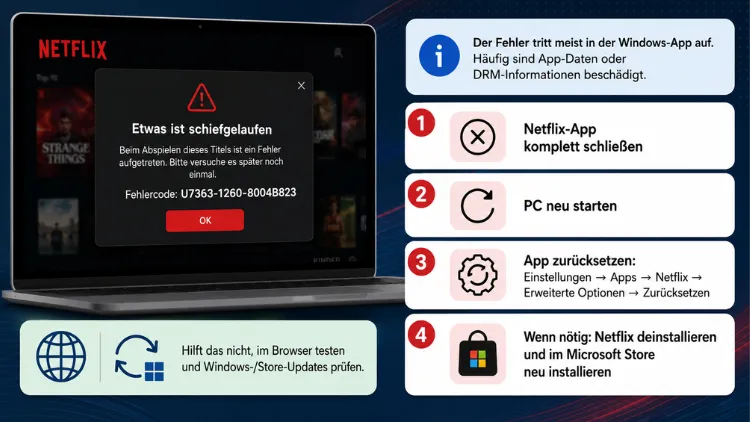
Der Fehlercode U7363-1260-8004B823 taucht bei Netflix meist auf Windows-Geräten auf und hängt in der Regel mit gestörten DRM-Zertifikaten oder einer fehlerhaften Netflix-App zusammen.
In diesem Artikel finden Sie die häufigsten Ursachen sowie mehrere geprüfte Schritt-für-Schritt-Lösungen, mit denen sich der Fehler in den meisten Fällen schnell beheben lässt.
Was bedeutet der Fehlercode U7363-1260-8004B823?
Der Fehlercode U7363-1260-8004B823 gehört zu den bekannten Netflix-Fehlermeldungen, die vor allem auf Windows-PCs und Windows-Laptops auftreten. Er erscheint sowohl in der Netflix-App aus dem Microsoft Store als auch beim Streamen über einen Browser wie Edge, Chrome oder Firefox.
Inhaltlich weist die Meldung darauf hin, dass gespeicherte Informationen oder Systemeinstellungen auf Ihrem Gerät im Konflikt stehen. Zudem deutet der Code häufig auf ein Problem mit der PlayReady-DRM-Technologie hin, die Netflix zum Schutz von Inhalten nutzt. Diese Technologie stellt sicher, dass Filme und Serien nicht unautorisiert kopiert werden können, und genau an dieser Stelle kann es zu Störungen kommen.
Da der Fehler mehrere mögliche Auslöser hat, lohnt es sich, die Ursachen der Reihe nach zu prüfen, bevor Sie zu aufwendigeren Lösungen greifen.
Häufige Ursachen des Fehlers
Bevor Sie mit der Fehlerbehebung beginnen, ist es hilfreich, die möglichen Ursachen zu kennen. Dadurch lässt sich gezielter vorgehen, anstatt wahllos Lösungen auszuprobieren.
Zu den häufigsten Auslösern zählen:
- Beschädigte DRM-Zertifikate, insbesondere die Datei „mspr.hds“, die für die PlayReady-Technologie zuständig ist
- Veraltete oder beschädigte Netflix-App-Dateien auf Windows-Geräten
- Konflikte nach einem Hardware-Wechsel, etwa nach dem Austausch von Prozessor oder Grafikkarte
- Fehlende Windows-Updates, wodurch wichtige Systemkomponenten nicht aktuell sind
- Instabile Internetverbindung oder Probleme mit dem Router
- Fehlerhafte Browser-Daten wie Cache und Cookies, sofern Netflix über den Browser genutzt wird
- Sicherheitssoftware oder Firewall, die die Verbindung zu Netflix blockiert
Da die Ursachen unterschiedlich sind, empfiehlt es sich, die folgenden Lösungen der Reihe nach durchzugehen. Auf diese Weise lässt sich der tatsächliche Auslöser meist schon nach den ersten Schritten eingrenzen.
Betroffene Geräte und Plattformen
Der Fehlercode U7363-1260-8004B823 betrifft in erster Linie Windows-PCs und Windows-Laptops. Er tritt sowohl in der nativen Netflix-App für Windows 10 und Windows 11 als auch in Browsern wie Microsoft Edge, Google Chrome und Mozilla Firefox auf.
Auf mobilen Geräten mit Android oder iOS sowie auf Smart-TVs, Streaming-Sticks und Spielekonsolen wird dieser spezifische Code hingegen kaum gemeldet, da diese Systeme andere DRM-Mechanismen verwenden. Sollte auf einem solchen Gerät dennoch ein ähnlicher Fehler auftreten, handelt es sich meist um einen abweichenden Fehlercode mit vergleichbarer Ursache.
Schnelle Sofortmaßnahmen
Bevor Sie tiefer in die Systemeinstellungen eingreifen, sollten Sie zunächst einige einfache Maßnahmen testen. Diese lösen das Problem zwar nicht immer vollständig, beheben jedoch überraschend häufig kurzfristige Verbindungsstörungen.
- Beenden Sie Netflix vollständig und starten Sie die App oder den Browser neu
- Trennen Sie Ihr Gerät für etwa 30 Sekunden vom Internet und stellen Sie die Verbindung anschließend erneut her
- Starten Sie Ihren Router neu, indem Sie ihn kurz vom Strom trennen
- Prüfen Sie über einen Geschwindigkeitstest, ob Ihre Internetverbindung stabil ist
- Testen Sie, ob andere Webseiten oder Apps auf demselben Gerät ebenfalls Probleme zeigen
Falls der Fehler danach weiterhin besteht, sollten Sie mit den ausführlicheren Lösungen fortfahren.
Netflix-App auf Windows zurücksetzen
Eine der wirksamsten Methoden gegen den Fehlercode U7363-1260-8004B823 ist das Zurücksetzen der Netflix-App. Dadurch werden beschädigte App-Daten entfernt, ohne dass eine komplette Neuinstallation notwendig ist.
- Öffnen Sie die Windows-Einstellungen über die Tastenkombination Windows + I
- Wählen Sie den Bereich „Apps“ aus
- Klicken Sie auf „Apps & Features“ und suchen Sie in der Liste nach Netflix
- Öffnen Sie die erweiterten Optionen der App
- Klicken Sie im Abschnitt „Zurücksetzen“ auf die Schaltfläche „Zurücksetzen“
- Starten Sie anschließend Ihren Computer neu
Öffnen Sie danach Netflix erneut und prüfen Sie, ob der Fehler weiterhin auftritt. In vielen Fällen ist das Problem an dieser Stelle bereits behoben.
Netflix-App deinstallieren und neu installieren
Bleibt der Fehler trotz Zurücksetzen bestehen, empfiehlt sich eine vollständige Neuinstallation der Netflix-App. Dadurch werden sämtliche beschädigten Dateien restlos entfernt.
- Drücken Sie die Tastenkombination Windows + X, um das Schnellzugriffsmenü zu öffnen
- Wählen Sie „Apps und Features“ aus
- Suchen Sie in der Liste nach der Netflix-App
- Klicken Sie auf die App und anschließend auf „Deinstallieren“
- Bestätigen Sie den Vorgang und warten Sie, bis die Deinstallation abgeschlossen ist
- Öffnen Sie den Microsoft Store, suchen Sie nach „Netflix“ und installieren Sie die App erneut
Nach der Neuinstallation sollten Sie sich mit Ihren Zugangsdaten anmelden und testen, ob sich Inhalte wieder problemlos abspielen lassen.
Die Datei mspr.hds löschen
Da der Fehlercode U7363-1260-8004B823 häufig mit der PlayReady-DRM-Technologie zusammenhängt, kann eine beschädigte Zertifikatsdatei namens „mspr.hds“ die Ursache sein. Windows erstellt diese Datei bei Bedarf automatisch neu, weshalb das Löschen in der Regel unbedenklich ist.
- Öffnen Sie den Datei-Explorer über die Tastenkombination Windows + E
- Aktivieren Sie die Anzeige versteckter Dateien und Ordner über die Ansichtsoptionen
- Navigieren Sie zu Ihrem Benutzerprofil und suchen Sie im Ordner „AppData“ nach der Datei „mspr.hds“
- Löschen Sie die gefundene Datei
- Starten Sie Ihren Computer neu
Sobald Sie Netflix erneut öffnen, erzeugt Windows automatisch eine neue, unbeschädigte Version der Datei. Dadurch werden die DRM-Zertifikate faktisch zurückgesetzt.
Browser-Cache und Cookies löschen
Nutzen Sie Netflix über einen Browser, sollten Sie zusätzlich den Cache sowie die Cookies löschen. Veraltete oder beschädigte Browserdaten führen häufig zu DRM-bezogenen Fehlermeldungen.
- Öffnen Sie die Einstellungen Ihres Browsers, zum Beispiel Chrome, Edge oder Firefox
- Wechseln Sie zum Bereich „Datenschutz und Sicherheit“
- Wählen Sie die Option „Browserdaten löschen“ aus
- Aktivieren Sie „Cache“ sowie „Cookies und andere Websitedaten“
- Bestätigen Sie den Löschvorgang und starten Sie den Browser neu
Melden Sie sich anschließend erneut bei Netflix an. Zudem sollten Sie prüfen, ob der Browser auf dem neuesten Stand ist, da veraltete Versionen häufiger von DRM-Fehlern betroffen sind.
Windows-Updates installieren
Ein weiterer wichtiger Schritt betrifft die Aktualität von Windows. Fehlende Sicherheitsupdates können dazu führen, dass DRM-Komponenten nicht korrekt funktionieren.
- Öffnen Sie die Windows-Einstellungen über Windows + I
- Wählen Sie „Update und Sicherheit“ beziehungsweise „Windows Update“ aus
- Klicken Sie auf „Nach Updates suchen“
- Installieren Sie alle verfügbaren Updates
- Starten Sie Ihren Computer nach Abschluss der Installation neu
Da frühere Netflix-Versionen teilweise auf die inzwischen veraltete Technologie Microsoft Silverlight angewiesen waren, kann es zudem sinnvoll sein, veraltete Silverlight-Komponenten über die Windows-Update-Funktion zu entfernen, sofern diese noch installiert sind. Moderne Netflix-Versionen nutzen jedoch HTML5 und benötigen Silverlight nicht mehr.
Grafiktreiber aktualisieren
Veraltete Grafiktreiber stehen ebenfalls im Verdacht, DRM-Fehler wie U7363-1260-8004B823 auszulösen, da die Wiedergabe geschützter Inhalte eng mit der Hardwarebeschleunigung verknüpft ist.
- Öffnen Sie den Geräte-Manager über die Windows-Suche
- Erweitern Sie den Bereich „Grafikkarten“
- Klicken Sie mit der rechten Maustaste auf Ihre Grafikkarte und wählen Sie „Treiber aktualisieren“
- Wählen Sie „Automatisch nach Treibern suchen“
- Starten Sie den Computer nach der Installation neu
Alternativ können Sie den aktuellen Treiber direkt von der Website des Grafikkartenherstellers herunterladen. Dadurch stellen Sie sicher, dass Sie tatsächlich die neueste verfügbare Version erhalten.
Systemdateien mit SFC und DISM überprüfen
Sollten die bisherigen Schritte keine Besserung gebracht haben, könnten beschädigte Systemdateien die Ursache sein. Mit den integrierten Windows-Tools „SFC“ und „DISM“ lassen sich solche Probleme erkennen und reparieren.
- Öffnen Sie die Windows-Suche und geben Sie „cmd“ ein
- Klicken Sie mit der rechten Maustaste auf „Eingabeaufforderung“ und wählen Sie „Als Administrator ausführen“
- Geben Sie den Befehl
sfc /scannowein und bestätigen Sie mit der Eingabetaste - Warten Sie, bis die Überprüfung abgeschlossen ist
- Geben Sie anschließend den Befehl
DISM /Online /Cleanup-Image /RestoreHealthein - Starten Sie den Computer nach Abschluss beider Vorgänge neu
Dieser Schritt ist zwar etwas technischer, jedoch besonders wirksam, wenn tieferliegende Systemfehler die Ursache für den Netflix-Fehlercode sind.
Sicherheitssoftware und Firewall prüfen
In manchen Fällen blockiert eine Antivirensoftware oder die Windows-Firewall die Verbindung zwischen Netflix und den DRM-Servern. Deshalb lohnt sich ein kurzer Test.
- Deaktivieren Sie testweise Ihre Antivirensoftware für wenige Minuten
- Prüfen Sie, ob Netflix danach fehlerfrei funktioniert
- Aktivieren Sie die Sicherheitssoftware anschließend wieder
- Fügen Sie Netflix bei Bedarf zur Liste der Ausnahmen hinzu
Sollte sich dabei zeigen, dass die Sicherheitssoftware tatsächlich die Ursache ist, sollten Sie in den Einstellungen eine dauerhafte Ausnahme für Netflix einrichten, anstatt den Schutz komplett zu deaktivieren.
Nach einem Hardware-Wechsel: DRM-Lizenzen neu aktivieren
Wurde kürzlich Ihre Hauptplatine, Ihr Prozessor oder Ihre Festplatte ausgetauscht, kann dies ebenfalls den Fehler U7363-1260-8004B823 auslösen. Der Grund liegt darin, dass PlayReady die DRM-Lizenzen an bestimmte Hardwarekomponenten bindet.
In diesem Fall helfen häufig die bereits beschriebenen Schritte, insbesondere das Löschen der Datei „mspr.hds“ sowie das Zurücksetzen der Netflix-App. Zusätzlich sollten Sie sich einmal komplett von Netflix abmelden und sich anschließend erneut anmelden, damit neue Lizenzen ausgestellt werden können.
Empfohlene Vorgehensweisen zur Vorbeugung
Damit der Fehlercode nicht erneut auftritt, sollten Sie einige empfohlene Vorgehensweisen dauerhaft beachten. Diese sorgen zudem für eine insgesamt stabilere Netflix-Nutzung.
- Halten Sie Windows sowie alle Treiber regelmäßig aktuell
- Aktualisieren Sie zudem in regelmäßigen Abständen die Netflix-App
- Leeren Sie gelegentlich den Browser-Cache, sofern Sie Netflix über einen Browser nutzen
- Führen Sie nach größeren Hardware-Änderungen stets eine Neuanmeldung bei Netflix durch
- Vermeiden Sie unautorisierte oder inoffizielle Netflix-Downloads, da diese DRM-Konflikte begünstigen können
Wer diese Punkte beachtet, verringert das Risiko deutlich, erneut auf den Fehlercode U7363-1260-8004B823 zu stoßen.
Was tun, wenn keine Lösung funktioniert?
Sollte der Fehler trotz aller genannten Schritte weiterhin bestehen, ist der direkte Kontakt zum Netflix-Support die sinnvollste Option. Halten Sie dabei folgende Informationen bereit:
- Den genauen Fehlercode U7363-1260-8004B823
- Das verwendete Gerät sowie das Betriebssystem
- Eine kurze Beschreibung, wann der Fehler auftritt
- Die bereits durchgeführten Lösungsversuche
Dadurch kann der Support gezielter helfen und mögliche serverseitige Ursachen prüfen, die sich Ihrer eigenen Kontrolle entziehen.
Häufige Fragen zum Netflix-Fehlercode U7363-1260-8004B823
Was löst den Fehlercode U7363-1260-8004B823 grundsätzlich aus?
Meist liegt die Ursache in beschädigten DRM-Zertifikaten, veralteten App-Dateien oder einem Konflikt nach einem Hardware-Wechsel. Zudem können instabile Internetverbindungen oder fehlende Windows-Updates eine Rolle spielen.
Betrifft der Fehler auch Smart-TVs und Streaming-Sticks?
Nein, dieser spezifische Code tritt fast ausschließlich auf Windows-Geräten auf. Auf Smart-TVs oder Streaming-Sticks kommen andere DRM-Systeme zum Einsatz, weshalb dort in der Regel andere Fehlercodes erscheinen.
Hilft das Löschen der Datei mspr.hds wirklich zuverlässig?
Ja, in vielen Fällen führt das Löschen dieser Datei zu einer erfolgreichen Fehlerbehebung. Windows erzeugt anschließend automatisch eine neue Version, wodurch beschädigte DRM-Zertifikate ersetzt werden.
Muss ich Microsoft Silverlight noch installieren?
Nein, aktuelle Netflix-Versionen nutzen inzwischen HTML5 anstelle von Silverlight. Sollte die veraltete Software dennoch auf Ihrem System vorhanden sein, können Sie sie bedenkenlos entfernen.
Wie lange dauert es, bis eine neu erstellte DRM-Datei funktioniert?
In der Regel funktioniert die neu erzeugte Datei unmittelbar nach dem nächsten Neustart des Systems. Ein zusätzliches Warten ist normalerweise nicht notwendig.
Kann eine schlechte Internetverbindung diesen Fehler ebenfalls verursachen?
Ja, eine instabile Verbindung kann die Kommunikation zwischen Ihrem Gerät und den DRM-Servern stören. Ein Neustart des Routers behebt das Problem in manchen Fällen bereits vollständig.
Sollte ich die Netflix-App zurücksetzen oder direkt neu installieren?
Es empfiehlt sich, zunächst das Zurücksetzen zu versuchen, da dieser Schritt schneller geht. Bringt das keine Besserung, ist eine vollständige Neuinstallation der nächste logische Schritt.
Warum tritt der Fehler nach einem PC-Umbau plötzlich auf?
Da PlayReady DRM-Lizenzen an bestimmte Hardwarekomponenten bindet, kann ein Austausch von Prozessor oder Mainboard einen Konflikt auslösen. In diesem Fall hilft meist eine Neuaktivierung der Lizenzen durch Abmelden und erneutes Anmelden.
Wann sollte ich den Netflix-Support kontaktieren?
Wenn sämtliche genannten Lösungen keine Wirkung zeigen, ist der Support der richtige Ansprechpartner. Dort lassen sich zudem mögliche serverseitige Ursachen abklären.
Fazit
Der Fehlercode U7363-1260-8004B823 lässt sich in den meisten Fällen durch das Zurücksetzen der Netflix-App, das Löschen der Datei „mspr.hds“ oder eine aktuelle Windows-Installation beheben. Zudem helfen ein Neustart des Routers und aktuelle Treiber häufig weiter.
Bleibt der Fehler dennoch bestehen, sollten Sie sich direkt an den Netflix-Support wenden, um eine individuelle Lösung zu erhalten.
