Gboard auf Android wurde beendet? Erfahren Sie mögliche Ursachen wie Speichermangel oder Cache und wie Sie die Tastatur wieder voll funktionsfähig machen.
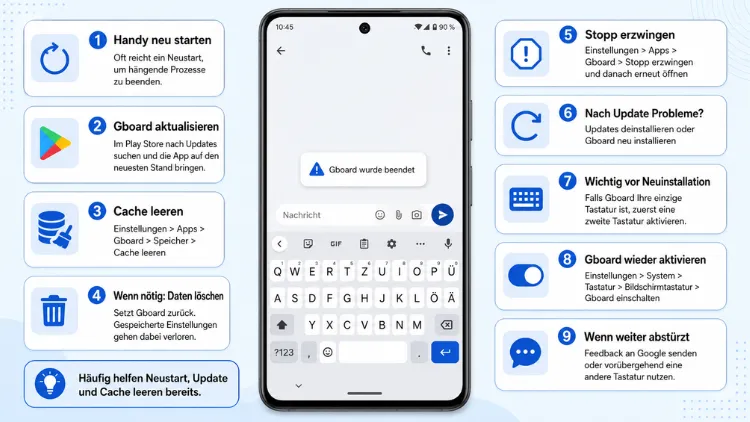
Wenn die Meldung „Gboard wurde beendet“ erscheint, ist meist ein einfacher Neustart des Smartphones die schnellste Lösung. Reicht das nicht aus, helfen das Leeren des Caches, die Deinstallation der letzten Updates oder das Installieren einer alternativen Tastatur.
So lässt sich die Texteingabe unter Android in wenigen Minuten wiederherstellen.
Was bedeutet „Gboard wurde beendet“ genau?
Die Fehlermeldung zeigt an, dass die App Gboard abgestürzt ist. Technisch gesehen ist der Prozess der Eingabemethode, im System als com.google.android.inputmethod.latin bekannt, unerwartet beendet worden. Dadurch steht die komplette Texteingabe still, denn Gboard ist auf den meisten Android-Geräten die Standardtastatur.
Besonders ärgerlich wird es, wenn der Fehler bereits auf dem Sperrbildschirm auftritt. Dann lässt sich das Smartphone unter Umständen nicht mehr entsperren, da keine PIN oder kein Muster eingegeben werden kann. Deshalb ist es wichtig, sowohl kurzfristige Notlösungen als auch nachhaltige Reparaturschritte zu kennen.
Die häufigsten Ursachen für den Gboard-Absturz
Bevor eine Lösung gesucht wird, lohnt sich ein Blick auf die möglichen Auslöser. Zudem hilft die Ursachenanalyse dabei, das Problem langfristig zu vermeiden.
Folgende Gründe kommen infrage:
- Eine veraltete Gboard-Version, die nicht mehr mit dem aktuellen Android-System kompatibel ist
- Ein fehlerhaftes Update, das Google versehentlich mit einem Bug ausgeliefert hat
- Ein beschädigter Cache oder korrupte App-Daten
- Zu wenig Speicherplatz auf dem Gerät
- Eine veraltete Android-Systemversion
- Konflikte mit anderen installierten Apps, etwa Sicherheits- oder Optimierungs-Tools
- Ein beschädigtes Wörterbuch durch fehlerhaft synchronisierte Nutzerdaten
Insbesondere nach großen Gboard-Updates häufen sich in Foren immer wieder Berichte über plötzliche Abstürze. Daher ist es sinnvoll, nach einem frischen Update besonders aufmerksam zu sein.
Soforthilfe: Was tun, wenn Sie das Handy nicht mehr entsperren können?
Wenn Gboard bereits auf dem Sperrbildschirm abstürzt, ist guter Rat gefragt. Glücklicherweise gibt es mehrere Notfallwege, die auch ohne funktionierende Tastatur funktionieren.
1. Sprachsteuerung nutzen
Viele Android-Geräte erlauben die Entsperrung per Google Assistant oder Sprachbefehl. Halten Sie dazu die Home-Taste gedrückt oder sagen Sie „Hey Google“, sofern die Funktion aktiviert ist.
2. Biometrische Entsperrung verwenden
Sollte Fingerabdruck oder Gesichtserkennung eingerichtet sein, funktioniert diese unabhängig von der Tastatur weiterhin. Das ist in den meisten Fällen der schnellste Ausweg.
3. USB-Tastatur anschließen
Viele Smartphones werden mit einem USB-OTG-Adapter ausgeliefert. Darüber lässt sich eine externe Tastatur anschließen, mit der Sie den PIN-Code eingeben können, ohne dass Gboard beteiligt ist.
4. Abgesicherter Modus
Halten Sie den Ein-/Aus-Knopf gedrückt, bis das Ausschalten-Menü erscheint. Tippen Sie anschließend lange auf „Ausschalten“, bis die Option Abgesicherter Modus angezeigt wird. In diesem Modus laufen nur Systemapps, wodurch sich Gboard häufig wieder normal verhält und Sie das Update deinstallieren können.
Sobald das Gerät entsperrt ist, folgen die eigentlichen Reparaturschritte.
Schnelle Lösung: Handy neu starten
Der einfachste und oft unterschätzte Schritt ist ein klassischer Neustart. Dabei werden alle laufenden Prozesse beendet und sauber neu geladen. Halten Sie dafür den Ein-/Aus-Knopf gedrückt und wählen Sie Neu starten.
Bei vielen betroffenen Nutzern hat allein dieser Schritt bereits ausgereicht, um Gboard wieder lauffähig zu machen. Funktioniert die Tastatur danach weiterhin nicht, sind weitergehende Maßnahmen notwendig.
Gboard-Cache und -Daten leeren
Ein beschädigter Cache zählt zu den häufigsten Ursachen für App-Abstürze. Deshalb ist das Leeren des Zwischenspeichers meist einer der wirksamsten Schritte.
So gehen Sie vor:
- Öffnen Sie die Einstellungen Ihres Smartphones.
- Tippen Sie auf Apps beziehungsweise Apps verwalten.
- Suchen Sie in der Liste nach Gboard.
- Wählen Sie Speicher oder Speicher & Cache aus.
- Tippen Sie zunächst auf Cache leeren.
- Testen Sie die Tastatur. Bleibt das Problem bestehen, tippen Sie zusätzlich auf Daten löschen.
Wichtiger Hinweis: Das Löschen der Daten setzt persönliche Wörterbucheinträge, Emoji-Verlauf und Einstellungen zurück. Das ist jedoch ein geringer Preis, wenn die Tastatur dadurch wieder funktioniert.
Gboard-Updates deinstallieren
Häufig steckt ein fehlerhaftes Update hinter dem Absturz. In diesem Fall hilft es, zur vorinstallierten, meist stabileren Werksversion zurückzukehren.
Und so funktioniert es:
- Rufen Sie erneut Einstellungen > Apps > Gboard auf.
- Tippen Sie oben rechts auf das Drei-Punkte-Menü.
- Wählen Sie die Option Updates deinstallieren.
- Bestätigen Sie den Vorgang.
Anschließend läuft wieder die ursprüngliche, mit dem Gerät ausgelieferte Gboard-Version. Diese ist oft deutlich stabiler, da sie exakt auf die Systemversion des Herstellers abgestimmt wurde. Danach empfiehlt es sich, das Update zunächst nicht sofort erneut zu installieren, sondern abzuwarten, bis Google einen Bugfix veröffentlicht.
Gboard über den Play Store aktualisieren
Sollte umgekehrt eine veraltete Version das Problem sein, schafft ein Update Abhilfe. Öffnen Sie dazu den Google Play Store, tippen Sie auf Ihr Profilbild und wählen Sie Apps & Gerät verwalten. Suchen Sie anschließend in der Liste nach Gboard und tippen Sie auf Aktualisieren, sofern eine neue Version verfügbar ist.
Ist die Tastatur bereits komplett funktionsunfähig und lässt sich die Play-Store-Suche nicht bedienen, hilft ein Umweg über den PC: Loggen Sie sich auf der Play-Store-Website mit demselben Google-Konto ein, suchen Sie nach Gboard und installieren Sie das Update aus der Ferne auf Ihrem Gerät.
Gboard deinstallieren und neu installieren
Führen die vorherigen Schritte zu keinem Erfolg, bringt eine komplette Neuinstallation häufig den entscheidenden Durchbruch. Dabei werden alle beschädigten Dateien restlos entfernt.
Wichtig: Deinstallieren Sie Gboard niemals, ohne vorher eine alternative Tastatur eingerichtet zu haben. Andernfalls fehlt Ihrem Gerät jede Eingabemöglichkeit über den Bildschirm.
So gehen Sie sicher vor:
- Installieren Sie zunächst eine Ersatztastatur wie Microsoft SwiftKey oder die im System integrierte Samsung-Tastatur.
- Aktivieren Sie diese Alternative als Standard.
- Deinstallieren Sie anschließend Gboard über Einstellungen > Apps > Gboard > Deinstallieren.
- Öffnen Sie danach den Play Store und installieren Sie Gboard erneut.
- Wechseln Sie zurück zu Gboard als Standardtastatur.
Dieser Weg dauert zwar etwas länger, führt jedoch in nahezu allen Fällen zu einer funktionierenden Tastatur.
Alternative Tastatur als Standard festlegen
Bis Gboard wieder zuverlässig läuft, ist es sinnvoll, vorübergehend auf eine andere App umzusteigen. Besonders bewährt haben sich dabei Microsoft SwiftKey, AnySoftKeyboard sowie die herstellereigenen Tastaturen von Samsung oder Xiaomi.
So wechseln Sie die Standardtastatur:
- Laden Sie die gewünschte App, etwa SwiftKey, aus dem Play Store herunter.
- Öffnen Sie Einstellungen > System > Sprachen und Eingabe beziehungsweise Allgemeine Verwaltung > Sprache und Eingabe (je nach Hersteller unterschiedlich benannt).
- Tippen Sie auf Bildschirmtastatur oder Virtuelle Tastatur.
- Aktivieren Sie die neue Tastatur unter Tastaturen verwalten.
- Wählen Sie sie anschließend unter Standardtastatur aus.
Auf diese Weise bleibt Ihr Smartphone auch dann bedienbar, wenn Gboard weiterhin Probleme bereitet.
Speicherplatz prüfen und freigeben
Ein oft übersehener Faktor ist mangelnder interner Speicherplatz. Ist das Gerät nahezu voll, können Apps wie Gboard keine temporären Dateien mehr anlegen, was wiederum Abstürze begünstigt.
Prüfen Sie den Speicherstatus unter Einstellungen > Speicher. Liegt die Auslastung über 90 Prozent, sollten Sie folgende Maßnahmen ergreifen:
- Löschen Sie nicht mehr benötigte Apps
- Entfernen Sie doppelte Fotos und Videos
- Leeren Sie den Downloads-Ordner
- Lagern Sie große Dateien in die Cloud aus
Bereits das Freigeben weniger Gigabyte kann die Stabilität der Tastatur spürbar verbessern.
Android-Systemupdate installieren
Ebenso wichtig ist ein aktuelles Betriebssystem. Läuft auf dem Gerät eine veraltete Android-Version, kann es zu Inkompatibilitäten mit neueren Gboard-Updates kommen. Prüfen Sie deshalb unter Einstellungen > System > Systemupdate, ob eine neue Version verfügbar ist, und installieren Sie diese gegebenenfalls.
Zudem lohnt sich ein Blick auf offene Sicherheitspatches, da Google und die Gerätehersteller darüber regelmäßig auch Kompatibilitätsprobleme beheben.
Gboard-Berechtigungen überprüfen
Fehlen Gboard bestimmte Systemberechtigungen, kann dies ebenfalls zu Abstürzen führen. Kontrollieren Sie deshalb unter Einstellungen > Apps > Gboard > Berechtigungen, ob Zugriffsrechte wie Mikrofon oder Kontakte aktiviert sind, sofern Sie entsprechende Funktionen wie die Spracheingabe nutzen. Zusätzlich empfiehlt es sich, die Akku-Optimierung für Gboard zu deaktivieren, damit die App nicht vom System zwangsweise beendet wird.
Wenn nichts hilft: Smartphone zurücksetzen
Bleiben alle bisherigen Schritte ohne Erfolg, deutet vieles auf ein tieferliegendes Systemproblem hin. In diesem Fall bleibt als letzte Option der Werksreset.
Gehen Sie dabei folgendermaßen vor:
- Erstellen Sie zunächst ein vollständiges Backup aller wichtigen Daten.
- Öffnen Sie Einstellungen > System > Zurücksetzen.
- Wählen Sie Alle Daten löschen (Werksreset).
- Bestätigen Sie den Vorgang und warten Sie, bis das Gerät neu startet.
- Richten Sie das Smartphone anschließend neu ein und installieren Sie Gboard erst nach dem letzten verfügbaren Update.
Dieser Schritt sollte jedoch die Ausnahme bleiben, da er zeitaufwendig ist. In den allermeisten Fällen genügt bereits das Deinstallieren der Updates oder das Leeren des Caches.
So beugen Sie zukünftigen Gboard-Abstürzen vor
Damit die Meldung „Gboard wurde beendet“ nicht erneut auftaucht, empfehlen sich einige vorbeugende Maßnahmen. Zunächst sollten Sie stets mindestens eine alternative Tastatur installiert, aber nicht zwingend aktiviert lassen. So bleiben Sie auch bei künftigen Problemen sofort handlungsfähig.
Außerdem lohnt es sich, App-Updates nicht sofort nach Veröffentlichung, sondern erst nach ein bis zwei Tagen zu installieren. Auf diese Weise haben eventuelle Fehler bereits Zeit, von Google behoben zu werden. Zusätzlich sollten Sie regelmäßig den Cache leeren, um die App-Performance dauerhaft stabil zu halten.
Nicht zuletzt hilft ein Blick in aktuelle Google-Ankündigungen: Gboard wird kontinuierlich weiterentwickelt, unter anderem mit KI-gestützten Schreibwerkzeugen zur Textumformulierung sowie einem schrittweisen Umbau der Oberfläche im Rahmen des neuen Material-3-Designs. Wer die App stets aktuell hält, profitiert einerseits von neuen Funktionen, sollte andererseits jedoch nach größeren Updates besonders wachsam bleiben.
Häufige Fragen, wenn Gboard nicht mehr funktioniert
Warum wird Gboard immer wieder beendet?
Meist liegt die Ursache in einem beschädigten Cache, einem fehlerhaften Update oder mangelndem Speicherplatz. Auch eine veraltete Android-Version kann die Ursache sein.
Kann ich mein Handy trotz Absturz noch entsperren?
Ja. Nutzen Sie dafür Fingerabdruck, Gesichtserkennung, Sprachsteuerung oder eine per USB-OTG angeschlossene externe Tastatur.
Ist das Löschen der Gboard-Daten gefährlich?
Nein, dabei gehen lediglich persönliche Wörterbucheinträge sowie Einstellungen verloren. Ihre übrigen Fotos, Nachrichten und Apps bleiben unberührt.
Welche Tastatur eignet sich als Alternative zu Gboard?
Bewährt haben sich vor allem Microsoft SwiftKey sowie die vorinstallierten Tastaturen der jeweiligen Gerätehersteller, etwa von Samsung oder Xiaomi.
Muss ich Gboard komplett deinstallieren, um das Problem zu lösen?
Nicht zwingend. Häufig reicht bereits das Deinstallieren der letzten Updates oder das Leeren des Caches aus. Eine komplette Neuinstallation ist erst der nächste Schritt.
Wie lange dauert die Behebung des Problems in der Regel?
In den meisten Fällen genügen wenige Minuten, etwa für einen Neustart oder das Leeren des Caches. Eine Neuinstallation nimmt hingegen etwas mehr Zeit in Anspruch.
Betrifft der Fehler alle Android-Geräte gleichermaßen?
Grundsätzlich ja, da Gboard herstellerübergreifend eingesetzt wird. Allerdings können sich die Pfade in den Einstellungen je nach Hersteller wie Samsung, Xiaomi oder Google leicht unterscheiden.
Was tun, wenn nach dem Werksreset das Problem weiterhin besteht?
In diesem seltenen Fall deutet vieles auf ein Hardwareproblem hin. Wenden Sie sich dann an den Hersteller oder eine autorisierte Werkstatt.
Hilft ein Neustart wirklich gegen den Gboard-Absturz?
Ja, in vielen gemeldeten Fällen genügte bereits ein einfacher Neustart, um die Tastatur wieder lauffähig zu machen.
Fazit
Die Meldung „Gboard wurde beendet“ lässt sich in den meisten Fällen mit wenigen Handgriffen beheben. Ein Neustart, das Leeren des Caches oder das Deinstallieren der letzten Updates führen fast immer zum Erfolg.
Bleibt das Problem bestehen, schaffen eine Neuinstallation oder eine alternative Tastatur wie SwiftKey schnell Abhilfe, sodass die Texteingabe unter Android wieder reibungslos funktioniert.