
Erfahren Sie, wofür die Seitentaste an Ihrer Apple Watch dient und wie Sie sie für Kontrollzentrum, Apple Pay, Notruf SOS und weitere Funktionen nutzen.
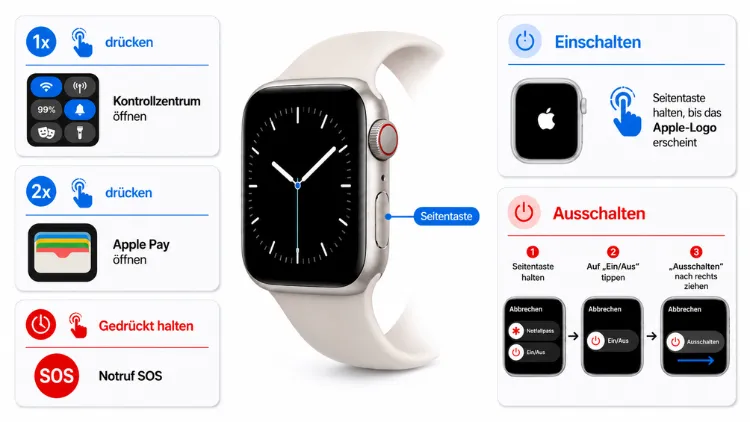
Die Seitentaste der Apple Watch öffnet das Kontrollzentrum, löst per gedrückt halten den Notruf SOS aus, aktiviert mit einem Doppelklick Apple Pay und schaltet die Uhr bei längerem Halten ein oder aus.
Diese Funktionen gelten für alle aktuellen Modelle – von der Apple Watch SE über die Apple Watch Series bis zur Apple Watch Ultra – unter watchOS 10 und neuer.
Was ist die Seitentaste der Apple Watch?
Die Seitentaste sitzt unterhalb der Digital Crown am rechten Gehäuserand jeder Apple Watch. Sie ist neben der Digital Crown die zweite physische Taste am Gerät und dient vor allem der schnellen Steuerung von Systemfunktionen.
Anders als die Digital Crown, die zum Scrollen, Zoomen und Navigieren gedacht ist, übernimmt die Seitentaste eher administrative Aufgaben. Dazu zählen beispielsweise das Ein- und Ausschalten der Uhr sowie der Zugriff auf sicherheitsrelevante Funktionen wie den Notruf.
Zudem hat sich die Funktion der Seitentaste im Laufe der watchOS-Versionen verändert. In älteren Systemversionen öffnete ein einfacher Druck auf die Seitentaste das sogenannte Dock mit zuletzt genutzten Apps. Seit neueren watchOS-Versionen öffnet ein Druck auf die Seitentaste stattdessen das Kontrollzentrum. Wer also mit einer älteren Apple Watch oder einem nicht aktualisierten watchOS arbeitet, erlebt hier ein leicht abweichendes Verhalten.
Deshalb lohnt sich vorab ein Blick auf die installierte watchOS-Version. Diese finden Sie in der App „Einstellungen“ auf der Apple Watch unter „Allgemein“ > „Info“.
Seitentaste, Digital Crown und Aktionstaste im Vergleich
Um die Seitentaste richtig einzuordnen, hilft ein kurzer Vergleich mit den anderen Bedienelementen der Apple Watch. Denn viele Nutzer verwechseln anfangs die Funktionen der drei Tasten.
Digital Crown:
- Ein Druck zeigt das Zifferblatt oder den Home-Bildschirm.
- Zweimal drücken öffnet den App-Umschalter.
- Gedrückt halten aktiviert Siri.
- Drehen dient zum Zoomen, Scrollen oder Anpassen von Inhalten.
Seitentaste:
- Ein Druck öffnet das Kontrollzentrum.
- Gedrückt halten aktiviert Notruf SOS.
- Ein Doppelklick startet Apple Pay.
- Länger gedrückt halten schaltet die Apple Watch ein oder aus.
Aktionstaste (nur Apple Watch Ultra):
- Ein Druck ruft eine frei wählbare Funktion auf, etwa den Start eines Trainings.
- In Kombination mit der Seitentaste stehen bei manchen Aktionen zusätzliche Optionen zur Verfügung.
Somit übernimmt jede Taste einen klar abgegrenzten Bereich. Wer diese Unterscheidung verinnerlicht, bedient die Apple Watch spürbar sicherer und schneller.
Alle Funktionen der Seitentaste im Überblick
Bevor die einzelnen Funktionen im Detail erklärt werden, folgt zunächst eine kompakte Übersicht. Diese eignet sich besonders gut als schnelle Referenz.
| Aktion | Funktion |
|---|---|
| Einmal drücken | Kontrollzentrum öffnen |
| Gedrückt halten (kurz) | Notruf SOS aktivieren |
| Zweimal klicken | Apple Pay öffnen |
| Gedrückt halten (länger) | Apple Watch ein-/ausschalten |
| Seitentaste + Aktionstaste (nur Ultra) | Erweiterte Optionen bestimmter Aktionen |
Zusätzlich lässt sich das Drücktempo der Seitentaste in den Bedienungshilfen anpassen, was besonders für Menschen mit motorischen Einschränkungen relevant ist. Darauf wird weiter unten noch genauer eingegangen.
Apple Watch mit der Seitentaste ein- und ausschalten
Das Ein- und Ausschalten gehört zu den grundlegendsten Funktionen der Seitentaste. Dennoch sorgt gerade dieser Vorgang bei neuen Nutzern häufig für Unsicherheit.
So schalten Sie die Apple Watch ein:
- Halten Sie die Seitentaste gedrückt, bis das Apple-Logo erscheint.
- Warten Sie, bis die Uhr vollständig gestartet ist.
- Geben Sie bei Bedarf den Code ein, um die Uhr zu entsperren.
So schalten Sie die Apple Watch aus:
- Halten Sie die Seitentaste gedrückt, bis der Bildschirm mit den Optionen erscheint.
- Ziehen Sie den Regler „Ausschalten“ nach rechts.
- Warten Sie einige Sekunden, bis der Bildschirm schwarz wird.
Falls die Apple Watch nicht reagiert, hilft häufig ein sogenannter Neustart über die Tasten-Kombination: Halten Sie dazu gleichzeitig die Seitentaste und die Digital Crown für etwa zehn Sekunden gedrückt, bis das Apple-Logo erscheint. Diese Methode entspricht einem harten Neustart und wird empfohlen, wenn die Uhr eingefroren ist oder nicht mehr reagiert.
Kontrollzentrum per Seitentaste öffnen
Das Kontrollzentrum ist eine der am häufigsten genutzten Funktionen der Apple Watch. Dort lassen sich der Verbindungsstatus und der Batteriestatus prüfen, Einstellungen wie der Flug- oder Theatermodus ein- oder ausschalten, die Taschenlampe verwenden sowie das iPhone anpingen.
So öffnen Sie das Kontrollzentrum:
- Drücken Sie einmal kurz die Seitentaste.
- Tippen Sie auf das gewünschte Steuerelement.
- Scrollen Sie nach unten, um weitere Optionen anzuzeigen.
Außerdem lässt sich das Kontrollzentrum individuell anpassen. Wer beispielsweise häufig auf bestimmte Funktionen zugreift, sollte diese direkt sichtbar platzieren.
So passen Sie das Kontrollzentrum an:
- Öffnen Sie das Kontrollzentrum über die Seitentaste.
- Scrollen Sie nach unten und tippen Sie auf „Bearbeiten“.
- Ziehen Sie Steuerelemente an eine neue Position, um sie neu anzuordnen.
- Tippen Sie auf das Plus-Symbol, um neue Steuerelemente hinzuzufügen.
- Tippen Sie auf das Minus-Symbol in der Ecke eines Elements, um es zu entfernen.
- Bestätigen Sie die Änderungen mit „Fertig“.
Sollte das Layout durcheinandergeraten sein, lässt es sich jederzeit zurücksetzen. Öffnen Sie dazu die App „Einstellungen“ auf der Apple Watch, tippen Sie auf „Kontrollzentrum“ und anschließend auf „Layout des Kontrollzentrums zurücksetzen“. Alternativ funktioniert dieser Schritt auch über die Watch-App auf dem iPhone.
Notruf SOS über die Seitentaste auslösen
Eine der wichtigsten Sicherheitsfunktionen der Apple Watch ist der Notruf SOS. Dieser lässt sich ausschließlich über die Seitentaste aktivieren und kann in Notsituationen lebensrettend sein.
So aktivieren Sie Notruf SOS:
- Halten Sie die Seitentaste so lange gedrückt, bis der Notruf-Schieberegler erscheint.
- Ziehen Sie den Regler nach rechts, um den Notruf auszulösen.
- Alternativ hören Sie einen Countdown-Ton, wenn Sie die Taste durchgehend gedrückt halten – nach Ablauf wird automatisch der Notruf gewählt.
Zusätzlich informiert die Apple Watch nach dem Notruf automatisch hinterlegte Notfallkontakte per Textnachricht und übermittelt den aktuellen Standort, sofern dieser verfügbar ist. Deshalb sollten Notfallkontakte vorab in der Health-App auf dem iPhone eingerichtet werden.
Wichtig ist zudem: In einigen Regionen unterscheidet sich der genaue Ablauf leicht, da die Notrufnummern automatisch je nach Standort ausgewählt werden. Wer versehentlich die Funktion auslöst, kann den Countdown jedoch jederzeit abbrechen, indem der Finger von der Seitentaste genommen wird, bevor der Regler vollständig gezogen wurde.
Apple Pay per Doppelklick auf die Seitentaste nutzen
Apple Pay gehört zu den praktischsten Funktionen der Apple Watch im Alltag. Ein zweimaliges Drücken der Seitentaste öffnet Apple Pay direkt, ganz ohne dass zuvor eine App geöffnet werden muss.
So bezahlen Sie mit Apple Pay über die Seitentaste:
- Klicken Sie zweimal schnell hintereinander auf die Seitentaste.
- Wählen Sie, falls mehrere Karten hinterlegt sind, die gewünschte Zahlungskarte aus.
- Halten Sie das Display der Apple Watch nah an das Kartenlesegerät.
- Warten Sie auf das Bestätigungssignal in Form eines Tons und einer Vibration.
Voraussetzung dafür ist, dass zuvor mindestens eine Zahlungskarte in der Wallet-App hinterlegt wurde. Dies geschieht in der Regel über die Watch-App auf dem iPhone unter „Wallet & Apple Pay“.
Außerdem funktioniert Apple Pay über die Seitentaste unabhängig davon, ob das iPhone in der Nähe ist. Somit eignet sich die Apple Watch ideal für Situationen, in denen das Smartphone zu Hause bleibt, etwa beim Joggen oder Schwimmen.
Seitentaste bei der Apple Watch Ultra: Zusammenspiel mit der Aktionstaste
Die Apple Watch Ultra bringt mit der Aktionstaste ein zusätzliches Bedienelement mit, das eng mit der Seitentaste zusammenspielt. Über die anpassbare Aktionstaste lassen sich eine Reihe von Funktionen schnell physisch steuern, etwa das Starten eines Trainings, das Markieren eines Kompass-Wegpunkts oder das Starten eines Tauchgangs.
Interessant wird es, sobald beide Tasten kombiniert werden. Denn einige Aktionen bieten zusätzliche Optionen, wenn die Aktions- und die Seitentaste gleichzeitig gedrückt werden. Ein Beispiel dafür ist die Sirene: Wird die Aktionstaste länger gedrückt gehalten, aktiviert dies die integrierte Sirene der Apple Watch Ultra.
So passen Sie die Aktionstaste an:
- Öffnen Sie die App „Einstellungen“ auf der Apple Watch Ultra.
- Tippen Sie auf „Aktionstaste“.
- Wählen Sie die gewünschte Funktion aus, beispielsweise Training, Stoppuhr oder Kurzbefehl.
- Bestätigen Sie die Auswahl.
Somit ergänzt die Seitentaste bei der Ultra-Serie das Bedienkonzept, ersetzt die Aktionstaste jedoch nicht. Beide Tasten bleiben eigenständig, greifen bei bestimmten Funktionen jedoch ineinander.
Ergänzend deuten aktuelle Berichte darauf hin, dass Apple die Seitentaste künftiger Modelle technisch weiterentwickelt. So soll die kommende Watch-Generation im September 2026 mit einem leistungsstärkeren Prozessor sowie möglicherweise einem Fingerabdrucksensor direkt in der Seitentaste erscheinen. Sollte sich dies bestätigen, könnte die Seitentaste künftig zusätzlich zur Authentifizierung dienen. Da es sich bisher jedoch um unbestätigte Informationen handelt, sollten diese Angaben vorerst mit Vorsicht betrachtet werden.
Seitentaste-Drücktempo anpassen (Bedienungshilfen)
Für Menschen mit motorischen Einschränkungen bietet die Apple Watch eine spezielle Einstellung, mit der sich das nötige Drücktempo der Seitentaste anpassen lässt. Diese Einstellung findet sich sowohl direkt auf der Apple Watch als auch über die Watch-App auf dem iPhone.
So passen Sie das Drücktempo an:
- Öffnen Sie auf dem iPhone die Watch-App.
- Tippen Sie auf „Meine Watch“.
- Wählen Sie „Bedienungshilfen“ > „Seitentaste-Drücktempo“.
- Passen Sie das Tempo nach Bedarf an.
Alternativ lässt sich dieselbe Einstellung direkt auf der Apple Watch vornehmen. Öffnen Sie dazu die App „Einstellungen“, tippen Sie auf „Bedienungshilfen“ und anschließend auf die entsprechende Option.
Zudem lassen sich unter „Touch-Anpassungen“ weitere hilfreiche Funktionen aktivieren, etwa eine festgelegte Haltedauer für Berührungen oder das Ignorieren mehrfacher, ungewollter Berührungen. Diese Funktionen erleichtern die Bedienung insbesondere bei eingeschränkter Feinmotorik erheblich.
Empfohlene Vorgehensweisen für die Nutzung der Seitentaste
Damit die Seitentaste im Alltag optimal genutzt wird, lohnt sich ein Blick auf einige bewährte Herangehensweisen. Diese helfen zudem dabei, versehentliche Fehlbedienungen zu vermeiden.
- Notfallkontakte vorab einrichten: So funktioniert der Notruf SOS im Ernstfall reibungslos.
- Kontrollzentrum individuell anpassen: Häufig genutzte Funktionen sollten weit oben platziert werden.
- Wallet-Karten aktuell halten: Nur so lässt sich Apple Pay per Doppelklick zuverlässig nutzen.
- watchOS regelmäßig aktualisieren: Dadurch bleibt die Zuordnung der Tastenfunktionen konsistent.
- Drücktempo bei Bedarf anpassen: Besonders sinnvoll bei motorischen Einschränkungen.
- Bei Problemen zunächst neu starten: Ein Neustart über Seitentaste und Digital Crown löst viele kleinere Störungen.
Auf diese Weise lässt sich die Seitentaste nicht nur sicherer, sondern auch deutlich effizienter im Alltag einsetzen.
Häufige Probleme mit der Seitentaste lösen
Gelegentlich reagiert die Seitentaste nicht wie erwartet. Meistens lassen sich solche Probleme jedoch mit wenigen Schritten beheben.
Die Seitentaste reagiert gar nicht:
Prüfen Sie zunächst den Akkustand der Apple Watch, da ein leerer Akku die Ursache sein kann. Laden Sie die Uhr für mindestens 30 Minuten und versuchen Sie es anschließend erneut.
Das Kontrollzentrum öffnet sich nicht:
Stellen Sie sicher, dass die Apple Watch nicht im Trainingsmodus oder im Wassersperre-Modus ist, da die Seitentaste in diesen Modi teilweise anders reagiert.
Apple Pay lässt sich per Doppelklick nicht öffnen:
Prüfen Sie, ob mindestens eine Karte in der Wallet-App hinterlegt ist. Ist dies nicht der Fall, fügen Sie über die Watch-App auf dem iPhone eine Karte hinzu.
Die Apple Watch lässt sich nicht ausschalten:
Halten Sie die Seitentaste länger als gewöhnlich gedrückt. Reagiert die Uhr weiterhin nicht, führen Sie stattdessen den erzwungenen Neustart über Seitentaste und Digital Crown durch.
Sollten diese Schritte nicht helfen, deutet dies möglicherweise auf ein technisches Problem hin. In diesem Fall empfiehlt sich der Kontakt zum Apple Support.
Häufige Fragen zur Nutzung der Seitentaste
Was passiert, wenn ich die Seitentaste zu lange gedrückt halte?
Wird die Seitentaste über mehrere Sekunden gehalten, erscheint zunächst der Ausschalt-Bildschirm. Wird sie noch länger gehalten, startet stattdessen der Countdown für den Notruf SOS.
Funktioniert die Seitentaste bei jeder Apple Watch gleich?
Grundsätzlich ja. Allerdings kommt bei der Apple Watch Ultra zusätzlich die Aktionstaste hinzu, die mit der Seitentaste kombiniert werden kann.
Warum öffnet die Seitentaste bei mir das Dock statt das Kontrollzentrum?
Dies liegt meist an einer älteren watchOS-Version. Ein Update auf die aktuelle Version stellt in der Regel das gewohnte Verhalten mit dem Kontrollzentrum wieder her.
Kann ich die Funktion der Seitentaste individuell verändern?
Die Grundfunktionen der Seitentaste lassen sich nicht frei belegen. Anpassbar ist jedoch das Drücktempo über die Bedienungshilfen.
Löst ein versehentliches Drücken automatisch den Notruf aus?
Nein. Der Notruf wird erst nach einem vollständigen Countdown sowie einer aktiven Bestätigung durch den Nutzer ausgelöst.
Wie schalte ich die Apple Watch bei eingefrorenem Display neu?
Halten Sie Seitentaste und Digital Crown gleichzeitig für etwa zehn Sekunden gedrückt, bis das Apple-Logo erscheint.
Kann ich Apple Pay auch ohne iPhone in der Nähe nutzen?
Ja. Sobald eine Karte in der Wallet-App hinterlegt ist, funktioniert Apple Pay über die Seitentaste unabhängig vom iPhone.
Was ist der Unterschied zwischen Seitentaste und Aktionstaste?
Die Seitentaste steuert Systemfunktionen wie Kontrollzentrum, Notruf und Apple Pay. Die Aktionstaste ist hingegen frei belegbar und nur bei der Apple Watch Ultra vorhanden.
Fazit
Die Seitentaste steuert bei jeder Apple Watch zentrale Funktionen: Kontrollzentrum, Notruf SOS, Apple Pay sowie das Ein- und Ausschalten. Wer diese Funktionen kennt, bedient die Uhr sicherer und schneller im Alltag.
Zudem lässt sich das Drücktempo individuell anpassen, während die Apple Watch Ultra mit der Aktionstaste zusätzliche Möglichkeiten bietet. Somit deckt die Seitentaste nahezu alle wichtigen Grundfunktionen zuverlässig ab.
