
Erfahren Sie, wie Sie unter Windows 10 und 11 den Bildschirm per Tastenkombination oder Anzeigeeinstellungen richtig und schnell wieder ausrichten.
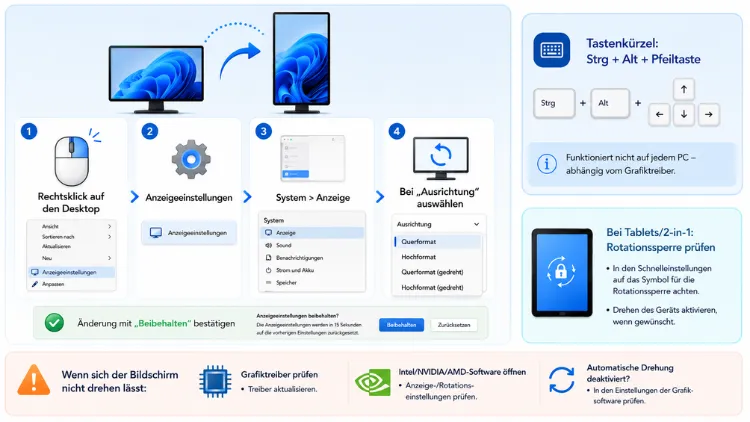
Wenn die Anzeige unter Windows plötzlich seitlich oder auf dem Kopf steht, lässt sich der Bildschirm drehen meist in wenigen Sekunden über die Tastenkombination Strg + Alt + Pfeiltaste oder die Anzeigeeinstellungen korrigieren.
Sowohl unter Windows 11 als auch unter Windows 10 funktioniert die Bildschirmausrichtung nach demselben Prinzip, lediglich der Weg zu den Einstellungen unterscheidet sich geringfügig.
Bildschirm drehen per Tastenkombination – die schnellste Methode
Die schnellste Möglichkeit, die Bildschirmausrichtung zu ändern, führt über eine Tastenkombination. Diese Funktion stammt ursprünglich von den Grafikkartentreibern von Intel, NVIDIA und AMD und wurde von Microsoft übernommen. Deshalb funktioniert sie nicht auf jedem System gleich zuverlässig.
Folgende Kombinationen drehen die Anzeige unter Windows 11 und Windows 10:
- Strg + Alt + Pfeil nach oben: Zurück zur Standardausrichtung (Querformat)
- Strg + Alt + Pfeil nach rechts: Anzeige um 90 Grad nach rechts drehen
- Strg + Alt + Pfeil nach unten: Bildschirm um 180 Grad drehen (auf den Kopf stellen)
- Strg + Alt + Pfeil nach links: Anzeige um 90 Grad nach links drehen
Falls nach dem Drücken dieser Tasten nichts passiert, ist die Funktion entweder deaktiviert oder der verwendete Grafikkartentreiber unterstützt sie schlicht nicht. In diesem Fall bleibt als Alternative der Weg über die Windows-Anzeigeeinstellungen oder das Konfigurationsprogramm der Grafikkarte. Zusätzlich sollten Sie beachten, dass diese Tastenkombination bei aktuellen Notebooks mit Intel Arc– oder Intel Iris Xe-Grafik häufiger deaktiviert ist als bei älteren Systemen, da Microsoft und Intel die Funktion aus Sicherheitsgründen standardmäßig zunehmend seltener aktivieren.
Bildschirm drehen über die Anzeigeeinstellungen unter Windows 11
Sofern die Tastenkombination nicht funktioniert oder Sie eine dauerhafte Ausrichtung einstellen möchten, ist der Weg über die Systemeinstellungen die zuverlässigste Methode. Diese Vorgehensweise eignet sich außerdem besonders gut, wenn Sie einen Pivot-Monitor dauerhaft im Hochformat betreiben wollen.
So gehen Sie unter Windows 11 vor:
- Klicken Sie mit der rechten Maustaste auf eine freie Stelle des Desktops.
- Wählen Sie im Kontextmenü den Eintrag „Anzeigeeinstellungen“. Alternativ öffnen Sie die Einstellungen mit Windows+I und wechseln zu „System“ und dann zu „Bildschirm“.
- Scrollen Sie zum Bereich „Skalierung und Layout“.
- Öffnen Sie das Auswahlfeld „Bildschirmausrichtung“.
- Wählen Sie zwischen „Querformat“, „Hochformat“, „Querformat (gedreht)“ oder „Hochformat (gedreht)“.
- Bestätigen Sie die Abfrage mit „Änderungen beibehalten“, sobald die Darstellung korrekt angezeigt wird.
Windows fragt nach der Änderung automatisch nach, ob die neue Ausrichtung beibehalten werden soll. Bestätigen Sie diese Abfrage rechtzeitig, andernfalls stellt das System die vorherige Bildschirmausrichtung nach etwa 15 Sekunden automatisch wieder her. Dieser Sicherheitsmechanismus verhindert, dass Sie sich bei einer falschen Ausrichtung selbst aussperren.
Zusätzlich lässt sich im gleichen Menü unter „Skalierung und Layout“ häufig auch die Option „Bildschirm automatisch drehen“ finden. Diese Einstellung betrifft vor allem Tablets und 2-in-1-Geräte mit Lagesensor und sollte bei klassischen Desktop-Monitoren deaktiviert bleiben.
Bildschirm drehen über die Anzeigeeinstellungen unter Windows 10
Unter Windows 10 funktioniert das Prinzip nahezu identisch, jedoch ist die Menüführung etwas anders aufgebaut. Da viele Nutzer weiterhin mit diesem System arbeiten, lohnt sich ein genauer Blick auf die Unterschiede.
So drehen Sie den Bildschirm unter Windows 10:
- Klicken Sie mit der rechten Maustaste auf den Desktop und wählen Sie „Anzeigeeinstellungen“.
- Scrollen Sie im Fenster „Anzeige“ nach unten, bis Sie den Punkt „Ausrichtung“ finden.
- Klicken Sie auf das Dropdown-Menü und wählen Sie die gewünschte Option: „Querformat“, „Hochformat“, „Querformat (gedreht)“ oder „Hochformat (gedreht)“.
- Prüfen Sie das Ergebnis auf dem Bildschirm.
- Bestätigen Sie die Änderung, falls eine entsprechende Abfrage erscheint.
Sollte der Eintrag „Ausrichtung“ unter Windows 10 fehlen, liegt das in der Regel an einem veralteten oder generischen Grafiktreiber. In diesem Fall hilft nur ein Treiber-Update über die Website des Grafikkartenherstellers, da Windows selbst ohne den passenden Treiber keine Drehung der Anzeige anbietet.
Bildschirmausrichtung über die Grafikkartensoftware ändern
Neben den Windows-eigenen Einstellungen bieten die drei großen Grafikkartenhersteller eigene Steuerungsprogramme an, mit denen sich die Anzeige drehen lässt. Diese Panels greifen teilweise tiefer als die Standard-Windows-Optionen, passen sich jedoch in der Regel automatisch an die dort gewählte Ausrichtung an.
Bei NVIDIA-Grafikkarten öffnen Sie die NVIDIA-Systemsteuerung über einen Rechtsklick auf den Desktop und wählen dort den Menüpunkt „Anzeige drehen“. Anschließend wählen Sie den gewünschten Winkel und bestätigen die Auswahl mit „Übernehmen“.
Bei AMD-Grafikkarten öffnen Sie die AMD Software: Adrenalin Edition, wechseln zum Reiter „Anzeige“ und passen dort die Option „Bildschirmausrichtung“ an.
Bei Intel-Grafikkarten starten Sie das Intel Graphics Command Center über das Startmenü, wählen den Bereich „Anzeige“ aus und stellen die Rotation in Grad ein, meist in Schritten von 90 Grad.
Wichtig zu wissen: Diese Herstellerprogramme steuern letztlich dieselbe Systemfunktion wie die Windows-Anzeigeeinstellungen. Deshalb genügt es in den meisten Fällen, nur einen der beiden Wege zu nutzen. Bei mehreren installierten Grafiktreibern, etwa einer integrierten und einer dedizierten Grafikeinheit, kann es dennoch vorkommen, dass sich beide Programme gegenseitig überschreiben. Deaktivieren Sie in diesem Fall die Drehfunktion in einem der beiden Programme, um Konflikte zu vermeiden.
Bildschirm hat sich von selbst gedreht – Ursachen und Lösung
Ein häufiges Problem ist eine Anzeige, die sich unerwartet und ohne bewusstes Zutun dreht. Meist steckt dahinter eine versehentlich gedrückte Tastenkombination, ein fehlerhafter Treiber oder eine automatische Erkennung des Lagesensors bei Convertible-Geräten.
Gehen Sie bei einer plötzlich verdrehten Anzeige systematisch vor:
- Tastenkombination prüfen: Drücken Sie Strg + Alt + Pfeil nach oben, um zur Standardausrichtung zurückzukehren.
- Anzeigeeinstellungen kontrollieren: Öffnen Sie „Anzeigeeinstellungen“ und stellen Sie „Querformat“ als Ausrichtung ein.
- Automatische Drehung deaktivieren: Prüfen Sie bei Tablets und Convertibles, ob die Option „Bildschirm automatisch drehen“ aktiviert ist, und schalten Sie diese bei Bedarf aus.
- Treiber aktualisieren: Ein veralteter Grafiktreiber verursacht gelegentlich fehlerhaftes Verhalten. Öffnen Sie dazu den Geräte-Manager, klicken Sie mit der rechten Maustaste auf die Grafikkarte und wählen Sie „Treiber aktualisieren“.
- Monitor selbst prüfen: Manche Bildschirme, insbesondere Pivot-Monitore, besitzen eigene Tasten oder ein On-Screen-Menü zur Drehung. Kontrollieren Sie dort ebenfalls die Ausrichtung.
Sollte keine dieser Methoden funktionieren, deutet dies häufig auf einen Treiberkonflikt hin. In diesem Fall empfiehlt sich eine Neuinstallation des Grafiktreibers über den DDU (Display Driver Uninstaller), gefolgt von einer sauberen Neuinstallation der aktuellen Treiberversion direkt von der Herstellerseite.
Mehrere Monitore einzeln drehen
Windows behandelt jede angeschlossene Anzeige als eigenständigen Bildschirm mit individueller Auflösung, Skalierung und Ausrichtung. Die Drehung betrifft deshalb ausschließlich den jeweils ausgewählten Monitor, wodurch sich mehrere Bildschirme gleichzeitig mit unterschiedlichen Ausrichtungen betreiben lassen, etwa ein Hauptmonitor im Querformat und ein Zweitmonitor im Hochformat.
Gehen Sie bei mehreren Monitoren folgendermaßen vor:
- Öffnen Sie die „Anzeigeeinstellungen“.
- Klicken Sie auf die Schaltfläche „Identifizieren“, um herauszufinden, welche Kachel im Einstellungsfenster zu welchem physischen Monitor gehört. Windows blendet dazu auf jedem Bildschirm kurz eine große Zahl ein.
- Klicken Sie in der Übersicht auf die Kachel des gewünschten Monitors.
- Ändern Sie die Ausrichtung ausschließlich für diesen ausgewählten Bildschirm.
- Wiederholen Sie den Vorgang für weitere Monitore mit abweichender Ausrichtung.
Diese Vorgehensweise ist besonders bei Multi-Monitor-Setups im Büro wichtig, da dort häufig ein Bildschirm für Tabellen oder Code im Hochformat und ein weiterer für allgemeine Aufgaben im Querformat genutzt wird.
Automatische Bildschirmdrehung bei Tablets und 2-in-1-Geräten
Bei Geräten mit integriertem Lagesensor, etwa Tablets, Convertibles und manchen Notebooks, dreht sich die Anzeige automatisch mit der physischen Ausrichtung des Geräts. Diese Funktion ist praktisch, sorgt jedoch gelegentlich für ungewollte Drehungen, etwa beim Arbeiten im Liegen oder beim Transport.
So steuern Sie die automatische Drehung:
- Öffnen Sie das Info-Center über das entsprechende Symbol in der Taskleiste.
- Suchen Sie nach der Kachel „Automatische Drehung“ und tippen oder klicken Sie darauf, um sie ein- oder auszuschalten.
- Alternativ finden Sie dieselbe Option unter „Anzeigeeinstellungen“ im Bereich „Skalierung und Layout“.
Deaktivieren Sie diese Funktion, wenn Sie ein Tablet dauerhaft in einer festen Position, etwa in einer Dockingstation, verwenden möchten. Andernfalls kann bereits eine leichte Neigung des Geräts eine ungewollte Drehung auslösen.
Tastenkombination zum Drehen dauerhaft deaktivieren
Wer die Tastenkombination Strg + Alt + Pfeiltaste versehentlich zu häufig auslöst, etwa beim Spielen oder bei bestimmten Tastaturkürzeln in Anwendungen, kann diese Funktion gezielt deaktivieren. Empfohlen wird hierfür das kostenlose Tool Intel Graphics Command Center beziehungsweise das jeweilige Pendant von NVIDIA oder AMD, da sich die Option dort am zuverlässigsten abschalten lässt.
So deaktivieren Sie die Tastenkombination beim Intel Graphics Command Center:
- Öffnen Sie das Intel Graphics Command Center über das Startmenü.
- Wechseln Sie zum Bereich „Optionen und Support“.
- Suchen Sie den Eintrag „Hotkeys“ und deaktivieren Sie dort die Option zur Bildschirmdrehung.
Bei NVIDIA-Systemen ist diese Option häufig standardmäßig deaktiviert und muss deshalb nicht separat abgeschaltet werden. Bei AMD-Grafikkarten findet sich die entsprechende Einstellung in der AMD Software: Adrenalin Edition unter „Einstellungen“ und „Hotkeys“.
Empfohlene Vorgehensweisen für die Bildschirmausrichtung
Damit die Bildschirmausrichtung dauerhaft stabil bleibt und sich nicht ungewollt ändert, sollten Sie folgende Punkte beachten:
- Treiber aktuell halten: Ein aktueller Grafiktreiber verhindert die meisten Darstellungsfehler und sorgt dafür, dass alle Ausrichtungsoptionen zur Verfügung stehen.
- Automatische Drehung gezielt einsetzen: Bei Desktop-Monitoren sollte diese Funktion deaktiviert bleiben, bei Tablets hingegen aktiviert.
- Tastenkombination bewusst nutzen: Wer sie nicht benötigt, deaktiviert sie über die Grafiktreiber-Software, um versehentliche Drehungen zu vermeiden.
- Monitorposition dokumentieren: Bei mehreren Bildschirmen hilft es, sich die gewünschte Ausrichtung jedes Monitors zu notieren, insbesondere nach einem Treiber-Update.
- Skalierung anpassen: Nach einer Drehung von Quer- auf Hochformat sollten Sie zusätzlich die Skalierung im Bereich „Skalierung und Layout“ prüfen, da Text und Symbole sonst zu klein oder zu groß erscheinen.
Häufige Fragen zum Bildschirm drehen unter Windows
Warum lässt sich mein Bildschirm nicht drehen?
Meist liegt es an einem veralteten oder generischen Grafiktreiber, der die Rotationsfunktion nicht unterstützt. Aktualisieren Sie den Treiber über den Geräte-Manager oder direkt über die Website des Grafikkartenherstellers.
Welche Tastenkombination dreht den Bildschirm zurück?
Mit Strg + Alt + Pfeil nach oben kehren Sie zur normalen Querformat-Ausrichtung zurück. Diese Kombination funktioniert allerdings nur, wenn der Grafiktreiber die Funktion unterstützt.
Wie drehe ich nur einen von zwei Monitoren?
Öffnen Sie die „Anzeigeeinstellungen“, klicken Sie auf „Identifizieren“ und wählen Sie anschließend die Kachel des gewünschten Bildschirms aus. Die Ausrichtung wird dann ausschließlich für diesen Monitor geändert.
Warum steht mein Bildschirm plötzlich auf dem Kopf?
Häufig wurde versehentlich die Kombination Strg + Alt + Pfeil nach unten gedrückt. Zudem kann ein Treiberkonflikt oder eine fehlerhafte automatische Drehung bei Tablets die Ursache sein.
Wie deaktiviere ich die automatische Bildschirmdrehung?
Öffnen Sie das Info-Center in der Taskleiste und deaktivieren Sie dort die Kachel „Automatische Drehung“. Alternativ finden Sie diese Option unter „Anzeigeeinstellungen“ im Bereich „Skalierung und Layout“.
Funktioniert die Tastenkombination auch unter Windows 10?
Ja, die Tastenkombination Strg + Alt + Pfeiltaste funktioniert grundsätzlich sowohl unter Windows 10 als auch unter Windows 11, sofern der Grafiktreiber diese Funktion bereitstellt.
Wie stelle ich einen Monitor dauerhaft im Hochformat ein?
Öffnen Sie die „Anzeigeeinstellungen“, wählen Sie unter „Bildschirmausrichtung“ die Option „Hochformat“ und bestätigen Sie die Änderung. Passen Sie anschließend zusätzlich die Skalierung an, damit Inhalte richtig dargestellt werden.
Warum ändert sich die Ausrichtung nach einem Neustart wieder?
Dies geschieht meist, wenn die Änderung im Bestätigungsfenster nicht rechtzeitig übernommen wurde oder ein Treiber-Update die Einstellungen zurückgesetzt hat. Prüfen Sie in diesem Fall die Anzeigeeinstellungen erneut nach jedem Neustart.
Kann ich die Bildschirmdrehung per Tastenkombination komplett abschalten?
Ja, über das jeweilige Grafiktreiber-Programm, etwa das Intel Graphics Command Center oder die AMD Software: Adrenalin Edition, lässt sich die Hotkey-Funktion gezielt deaktivieren.
