
Erfahren Sie, was die Vulkan Run Time Libraries sind, wofür Windows, Linux und Android sie benötigen und ob Sie die Dateien bedenkenlos löschen können.
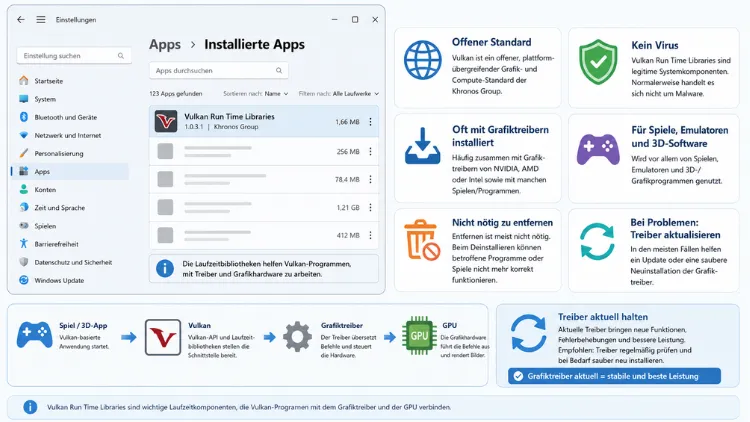
Vulkan Run Time Libraries (kurz VulkanRT) sind Systemkomponenten, die es Anwendungen ermöglichen, über die Vulkan-API direkt mit der Grafikkarte zu kommunizieren.
Sie werden unter Windows, Linux und Android benötigt, sobald ein Spiel oder Programm auf Vulkan setzt. Ein Virus ist die Software nicht – sie gehört zur normalen Grafiktreiber-Installation.
Was sind Vulkan Run Time Libraries genau?
Bei den Vulkan Run Time Libraries handelt es sich um eine Sammlung von Programmbibliotheken, die auf dem System hinterlegt werden, sobald ein aktueller Grafiktreiber installiert wird. Diese Dateien sorgen dafür, dass Programme, die auf der Vulkan-API basieren, überhaupt starten können. Ohne diese Laufzeitbibliotheken würde die Kommunikation zwischen der Software und der Grafikhardware schlicht nicht funktionieren.
Häufig taucht der Eintrag unter alternativen Bezeichnungen wie VulkanRT, Vulkan API oder VulkanInfo32 in der Liste der installierten Programme auf. Deshalb ist vielen Nutzern zunächst nicht klar, um welche Software es sich eigentlich handelt. Zusätzlich verwirrt der Herausgeber-Eintrag „LunarG, Inc.“, der bei manchen den Verdacht auf einen unerwünschten Fremdeintrag weckt. Tatsächlich ist LunarG jedoch ein offizieller Partner der Khronos Group und für die Bereitstellung der Referenzimplementierung von Vulkan verantwortlich.
Wichtig zu wissen: Die Vulkan Run Time Libraries sind kein eigenständiges Programm im klassischen Sinn, sondern eher ein technisches Fundament im Hintergrund. Sie zeigen keine eigene Benutzeroberfläche und müssen von Anwendern in der Regel auch nicht manuell konfiguriert werden. Stattdessen arbeiten sie unsichtbar zwischen Betriebssystem, Treiber und Anwendung.
Woher kommt der Name Vulkan und wer entwickelt die API?
Die Vulkan-API wurde von der Khronos Group entwickelt, einem Industriekonsortium, dem unter anderem AMD, Intel, Nvidia, Google und Sony angehören. Ursprünglich firmierte das Projekt intern unter dem Arbeitstitel „Next Generation OpenGL“, bevor es 2016 offiziell unter dem Namen Vulkan veröffentlicht wurde. Der Name spielt bewusst auf die griechische Mythologie an und verweist auf den Schmiedegott Vulcanus – passend zu einer Schnittstelle, die Hardware und Software eng miteinander „verschmelzen“ lässt.
Anders als viele proprietäre Standards ist Vulkan quelloffen und plattformunabhängig konzipiert. Das bedeutet, dass Entwickler ihre Anwendung einmal programmieren und anschließend auf mehreren Betriebssystemen einsetzen können, ohne den Grafikcode komplett neu schreiben zu müssen. Genau deshalb hat sich Vulkan seit der Einführung zu einer festen Größe in der Spieleentwicklung sowie im professionellen Grafikbereich entwickelt.
Wozu werden Vulkan Run Time Libraries benötigt?
Ohne die Vulkan Run Time Libraries könnten Programme, die auf die Vulkan-API zugreifen, weder gestartet noch korrekt dargestellt werden. Zudem übernehmen die Bibliotheken folgende zentrale Aufgaben:
- Sie stellen die Schnittstelle zwischen Anwendung und Grafiktreiber bereit.
- Sie ermöglichen eine niedrige Abstraktionsebene, wodurch Programme direkter auf die Hardware zugreifen können.
- Sie verbessern die CPU- und GPU-Auslastung, da mehrere Prozessorkerne gleichzeitig angesprochen werden können.
- Sie sorgen für stabilere Bildraten und eine effizientere Speicherverwaltung in grafikintensiven Anwendungen.
- Sie erlauben Entwicklern, plattformübergreifend zu arbeiten, ohne für jedes Betriebssystem eine separate Grafik-Engine zu programmieren.
Für Sie als Anwender bedeutet das konkret: Wenn ein installiertes Spiel oder eine Software Vulkan als Grafik-API nutzt, sorgen die Run Time Libraries automatisch im Hintergrund dafür, dass alles reibungslos läuft. Ein manueller Eingriff ist normalerweise nicht notwendig.
Windows, Linux, Android und macOS: Auf welchen Plattformen läuft Vulkan?
Da der Titel keine bestimmte Plattform vorgibt, lohnt sich ein Blick auf alle relevanten Systeme, denn Vulkan ist bewusst als plattformübergreifende API angelegt worden.
Windows 10 und Windows 11: Hier begegnen Ihnen die Vulkan Run Time Libraries am häufigsten. Sie werden in der Regel automatisch mit dem Grafiktreiber von Nvidia, AMD oder Intel installiert und tauchen anschließend in der Liste „Apps & Features“ auf.
Linux: Auch auf Linux-Distributionen wie Ubuntu, Fedora oder Arch Linux ist Vulkan fest verankert. Die Bibliotheken werden meist über die Paketverwaltung eingebunden, beispielsweise über Pakete wie „mesa-vulkan-drivers“ bei Mesa-basierten Open-Source-Treibern.
Android: Seit Android 7.0 (Nougat) unterstützt das Betriebssystem Vulkan nativ. Moderne Smartphones und Tablets nutzen die API, um Spiele und grafisch anspruchsvolle Apps flüssiger darzustellen und gleichzeitig den Akkuverbrauch zu senken.
macOS und iOS: Apple setzt zwar primär auf die eigene Schnittstelle Metal, jedoch existiert mit MoltenVK eine Übersetzungsschicht, die Vulkan-Aufrufe in Metal-Befehle umwandelt. Dadurch können auch auf Apple-Geräten Vulkan-basierte Anwendungen ausgeführt werden.
Ist Vulkan Run Time Libraries ein Virus oder Malware?
Diese Frage taucht besonders häufig auf, da viele Nutzer die Software unerwartet in ihrer Programmliste entdecken. Die klare Antwort lautet: Nein, es handelt sich definitiv nicht um einen Virus, Trojaner oder eine Adware-Anwendung.
Die Verwirrung entsteht meist aus zwei Gründen. Zum einen erscheint der unbekannte Herausgebername „LunarG, Inc.“, den viele Anwender nicht zuordnen können. Zum anderen wird die Software in der Regel ohne aktive Zustimmung installiert, weil sie automatisch im Rahmen eines Treiber-Updates mitgeliefert wird. Genau dieses stille Auftauchen sorgt bei sicherheitsbewussten Nutzern verständlicherweise für Misstrauen.
Dennoch gilt: Solange die Datei aus einer vertrauenswürdigen Quelle stammt – etwa direkt vom offiziellen Nvidia-, AMD- oder Intel-Treiberpaket – besteht kein Sicherheitsrisiko. Falls Sie dennoch unsicher sind, können Sie die Installationsquelle über den Task-Manager oder die Ereignisanzeige von Windows nachvollziehen, um den Ursprung der Datei zu überprüfen.
Woher stammt die Installation auf Ihrem System?
In den meisten Fällen gelangen die Vulkan Run Time Libraries auf drei Wegen auf den Computer:
- Über Grafiktreiber-Updates: Aktualisieren Sie beispielsweise Ihren Nvidia-Treiber über „GeForce Experience“ oder den „Nvidia App“-Client, wird VulkanRT automatisch mitinstalliert.
- Über Spiele-Installationen: Viele moderne Spiele wie DOOM Eternal, Red Dead Redemption 2 oder Baldur’s Gate 3 setzen die Vulkan-API voraus und bringen einen eigenen Installer für die Laufzeitbibliotheken mit.
- Über Software-Entwicklungsumgebungen: Entwickler, die mit dem Vulkan SDK von LunarG arbeiten, installieren die Bibliotheken gezielt, um Anwendungen zu programmieren und zu testen.
Wenn Sie eine AMD-Grafikkarte besitzen, geschieht die Installation vergleichbar über die Treiber-Suite „AMD Software: Adrenalin Edition“. Bei Intel-Grafikeinheiten übernimmt der „Intel Graphics Driver“ diese Aufgabe. Somit ist die Installation grundsätzlich herstellerunabhängig und folgt stets demselben Prinzip.
Vulkan im Vergleich: Unterschiede zu DirectX und OpenGL
Um die Bedeutung von Vulkan besser einordnen zu können, lohnt sich ein direkter Vergleich mit den beiden bekanntesten Alternativen.
Vulkan vs. DirectX: DirectX 12 stammt von Microsoft und ist ausschließlich auf Windows sowie Xbox-Konsolen beschränkt. Vulkan hingegen funktioniert plattformübergreifend, weshalb Entwickler mit einem Vulkan-Code-Grundgerüst gleich mehrere Systeme bedienen können. Leistungstechnisch liegen beide APIs meist nah beieinander, wobei die tatsächlichen Ergebnisse stark von der jeweiligen Spiele-Engine abhängen.
Vulkan vs. OpenGL: OpenGL gilt als der direkte Vorgänger von Vulkan und wurde über viele Jahre als Industriestandard genutzt. Allerdings arbeitet OpenGL mit einer deutlich höheren Abstraktionsebene, wodurch mehr Verwaltungsaufwand für den Treiber entsteht. Vulkan reduziert diesen Overhead erheblich und erlaubt Entwicklern eine feinere Kontrolle über Speicher- und Ressourcenverwaltung.
Zusammengefasst lässt sich sagen: Vulkan ist technisch komplexer in der Entwicklung, bietet dafür jedoch mehr Performance-Potenzial sowie plattformübergreifende Flexibilität, die weder DirectX noch das ältere OpenGL in dieser Form liefern können.
Vulkan Run Time Libraries prüfen: So finden Sie die installierte Version
Falls Sie wissen möchten, ob und in welcher Version die Vulkan Run Time Libraries auf Ihrem System installiert sind, gehen Sie unter Windows wie folgt vor:
- Drücken Sie die Tastenkombination Windows-Taste + R, um das Ausführen-Fenster zu öffnen.
- Geben Sie den Befehl
appwiz.cplein und bestätigen Sie mit Enter. - Scrollen Sie in der Liste der installierten Programme, bis Sie den Eintrag „Vulkan Run Time Libraries“ finden.
- Klicken Sie den Eintrag an, um Versionsnummer und Herausgeber einzusehen.
Alternativ können Sie zusätzlich das kostenlose Tool „vulkaninfo“ nutzen, das im Vulkan SDK enthalten ist. Es liefert detaillierte technische Informationen zur unterstützten Vulkan-Version Ihrer Grafikkarte, inklusive Treiberdaten und unterstützter Erweiterungen.
Vulkan Run Time Libraries aktualisieren – Schritt-für-Schritt-Anleitung
Da die Bibliotheken eng an den Grafiktreiber gekoppelt sind, erfolgt die Aktualisierung in der Regel automatisch. Möchten Sie dennoch gezielt vorgehen, empfiehlt sich folgende Vorgehensweise:
- Öffnen Sie bei Nvidia-Grafikkarten die Software „Nvidia App“ beziehungsweise „GeForce Experience“ und prüfen Sie unter „Treiber“ auf verfügbare Updates.
- Nutzen Sie bei AMD-Grafikkarten die Anwendung „AMD Software: Adrenalin Edition“ und wählen Sie dort den Reiter „Updates“.
- Verwenden Sie bei Intel-Grafikeinheiten das Tool „Intel Driver & Support Assistant“, um den aktuellen Treiber inklusive VulkanRT zu laden.
- Führen Sie den Installationsassistenten vollständig aus und starten Sie den Computer anschließend neu.
Dadurch werden die Vulkan Run Time Libraries automatisch auf die neueste, mit dem Treiber kompatible Version gebracht. Ein separates Update der Bibliotheken ist außerdem nur in Ausnahmefällen notwendig, etwa wenn Entwickler gezielt das aktuelle Vulkan SDK direkt von der offiziellen LunarG-Webseite herunterladen möchten.
Vulkan Run Time Libraries deinstallieren – so gehen Sie vor
Grundsätzlich ist eine Deinstallation nicht empfehlenswert, da dies zu Grafikfehlern oder Abstürzen bei Vulkan-basierten Anwendungen führen kann. Falls Sie dennoch aus einem bestimmten Grund darauf verzichten möchten, gehen Sie unter Windows folgendermaßen vor:
- Öffnen Sie über Windows-Taste + R das Ausführen-Fenster und geben Sie
appwiz.cplein. - Suchen Sie in der Liste den Eintrag „Vulkan Run Time Libraries“.
- Klicken Sie mit der rechten Maustaste darauf und wählen Sie Deinstallieren.
- Bestätigen Sie die Sicherheitsabfrage und starten Sie den Computer anschließend neu.
Beachten Sie jedoch: Da die Bibliotheken untrennbar mit dem Grafiktreiber verbunden sind, wird die Software bei der nächsten Treiber-Aktualisierung in aller Regel automatisch wieder installiert. Eine dauerhafte Entfernung ist somit kaum möglich, solange Sie den zugehörigen Grafiktreiber weiterhin nutzen.
Vulkan Run Time Libraries neu installieren
Sollten nach einer versehentlichen Deinstallation Probleme mit Vulkan-Spielen auftreten, lässt sich die Software unkompliziert wiederherstellen:
- Besuchen Sie die offizielle Webseite von LunarG und laden Sie dort das aktuelle Vulkan SDK beziehungsweise die Runtime-Komponenten herunter.
- Alternativ installieren Sie einfach den aktuellen Grafiktreiber Ihres Herstellers erneut, da dieser die Vulkan-Dateien automatisch mitbringt.
- Führen Sie die Installationsdatei aus und folgen Sie den Anweisungen des Assistenten.
- Starten Sie im Anschluss den Computer neu, damit alle Komponenten korrekt eingebunden werden.
Auf diese Weise stellen Sie sicher, dass sämtliche Vulkan-kompatiblen Programme wieder einwandfrei funktionieren, ohne dass weitere manuelle Anpassungen notwendig sind.
Empfohlene Vorgehensweisen im Umgang mit Vulkan Run Time Libraries
Damit es im Alltag nicht zu unnötigen Problemen kommt, sollten Sie folgende empfohlene Vorgehensweisen beachten:
- Belassen Sie die Bibliotheken auf dem System, sofern Sie Vulkan-basierte Spiele oder Anwendungen nutzen.
- Aktualisieren Sie regelmäßig Ihren Grafiktreiber, um automatisch von Verbesserungen und Sicherheitskorrekturen zu profitieren.
- Löschen Sie keine Dateien manuell im entsprechenden Programmordner, da dies zu inkonsistenten Installationen führen kann.
- Prüfen Sie den Herausgeber, bevor Sie eine unbekannte Datei entfernen, um echte Bedrohungen von legitimer Software zu unterscheiden.
- Nutzen Sie offizielle Quellen, etwa die Webseiten von Nvidia, AMD, Intel oder LunarG, falls Sie die Komponenten manuell nachinstallieren möchten.
Auf diese Weise vermeiden Sie sowohl unnötige Systemfehler als auch Sicherheitsrisiken durch fragwürdige Downloadquellen.
Vorteile und Nachteile von Vulkan im Überblick
Abschließend lohnt sich ein kompakter Blick auf die wichtigsten Stärken und Schwächen der Technologie.
Vorteile:
- Plattformübergreifende Nutzung unter Windows, Linux und Android
- Geringere CPU-Belastung durch effizientere Mehrkern-Nutzung
- Direktere Hardware-Ansteuerung und dadurch potenziell höhere Bildraten
- Quelloffene Entwicklung durch die Khronos Group
Nachteile:
- Höherer Programmieraufwand für Entwickler im Vergleich zu älteren APIs
- Nicht jedes Spiel oder Programm unterstützt Vulkan von Haus aus
- Bei älteren Grafikkarten kann die Unterstützung eingeschränkt oder gar nicht vorhanden sein
Häufige Fragen zu Vulkan Run Time Libraries
Kann ich Vulkan Run Time Libraries einfach löschen?
Grundsätzlich ist dies möglich, jedoch nicht empfehlenswert, da dadurch Vulkan-basierte Spiele nicht mehr korrekt starten könnten. Zudem wird die Software bei einer erneuten Treiber-Aktualisierung ohnehin wieder installiert.
Warum finde ich Vulkan Run Time Libraries auf meinem PC, obwohl ich nichts installiert habe?
Die Bibliotheken werden automatisch im Hintergrund mitinstalliert, sobald Sie einen Grafiktreiber von Nvidia, AMD oder Intel aktualisieren. Deshalb erscheint der Eintrag oft unerwartet in der Programmliste.
Ist LunarG, Inc. ein vertrauenswürdiges Unternehmen?
Ja, LunarG ist ein offizieller Entwicklungspartner der Khronos Group und maßgeblich an der Referenzimplementierung von Vulkan beteiligt. Der Herausgeber-Eintrag ist somit unbedenklich.
Benötige ich Vulkan Run Time Libraries für Windows 11?
Sofern Sie Spiele oder Anwendungen nutzen, die auf die Vulkan-API zugreifen, sind die Bibliotheken auch unter Windows 11 zwingend erforderlich, damit die Grafikdarstellung fehlerfrei funktioniert.
Funktioniert Vulkan auch auf Linux-Systemen?
Ja, Vulkan ist von Beginn an plattformübergreifend konzipiert worden und wird auf zahlreichen Linux-Distributionen wie Ubuntu oder Fedora vollständig unterstützt, meist über Mesa-Treiber.
Was ist der Unterschied zwischen Vulkan und DirectX 12?
Während DirectX 12 ausschließlich auf Windows und Xbox beschränkt bleibt, funktioniert Vulkan zusätzlich auf Linux und Android. Die Leistung beider APIs ist dabei meist vergleichbar.
Kann Vulkan Run Time Libraries meinen Computer verlangsamen?
Nein, im Gegenteil: Die Bibliotheken sind darauf ausgelegt, die Systemressourcen effizienter zu nutzen und dadurch die Leistung in unterstützten Anwendungen zu verbessern.
Wie erkenne ich, welche Vulkan-Version installiert ist?
Über den Befehl appwiz.cpl im Ausführen-Fenster lässt sich der Eintrag samt Versionsnummer einsehen. Zusätzlich liefert das Tool „vulkaninfo“ aus dem Vulkan SDK detaillierte technische Angaben.
Unterstützt mein Smartphone Vulkan?
Die meisten Android-Geräte ab Android 7.0 unterstützen Vulkan nativ. Bei Apple-Geräten übernimmt hingegen die Übersetzungsschicht MoltenVK die Vermittlung zwischen Vulkan und der hauseigenen Metal-API.
Fazit
Vulkan Run Time Libraries sind eine unverzichtbare Grundlage für moderne Grafikanwendungen und daher auf keinen Fall gefährlich. Sie sollten auf dem System verbleiben, sofern Vulkan-basierte Spiele oder Programme zum Einsatz kommen.
Wird die Software dennoch entfernt, installiert sie sich beim nächsten Treiber-Update automatisch neu. Deshalb lohnt sich ein Eingriff in den meisten Fällen ohnehin nicht.
