
Ethernet ohne gültige IP-Konfiguration unter Windows 10/11? Prüfen Sie Router, Netzwerkkarte und Kabel und stellen Sie die Verbindung schnell wieder her.
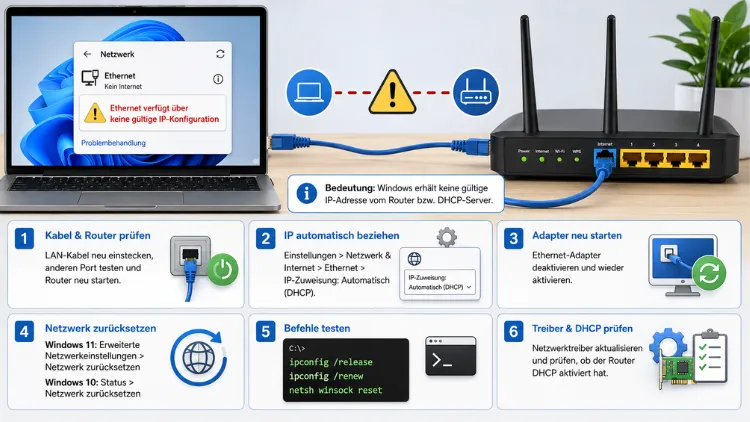
„Ethernet verfügt über keine gültige IP-Konfiguration“ bedeutet, dass Ihr Netzwerkadapter keine IP-Adresse vom Router erhält.
Die schnellste Lösung ist meist das Zurücksetzen der IP-Konfiguration über die Eingabeaufforderung mit den Befehlen „ipconfig /release“ und „ipconfig /renew“. Zudem helfen ein Neustart des Routers sowie eine Aktualisierung der Netzwerktreiber zuverlässig weiter.
Was bedeutet „Ethernet verfügt über keine gültige IP-Konfiguration“?
Diese Fehlermeldung erscheint, sobald Windows 11 oder Windows 10 keine gültige IP-Adresse für die Netzwerkkarte zuweisen kann. Grundsätzlich benötigt jedes Gerät im Netzwerk eine eindeutige IP-Adresse, um mit dem Router und dem Internet zu kommunizieren. Wird diese Adresse nicht korrekt vergeben, taucht in der Netzwerkübersicht ein gelbes Warnsymbol auf. Außerdem zeigt der Geräte-Manager häufig keinen direkten Fehler an, obwohl die Verbindung nicht funktioniert.
Der Fehler tritt sowohl bei kabelgebundenen Ethernet-Verbindungen als auch gelegentlich bei WLAN-Adaptern auf. Deshalb betreffen die folgenden Lösungen grundsätzlich beide Verbindungsarten, auch wenn der Schwerpunkt hier auf Ethernet liegt. Ebenso spielt es keine Rolle, ob Sie Windows 11 oder Windows 10 verwenden, da die Problembehandlung in beiden Systemen nahezu identisch abläuft.
Häufige Ursachen für die fehlende IP-Konfiguration
Bevor Sie mit der Fehlerbehebung beginnen, lohnt sich ein Blick auf die möglichen Ursachen. Dadurch lässt sich die passende Lösung gezielter auswählen.
- Fehlerhafter oder veralteter Netzwerktreiber
- DHCP-Server im Router reagiert nicht oder ist deaktiviert
- Beschädigter TCP/IP-Stack in Windows
- Defektes oder lockeres Ethernet-Kabel
- Falsch konfigurierte statische IP-Adresse
- Konflikt durch Firewall oder Antivirus-Software
- Störungen durch VPN-Software oder virtuelle Adapter
- Defekter Netzwerkanschluss am Router oder am PC
Zudem kann ein einfacher Softwarefehler nach einem Windows-Update die Ursache sein. In solchen Fällen hilft häufig bereits ein Neustart des Systems, jedoch reicht dies nicht immer aus.
Schnelle Erste-Hilfe-Maßnahmen
Bevor Sie tiefer in die Systemeinstellungen eingreifen, sollten Sie zunächst einige einfache Schritte ausprobieren. Diese lösen das Problem überraschend häufig.
- Starten Sie Ihren Computer einmal komplett neu.
- Ziehen Sie das Ethernet-Kabel ab und stecken Sie es nach 10 Sekunden wieder ein.
- Testen Sie einen anderen Netzwerkanschluss am Router.
- Probieren Sie ein anderes Ethernet-Kabel aus.
- Starten Sie Router und Modem neu, indem Sie diese für 30 Sekunden vom Strom trennen.
Sollte das Problem danach weiterhin bestehen, folgen im nächsten Schritt gezielte Lösungen direkt in Windows.
Lösung 1: Netzwerkadapter zurücksetzen (IP-Adresse erneuern)
Diese Methode ist die effektivste erste Maßnahme, da sie die IP-Adresse vollständig neu vom Router anfordert.
- Öffnen Sie das Startmenü und geben Sie „cmd“ ein.
- Klicken Sie mit der rechten Maustaste auf Eingabeaufforderung und wählen Sie „Als Administrator ausführen“.
- Geben Sie folgenden Befehl ein und bestätigen Sie mit Enter: „ipconfig /release“
- Geben Sie anschließend ein: „ipconfig /renew“
- Warten Sie einige Sekunden, bis Windows eine neue IP-Adresse zugewiesen hat.
Falls diese Befehle keine Wirkung zeigen, können Sie zusätzlich den DNS-Cache leeren. Geben Sie dazu „ipconfig /flushdns“ in dieselbe Eingabeaufforderung ein. Dadurch werden veraltete Netzwerkinformationen entfernt, die ebenfalls Verbindungsprobleme verursachen können.
Lösung 2: Netzwerktreiber aktualisieren oder neu installieren
Ein veralteter oder beschädigter Netzwerktreiber zählt zu den häufigsten Ursachen für diesen Fehler. Deshalb empfiehlt sich eine Aktualisierung über den Geräte-Manager.
- Drücken Sie die Tastenkombination „Windows + X“ und wählen Sie „Geräte-Manager“.
- Klappen Sie den Bereich „Netzwerkadapter“ auf.
- Klicken Sie mit der rechten Maustaste auf Ihren Ethernet-Adapter, zum Beispiel „Realtek PCIe GbE Family Controller“ oder „Intel Ethernet Connection“.
- Wählen Sie „Treiber aktualisieren“ und anschließend „Automatisch nach Treibern suchen“.
- Windows sucht daraufhin online nach einer passenden, aktuellen Version.
Falls Windows keinen neuen Treiber findet, empfiehlt sich der Besuch der Herstellerseite des jeweiligen Mainboard- oder Laptop-Herstellers, beispielsweise Intel, Realtek, Dell oder HP. Dort lässt sich der aktuelle Treiber manuell herunterladen und installieren. Alternativ können Sie den Adapter auch vollständig deinstallieren, was in Lösung 4 beschrieben wird.
Lösung 3: DHCP aktivieren und feste IP prüfen
Häufig liegt die Ursache in einer falsch konfigurierten IP-Zuweisung. Standardmäßig sollte die automatische IP-Adressvergabe über DHCP aktiv sein.
- Öffnen Sie die „Netzwerkverbindungen“ über die Windows-Suche.
- Klicken Sie mit der rechten Maustaste auf Ihre Ethernet-Verbindung und wählen Sie „Eigenschaften“.
- Markieren Sie „Internetprotokoll, Version 4 (TCP/IPv4)“ und klicken Sie auf „Eigenschaften“.
- Aktivieren Sie „IP-Adresse automatisch beziehen“ sowie „DNS-Serveradresse automatisch beziehen“.
- Bestätigen Sie die Änderungen mit „OK“ und starten Sie den PC neu.
Sollten Sie zuvor bewusst eine statische IP-Adresse eingerichtet haben, prüfen Sie diese sorgfältig. Bereits eine falsche Subnetzmaske oder ein falsches Gateway führt dazu, dass keine gültige Verbindung zustande kommt.
Lösung 4: Netzwerkadapter deinstallieren und neu erkennen lassen
Falls die Treiberaktualisierung nicht ausreicht, hilft häufig eine vollständige Neuinstallation des Adapters.
- Öffnen Sie erneut den Geräte-Manager.
- Klicken Sie mit der rechten Maustaste auf den betroffenen Netzwerkadapter.
- Wählen Sie „Gerät deinstallieren“ und bestätigen Sie den Vorgang.
- Starten Sie den Computer anschließend neu.
- Windows erkennt die Netzwerkkarte beim Hochfahren automatisch und installiert den Standardtreiber neu.
Dieser Schritt entfernt sämtliche fehlerhaften Konfigurationsreste des Adaptertreibers. Dadurch wird häufig auch ein tiefer liegender Softwarefehler behoben, der über eine reine Aktualisierung nicht lösbar war.
Lösung 5: Winsock und TCP/IP-Stack zurücksetzen
Sollte das Problem weiterhin bestehen, liegt die Ursache womöglich am TCP/IP-Stack selbst. Ein Zurücksetzen über die Eingabeaufforderung schafft hier oft Abhilfe.
- Öffnen Sie die Eingabeaufforderung erneut als Administrator.
- Geben Sie ein: „netsh winsock reset“ und bestätigen Sie mit Enter.
- Geben Sie anschließend ein: „netsh int ip reset“
- Starten Sie den Computer nach beiden Befehlen neu.
Diese Methode setzt sämtliche Netzwerkeinstellungen auf die Werkseinstellungen zurück. Beachten Sie jedoch, dass dadurch auch individuell gespeicherte Netzwerkprofile entfernt werden. Trotzdem gilt dieser Schritt als eine der zuverlässigsten Lösungen bei tiefgreifenden Verbindungsproblemen.
Lösung 6: Netzwerk-Problembehandlung von Windows nutzen
Windows bietet eine integrierte Problembehandlung, die viele Netzwerkfehler automatisch erkennt und behebt.
- Öffnen Sie die „Einstellungen“ über „Windows + I“.
- Navigieren Sie zu „System“ und anschließend zu „Problembehandlung“.
- Wählen Sie „Andere Problembehandlungen“.
- Klicken Sie bei „Netzwerkadapter“ auf „Ausführen“.
- Folgen Sie den angezeigten Anweisungen bis zum Abschluss.
Diese Funktion identifiziert unter anderem defekte Treiber, deaktivierte Adapter oder fehlerhafte IP-Konfigurationen automatisch. Zusätzlich schlägt Windows passende Lösungsschritte direkt vor, sodass sich der Fehler oft ohne manuelles Eingreifen beheben lässt.
Lösung 7: Firewall und Antivirus-Software prüfen
Manchmal blockiert eine überempfindlich eingestellte Firewall oder Antivirus-Software die Netzwerkkommunikation. Deshalb sollten Sie diese testweise deaktivieren.
- Öffnen Sie „Windows-Sicherheit“ über die Suche.
- Wählen Sie „Firewall- und Netzwerkschutz“.
- Deaktivieren Sie testweise die Firewall für das aktuell genutzte Netzwerkprofil.
- Prüfen Sie, ob die IP-Konfiguration danach korrekt angezeigt wird.
Falls eine Drittanbieter-Software wie Norton, Avast oder Bitdefender installiert ist, deaktivieren Sie zusätzlich deren Netzwerkschutzfunktion vorübergehend. Vergessen Sie jedoch nicht, die Firewall im Anschluss an den Test wieder zu aktivieren, um Ihren PC weiterhin ausreichend zu schützen.
Lösung 8: Router und Modem neu starten
Auch wenn dieser Schritt einfach klingt, liegt die Ursache erstaunlich häufig direkt am Router. Ein überlasteter oder fehlerhafter DHCP-Dienst im Router verweigert dann neuen Geräten die IP-Vergabe.
- Trennen Sie Router und Modem vollständig vom Strom.
- Warten Sie mindestens 30 Sekunden.
- Verbinden Sie zunächst das Modem und danach den Router wieder mit dem Strom.
- Warten Sie, bis alle Kontrollleuchten normal leuchten.
- Verbinden Sie Ihren PC erneut über das Ethernet-Kabel.
Zusätzlich empfiehlt sich ein Blick in die Router-Konfigurationsoberfläche. Dort lässt sich prüfen, ob der DHCP-Server aktiviert ist und noch freie IP-Adressen im festgelegten Adressbereich zur Verfügung stehen.
Lösung 9: Statische IP-Adresse manuell vergeben
Sollte die automatische Adressvergabe dauerhaft fehlschlagen, können Sie als Übergangslösung eine statische IP-Adresse manuell eintragen.
- Öffnen Sie die Eigenschaften der Ethernet-Verbindung wie in Lösung 3 beschrieben.
- Wählen Sie „Folgende IP-Adresse verwenden“.
- Tragen Sie beispielsweise „192.168.1.50″ als IP-Adresse ein.
- Geben Sie als Subnetzmaske „255.255.255.0″ ein.
- Tragen Sie als Standardgateway die IP-Adresse Ihres Routers ein, häufig „192.168.1.1″.
- Ergänzen Sie als DNS-Server „8.8.8.8″ oder „1.1.1.1″.
Diese Methode eignet sich vor allem als temporäre Lösung. Sobald der DHCP-Dienst wieder einwandfrei funktioniert, sollten Sie zur automatischen IP-Vergabe zurückkehren, um spätere IP-Konflikte im Netzwerk zu vermeiden.
Lösung 10: Energieoptionen für den Netzwerkadapter anpassen
Ein selten beachteter Grund für Verbindungsabbrüche liegt in den Energiesparoptionen des Netzwerkadapters. Windows deaktiviert die Netzwerkkarte teilweise, um Strom zu sparen.
- Öffnen Sie den Geräte-Manager.
- Klicken Sie doppelt auf Ihren Ethernet-Adapter.
- Wechseln Sie zum Reiter „Energieverwaltung“.
- Deaktivieren Sie die Option „Computer kann das Gerät ausschalten, um Energie zu sparen“.
- Bestätigen Sie die Änderung mit „OK“.
Dieser Schritt ist besonders bei Laptops relevant, da diese standardmäßig stärker auf Energieeinsparung ausgelegt sind. Dadurch bleibt die Netzwerkverbindung dauerhaft aktiv und wird nicht unbeabsichtigt unterbrochen.
Empfohlene Vorgehensweisen zur Vermeidung künftiger Probleme
Um zukünftige Probleme mit der IP-Konfiguration zu vermeiden, lohnt sich die Beachtung einiger grundlegender Punkte. Zunächst sollten Sie Netzwerktreiber regelmäßig aktualisieren, idealerweise direkt über die Herstellerseite. Zudem empfiehlt sich ein gelegentlicher Neustart des Routers, um temporäre Softwarefehler frühzeitig zu vermeiden.
Ebenso sollten Sie hochwertige Ethernet-Kabel verwenden, da minderwertige Kabel häufig für sporadische Verbindungsabbrüche verantwortlich sind. Zusätzlich ist es sinnvoll, im Router feste IP-Reservierungen für wichtige Geräte einzurichten. Dadurch entstehen seltener Adresskonflikte im internen Netzwerk.
Abschließend gilt: Führen Sie Windows-Updates zeitnah aus, da Microsoft darin regelmäßig Fehlerbehebungen für Netzwerkkomponenten bereitstellt. Dennoch sollten Sie vor größeren Updates stets einen Systemwiederherstellungspunkt erstellen, um bei unerwarteten Problemen schnell zurückkehren zu können.
Häufige Fragen zur fehlenden Ethernet-IP-Konfiguration
Warum zeigt Windows „keine gültige IP-Konfiguration“ nur bei Ethernet an?
Dies geschieht meist, weil der DHCP-Server des Routers keine Adresse an den kabelgebundenen Anschluss vergibt. Zudem kann ein defekter Treiber oder ein beschädigtes Kabel diese Meldung gezielt bei Ethernet auslösen, während WLAN weiterhin funktioniert.
Hilft ein Windows-Update gegen diesen Fehler?
Ja, ein aktuelles Windows-Update behebt gelegentlich zugrunde liegende Softwarefehler. Dennoch löst ein Update das Problem nicht immer vollständig, weshalb zusätzlich die genannten Lösungsschritte notwendig sein können.
Kann ein defektes Ethernet-Kabel diesen Fehler verursachen?
Ja, ein beschädigtes oder minderwertiges Ethernet-Kabel zählt zu den häufigsten Ursachen. Testen Sie deshalb zunächst ein anderes Kabel, bevor Sie tiefer in die Systemeinstellungen eingreifen.
Warum funktioniert „ipconfig /renew“ bei mir nicht?
Dies deutet meist darauf hin, dass der DHCP-Dienst des Routers nicht erreichbar ist. Zusätzlich kann ein deaktivierter DHCP-Client-Dienst in Windows selbst die Ursache sein, welcher über die „Dienste“-Verwaltung wieder aktiviert werden sollte.
Muss ich für die Lösung Administratorrechte besitzen?
Ja, die meisten Befehle in der Eingabeaufforderung, wie „netsh winsock reset“, erfordern Administratorrechte. Ohne diese Berechtigung meldet Windows einen Zugriffsfehler und der Befehl wird nicht ausgeführt.
Betrifft dieser Fehler auch WLAN-Verbindungen?
Grundsätzlich ja, jedoch tritt die Meldung häufiger bei Ethernet auf. Die vorgestellten Lösungen lassen sich ebenso auf WLAN-Adapter anwenden, da die zugrunde liegende IP-Vergabe identisch funktioniert.
Wie erkenne ich, ob mein Router das Problem verursacht?
Testen Sie dazu einen zweiten Computer am selben Ethernet-Anschluss. Erhält auch dieser keine gültige IP-Adresse, liegt die Ursache mit hoher Wahrscheinlichkeit am Router beziehungsweise am DHCP-Server.
Ist eine statische IP-Adresse dauerhaft sinnvoll?
Eine statische IP-Adresse eignet sich vor allem für Server oder Drucker im Netzwerk. Für gewöhnliche Arbeitsplatzrechner empfiehlt sich hingegen weiterhin die automatische Adressvergabe über DHCP, um Konflikte zu vermeiden.
Warum tritt der Fehler nach einer Treiberaktualisierung erneut auf?
Manchmal installiert Windows einen fehlerhaften oder inkompatiblen Treiber automatisch nach. In diesem Fall empfiehlt sich eine manuelle Installation der vom Hersteller bereitgestellten, stabilen Treiberversion.
