
Uhrzeit synchronisiert sich unter Windows 11 nicht automatisch? Prüfen Sie Zeitdienst, NTP-Server und CMOS-Batterie und lösen Sie das Problem schnell.
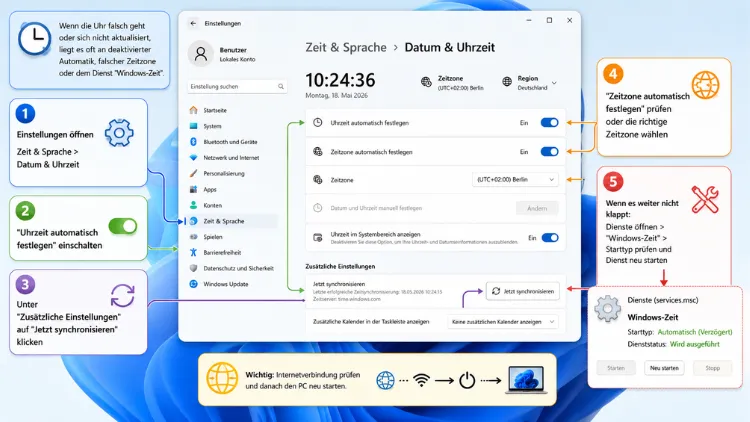
Wenn unter Windows 11 die Uhrzeit nicht automatisch synchronisiert wird, liegt die Ursache meistens beim deaktivierten Windows-Zeitgeber-Dienst, einem blockierten Zeitserver oder einer fehlerhaften Konfiguration. Zudem können eine leere CMOS-Batterie oder falsche Zeitzoneneinstellungen die Anzeige verfälschen.
Dieser Artikel zeigt konkrete, sofort umsetzbare Lösungswege.
Warum synchronisiert Windows 11 die Uhrzeit nicht automatisch?
Bevor Sie mit der Fehlerbehebung beginnen, lohnt sich ein Blick auf die häufigsten Ursachen. Denn nur wenn Sie den Auslöser kennen, wählen Sie den passenden Lösungsweg. In der Praxis treten folgende Probleme besonders häufig auf:
- Der Windows-Zeitgeber-Dienst (W32Time) ist beendet oder falsch konfiguriert
- Der voreingestellte Zeitserver time.windows.com ist überlastet oder nicht erreichbar
- Eine Firewall oder ein Router blockiert den benötigten NTP-Port 123
- Eine Gruppenrichtlinie unterbindet die automatische Synchronisation, etwa in Firmennetzwerken
- Die CMOS-Batterie auf dem Mainboard ist leer, wodurch die Uhr nach jedem Neustart zurückspringt
- Die Zeitzone wurde manuell falsch eingestellt oder die automatische Erkennung ist deaktiviert
- Bei einem Dual-Boot-System mit Linux verstellen sich Windows und Linux gegenseitig die Uhrzeit
Da diese Ursachen sehr unterschiedlicher Natur sind, arbeiten Sie am besten die folgenden Abschnitte der Reihe nach durch. Auf diese Weise grenzen Sie das Problem systematisch ein.
Uhrzeit unter Windows 11 manuell synchronisieren (Schnelllösung)
Zunächst lohnt sich ein einfacher Versuch über die Einstellungen. Diese Methode löst das Problem in vielen Fällen bereits, ohne dass Sie tiefer in das System eingreifen müssen.
- Öffnen Sie die Einstellungen über die Tastenkombination Windows-Taste + I.
- Wechseln Sie zu Zeit und Sprache und anschließend zu Datum und Uhrzeit.
- Aktivieren Sie den Schalter Uhrzeit automatisch festlegen.
- Klicken Sie unter Zusätzliche Einstellungen für Datum, Uhrzeit und Region ganz unten auf Jetzt synchronisieren.
Wenn eine Fehlermeldung erscheint oder sich nichts ändert, deutet das auf ein tiefer liegendes Problem hin. Deshalb sollten Sie in diesem Fall direkt mit der Überprüfung des Zeitdienstes fortfahren.
Windows-Zeitgeber-Dienst prüfen und neu starten
Der zentrale Dienst für die Zeitsynchronisation heißt intern W32Time, sichtbar als Windows-Zeitgeber. Läuft dieser Dienst nicht, funktioniert die automatische Synchronisation grundsätzlich nicht.
- Drücken Sie Windows-Taste + R, geben Sie
services.mscein und bestätigen Sie mit Enter. - Suchen Sie in der Liste den Eintrag Windows-Zeitgeber.
- Öffnen Sie ihn per Doppelklick und prüfen Sie den Starttyp. Dieser sollte auf Automatisch oder Automatisch (Verzögerter Start) stehen.
- Steht der Dienststatus auf Beendet, klicken Sie auf Starten.
- Läuft der Dienst bereits, klicken Sie testweise auf Beenden und danach erneut auf Starten, um ihn sauber neu zu initialisieren.
- Bestätigen Sie mit Übernehmen und OK.
Anschließend testen Sie die Synchronisation erneut über die Einstellungen. Funktioniert es weiterhin nicht, hilft der nächste Schritt über die Kommandozeile weiter.
Uhrzeit über die Eingabeaufforderung synchronisieren (w32tm)
Für eine tiefergehende Fehlerbehebung eignet sich der Befehl w32tm, der den Zeitdienst direkt anspricht. Dieser Weg löst nach Erfahrungswerten aus der Praxis den Großteil aller Fälle sofort.
- Öffnen Sie die Eingabeaufforderung als Administrator, indem Sie im Startmenü nach „cmd“ suchen und Als Administrator ausführen wählen.
- Geben Sie den Befehl
w32tm /resyncein und bestätigen Sie mit Enter. - Erscheint eine Fehlermeldung, registrieren Sie den Dienst zunächst neu. Geben Sie dazu nacheinander folgende Befehle ein:
net stop w32timew32tm /unregisterw32tm /registernet start w32time
- Führen Sie danach erneut
w32tm /resyncaus. - Zur Kontrolle zeigt der Befehl
w32tm /query /statusden aktuellen Status der Synchronisation an, inklusive der zuletzt verwendeten Zeitquelle.
Sofern diese Schritte erfolgreich verlaufen, sollte die Uhrzeit unmittelbar korrigiert werden. Allerdings tritt das Problem bei manchen Nutzern nach einiger Zeit erneut auf, weshalb sich ein Blick auf den verwendeten Zeitserver lohnt.
Internetzeitserver wechseln oder NTP-Server ändern
Manchmal liegt die Ursache nicht bei Windows selbst, sondern beim voreingestellten Server time.windows.com, der zeitweise überlastet sein kann. In diesem Fall hilft ein Wechsel zu einem alternativen NTP-Server.
- Öffnen Sie die Systemsteuerung und wechseln Sie zu Uhr und Region, dann zu Datum und Uhrzeit.
- Wechseln Sie zum Reiter Internetzeit und klicken Sie auf Einstellungen ändern.
- Tragen Sie im Feld Server einen alternativen Zeitserver ein, beispielsweise:
pool.ntp.orgals weitverbreiteter, öffentlicher Zeitserverptbtime1.ptb.devon der Physikalisch-Technischen Bundesanstalt, der als besonders präzise und in Deutschland zuverlässig giltde.pool.ntp.orgals regionale Variante des NTP-Pools
- Klicken Sie anschließend auf Jetzt aktualisieren und danach auf OK.
Als empfohlene Vorgehensweise bietet sich in Deutschland der Server ptbtime1.ptb.de an, da er direkt an eine Atomuhr angebunden ist und dadurch eine hohe Genauigkeit liefert. Zudem melden zahlreiche Nutzer, dass dieser Server auch dann zuverlässig antwortet, wenn der Microsoft-Standardserver zeitweise nicht erreichbar ist.
Firewall und Netzwerk auf blockierten NTP-Port prüfen
Selbst wenn der Zeitdienst korrekt läuft, kann eine blockierte Netzwerkverbindung die Synchronisation verhindern. Die Zeitsynchronisation läuft über das NTP-Protokoll und nutzt dabei standardmäßig den UDP-Port 123.
- Prüfen Sie in Ihrer Windows-Firewall, ob ausgehende Verbindungen über Port 123 erlaubt sind.
- Kontrollieren Sie zusätzlich die Einstellungen Ihres Routers, insbesondere wenn Sie eine restriktive Firewall-Software oder ein Sicherheitspaket von Drittanbietern nutzen.
- In Firmennetzwerken blockiert häufig eine zentrale Firewall den Zugriff auf externe Zeitserver. Wenden Sie sich in diesem Fall an die zuständige IT-Abteilung, da hier oft ein interner Zeitserver vorgesehen ist.
Sobald der Port freigegeben ist, funktioniert die Synchronisation in der Regel ohne weitere Eingriffe.
Gruppenrichtlinien und Registry auf Einschränkungen prüfen
In Unternehmensumgebungen sowie auf manchen vorkonfigurierten Systemen kann eine Gruppenrichtlinie die automatische Zeitsynchronisation deaktivieren. Deshalb sollten Sie diese Möglichkeit ebenfalls überprüfen.
- Öffnen Sie mit Windows-Taste + R den Befehl
gpedit.msc, sofern Sie Windows 11 Pro nutzen. - Navigieren Sie zu Computerkonfiguration, dann Administrative Vorlagen, dann System und schließlich Windows-Zeitgeber.
- Prüfen Sie unter Zeitanbieter, ob der Eintrag Windows NTP-Client aktivieren auf Aktiviert steht.
Nutzen Sie Windows 11 Home, steht der Gruppenrichtlinien-Editor nicht zur Verfügung. Alternativ lässt sich der entsprechende Wert über die Registry anpassen:
- Öffnen Sie mit
regeditden Registrierungs-Editor. - Navigieren Sie zu
HKEY_LOCAL_MACHINE\SYSTEM\CurrentControlSet\Services\W32Time\TimeProviders\NtpClient. - Prüfen Sie den Wert Enabled und setzen Sie ihn auf 1, falls er auf 0 steht.
Zusätzlich lohnt sich ein Blick auf den Wert SpecialPollInterval im selben Zweig, der festlegt, in welchem Intervall die Synchronisation stattfindet. Ein zu hoher Wert sorgt dafür, dass die Uhr nur selten aktualisiert wird, weshalb sich eine Reduzierung auf wenige tausend Sekunden empfiehlt.
Automatische Zeitsynchronisation dauerhaft per Aufgabenplanung erzwingen
Bleibt die Uhr trotz aller bisherigen Maßnahmen regelmäßig ungenau, lässt sich die Synchronisation über die Aufgabenplanung dauerhaft erzwingen. Auf diese Weise wird der Befehl w32tm /resync bei jedem Systemstart automatisch ausgeführt.
- Öffnen Sie die Aufgabenplanung über die Windows-Suche.
- Klicken Sie im rechten Bereich auf Aufgabe erstellen.
- Vergeben Sie unter Allgemein einen Namen, etwa „Zeitsynchronisation“, und aktivieren Sie Unabhängig von der Benutzeranmeldung ausführen.
- Wechseln Sie zum Reiter Trigger und legen Sie als Auslöser Beim Start fest.
- Wechseln Sie zum Reiter Aktionen, klicken Sie auf Neu und tragen Sie bei Programm/Skript den Befehl
w32tm.exesowie bei Argumente hinzufügen den Wert/resyncein. - Bestätigen Sie alle Dialoge mit OK.
Ab dem nächsten Start synchronisiert Windows 11 die Uhrzeit somit automatisch, ohne dass ein manuelles Eingreifen nötig ist. Ein kurz aufblitzendes schwarzes Fenster beim Start ist dabei normal und kann ignoriert werden.
CMOS-Batterie wechseln, wenn die Uhr nach jedem Neustart falsch ist
Springt die Uhrzeit nach jedem Neustart oder nach längerer Standby-Phase auf ein falsches Datum zurück, deutet dies auf eine leere CMOS-Batterie hin. Diese kleine Knopfzelle auf dem Mainboard versorgt die Echtzeituhr, während der PC ausgeschaltet ist.
- Öffnen Sie das Gehäuse Ihres PCs, nachdem Sie ihn vollständig vom Stromnetz getrennt haben.
- Suchen Sie die runde Knopfzellenbatterie auf dem Mainboard, meist vom Typ CR2032.
- Tauschen Sie die Batterie gegen eine neue Zelle desselben Typs aus.
- Stellen Sie nach dem Einbau Datum und Uhrzeit im BIOS oder unter Windows neu ein.
Bei Laptops gestaltet sich der Austausch oft aufwendiger, da die Batterie teilweise fest verlötet ist. Deshalb empfiehlt sich hier im Zweifel eine Fachwerkstatt, sofern Sie sich den Eingriff nicht selbst zutrauen.
Zeitzone und automatische Zeitzonenerkennung prüfen
Ebenso häufig steckt hinter einer scheinbar falschen Uhrzeit lediglich eine falsche Zeitzone. Prüfen Sie daher auch diesen Punkt, bevor Sie tiefer in die Systemkonfiguration eingreifen.
- Öffnen Sie Einstellungen, dann Zeit und Sprache, dann Datum und Uhrzeit.
- Kontrollieren Sie, ob unter Zeitzone der korrekte Wert, für Deutschland üblicherweise UTC+01:00 Amsterdam, Berlin, Bern, Rom, Stockholm, Wien, eingestellt ist.
- Aktivieren Sie zusätzlich den Schalter Zeitzone automatisch festlegen, sofern eine aktive Internetverbindung sowie die Standortfreigabe vorhanden sind.
Diese Einstellung berücksichtigt außerdem automatisch die Umstellung zwischen Sommer- und Winterzeit, wodurch manuelle Korrekturen entfallen.
Dual-Boot mit Linux: Uhrzeit-Problem beheben
Nutzen Sie Windows 11 gemeinsam mit Linux in einer Dual-Boot-Umgebung, kann es vorkommen, dass sich beide Systeme gegenseitig die Uhrzeit verstellen. Der Grund liegt darin, dass Windows die Hardware-Uhr standardmäßig als Lokalzeit interpretiert, während Linux üblicherweise UTC erwartet.
Die sauberste Lösung besteht darin, Linux ebenfalls auf Lokalzeit umzustellen. Öffnen Sie dazu ein Terminal unter Linux und führen Sie folgenden Befehl aus: timedatectl set-local-rtc 1 --adjust-system-clock.
Alternativ lässt sich auch Windows anweisen, die Hardware-Uhr als UTC zu interpretieren. Dazu erstellen Sie unter HKEY_LOCAL_MACHINE\SYSTEM\CurrentControlSet\Control\TimeZoneInformation den DWORD-Wert RealTimeIsUniversal und setzen ihn auf 1. Anschließend starten Sie den PC neu, damit die Änderung wirksam wird.
Empfohlene Vorgehensweisen für eine stabile Zeitsynchronisation
Damit die Uhrzeit unter Windows 11 dauerhaft korrekt bleibt, haben sich in der Praxis folgende Maßnahmen bewährt:
- Belassen Sie den Windows-Zeitgeber stets auf dem Starttyp Automatisch.
- Nutzen Sie bevorzugt den Server ptbtime1.ptb.de oder pool.ntp.org anstelle des Standardservers.
- Führen Sie in regelmäßigen Abständen
w32tm /query /statusaus, um die letzte erfolgreiche Synchronisation zu kontrollieren. - Prüfen Sie bei einem Desktop-PC alle paar Jahre die CMOS-Batterie, insbesondere wenn das Gerät bereits älter ist.
- Aktivieren Sie die automatische Zeitzonenerkennung, um Fehler durch die Sommer- und Winterzeitumstellung zu vermeiden.
Auf diese Weise reduzieren Sie das Risiko wiederkehrender Zeitprobleme erheblich, ohne regelmäßig manuell eingreifen zu müssen.
Häufige Fragen zur Zeitsynchronisation unter Windows 11
Warum synchronisiert sich die Uhrzeit trotz Internetverbindung nicht?
Meist liegt es daran, dass der Windows-Zeitgeber-Dienst beendet ist oder der Zeitserver vorübergehend nicht erreichbar ist. Prüfen Sie zunächst den Dienststatus und führen Sie anschließend w32tm /resync aus.
Wie oft synchronisiert Windows 11 die Uhrzeit automatisch?
Standardmäßig synchronisiert Windows 11 die Uhrzeit etwa einmal wöchentlich, sofern keine größere Abweichung erkannt wird. Über den Registry-Wert SpecialPollInterval lässt sich dieses Intervall jedoch verkürzen.
Welcher Zeitserver ist für Deutschland am zuverlässigsten?
In Deutschland gilt ptbtime1.ptb.de der Physikalisch-Technischen Bundesanstalt als besonders präzise, da er direkt an eine Atomuhr gekoppelt ist. Alternativ eignet sich ebenso de.pool.ntp.org.
Kann eine falsche Uhrzeit Fehlermeldungen bei Zertifikaten verursachen?
Ja, denn Dienste wie Kerberos, HTTPS-Verbindungen sowie viele Sicherheitszertifikate prüfen die Gültigkeit anhand der Systemzeit. Weicht diese zu stark ab, kommt es zu Anmelde- und Verbindungsfehlern.
Was tun, wenn die Uhrzeit nach jedem Neustart falsch ist?
Springt die Uhr regelmäßig auf ein altes Datum zurück, deutet dies auf eine leere CMOS-Batterie hin. Ein Austausch der Knopfzelle auf dem Mainboard behebt das Problem in den meisten Fällen dauerhaft.
Warum funktioniert die Synchronisation im Firmennetzwerk nicht?
In Firmennetzwerken blockiert häufig eine zentrale Firewall den externen NTP-Zugriff, zudem greift oft eine Gruppenrichtlinie, die auf einen internen Zeitserver verweist. Wenden Sie sich in diesem Fall an die IT-Administration.
Muss ich für die Zeitsynchronisation Administratorrechte besitzen?
Für die einfache Synchronisation über die Einstellungen sind keine besonderen Rechte nötig. Für Befehle wie w32tm /resync oder Änderungen an der Registry benötigen Sie hingegen Administratorrechte.
Betrifft das Problem auch Windows 10 gleichermaßen?
Ja, da Windows 10 denselben Windows-Zeitgeber-Dienst sowie dieselbe w32tm-Befehlsstruktur nutzt, lassen sich die beschriebenen Lösungswege ebenso auf Windows 10 anwenden.
Warum zeigt der Befehl w32tm eine Fehlermeldung an?
Häufig ist der Dienst dabei fehlerhaft registriert. In diesem Fall hilft es, den Dienst über w32tm /unregister und w32tm /register neu einzurichten und anschließend erneut zu starten.
Fazit
Eine nicht synchronisierte Uhrzeit unter Windows 11 lässt sich in den meisten Fällen ohne Neuinstallation beheben. Meist reicht ein Neustart des Windows-Zeitgeber-Dienstes, ein Wechsel des NTP-Servers oder der Befehl w32tm /resync.
Bleibt das Problem bestehen, lohnt sich zusätzlich ein Blick auf die CMOS-Batterie, die Zeitzoneneinstellungen sowie mögliche Gruppenrichtlinien im Netzwerk.
