
ChatGPT-App für iOS, Android und Windows lässt sich nicht installieren? Erfahren Sie, welche Ursachen dahinterstecken und wie Sie das Problem einfach beheben.
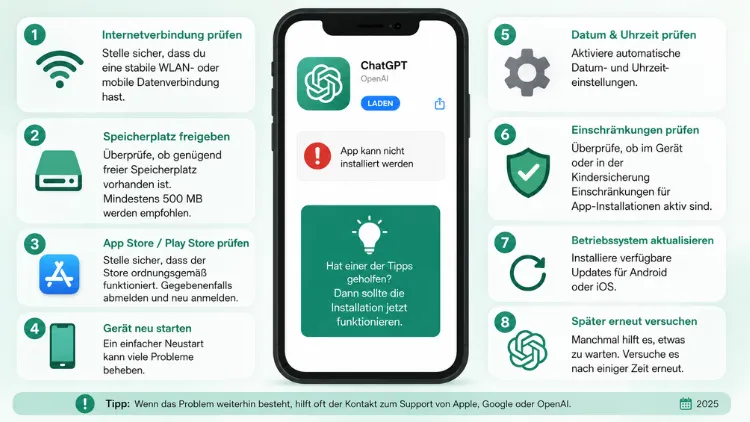
Wenn die ChatGPT-App nicht installiert wird, liegt das meist an zu wenig Speicherplatz, einer veralteten Betriebssystemversion, einer instabilen Internetverbindung oder an Regionsbeschränkungen im App Store beziehungsweise Google Play Store.
In den meisten Fällen genügt es, Speicherplatz freizugeben, das System zu aktualisieren und den Store-Cache zu leeren. Anschließend klappt die Installation in der Regel problemlos.
Warum lässt sich die ChatGPT-App nicht installieren?
Bevor Sie mit der Fehlerbehebung beginnen, lohnt sich ein Blick auf die häufigsten Ursachen. Dadurch sparen Sie Zeit, weil Sie gezielt nach der passenden Lösung suchen können.
Zu den häufigsten Gründen zählen:
- Zu wenig Speicherplatz auf dem Smartphone, Tablet oder Computer
- Veraltetes Betriebssystem, das die Mindestanforderungen der App nicht erfüllt
- Schwache oder unterbrochene Internetverbindung
- Falsche oder nicht verifizierte Kontoeinstellungen im App Store oder Google Play Store
- Regionale Verfügbarkeit, da ChatGPT nicht in jedem Land uneingeschränkt angeboten wird
- Fehlerhafter Cache des App Stores oder Play Stores
- Kindersicherung oder Bildschirmzeit-Einstellungen, die Downloads blockieren
- Zahlungs- oder Kontoprobleme beim jeweiligen Store-Anbieter
Zudem betrifft das Problem grundsätzlich alle Plattformen: Android, iOS (iPhone und iPad), Windows und macOS. Deshalb wird im Folgenden jede Plattform einzeln behandelt, damit Sie direkt zur passenden Anleitung springen können.
ChatGPT-App auf Android installieren – Schritt-für-Schritt
Auf Android-Geräten läuft die Installation üblicherweise über den Google Play Store. Wenn die App dort nicht installiert wird, helfen folgende Schritte.
Schritt-für-Schritt-Anleitung für Android
- Öffnen Sie den Google Play Store und suchen Sie nach „ChatGPT“. Achten Sie darauf, dass als Entwickler „OpenAI“ angezeigt wird, da es zahlreiche Nachahmer-Apps gibt.
- Prüfen Sie den freien Speicherplatz unter Einstellungen → Speicher. Für eine reibungslose Installation sollten mindestens 500 MB frei sein.
- Kontrollieren Sie, ob Ihr Android-System aktuell ist. Gehen Sie dazu zu Einstellungen → System → Systemupdate.
- Leeren Sie den Cache des Play Stores: Einstellungen → Apps → Google Play Store → Speicher → Cache leeren.
- Starten Sie das Gerät neu und versuchen Sie die Installation erneut.
Falls die App weiterhin nicht installiert wird, kann zusätzlich ein Wechsel des WLAN-Netzwerks helfen, da manche öffentlichen Netzwerke Downloads aus Sicherheitsgründen blockieren. Ebenso empfiehlt es sich, sich kurz aus dem Google-Konto ab- und wieder anzumelden, weil dadurch veraltete Sitzungsdaten entfernt werden.
ChatGPT-App auf iPhone und iPad (iOS) installieren
Auf iOS-Geräten erfolgt der Download ausschließlich über den Apple App Store. Wenn die Installation dort stockt, sind meist ähnliche Ursachen wie bei Android verantwortlich, jedoch mit iOS-spezifischen Besonderheiten.
Schritt-für-Schritt-Anleitung für iOS
- Öffnen Sie den App Store und suchen Sie gezielt nach „ChatGPT“ von OpenAI.
- Überprüfen Sie unter Einstellungen → Allgemein → Info, ob Ihr iOS-System aktuell ist. Für neuere ChatGPT-Versionen wird häufig mindestens iOS 16 oder höher vorausgesetzt.
- Kontrollieren Sie den Speicherplatz unter Einstellungen → Allgemein → iPhone-Speicher.
- Prüfen Sie, ob eine Bildschirmzeit-Beschränkung aktiv ist: Einstellungen → Bildschirmzeit → Inhalte & Datenschutz → App-Installationen zulassen.
- Melden Sie sich testweise aus der Apple-ID ab und wieder an, da veraltete Anmeldedaten den Download blockieren können.
Zusätzlich lohnt sich ein Blick auf das Zahlungskonto der Apple-ID. Selbst bei kostenlosen Apps verlangt Apple in manchen Regionen eine hinterlegte, gültige Zahlungsmethode, bevor der Download gestartet wird. Deshalb sollte diese Angabe stets aktuell sein.
ChatGPT-Desktop-App für Windows installieren
Neben den mobilen Varianten gibt es ebenso eine offizielle Desktop-App für Windows. Diese wird direkt über die offizielle OpenAI-Webseite heruntergeladen und nicht über den Microsoft Store.
Häufige Installationsprobleme unter Windows
- Antivirus-Software oder Firewall blockiert die Installationsdatei
- Nicht unterstützte Windows-Version (empfohlen wird mindestens Windows 10, Version 21H2 oder neuer)
- Beschädigte Installationsdatei durch einen unterbrochenen Download
- Fehlende Administratorrechte auf dem Gerät
Empfohlene Vorgehensweisen für Windows
- Laden Sie das Installationsprogramm erneut vollständig herunter, da eine unterbrochene Datei die häufigste Ursache ist.
- Führen Sie die Installation mit Administratorrechten aus, indem Sie mit der rechten Maustaste auf die Datei klicken und „Als Administrator ausführen“ wählen.
- Deaktivieren Sie kurzzeitig die Antivirus-Software oder fügen Sie die Installationsdatei zur Ausnahmeliste hinzu.
- Prüfen Sie über die Windows-Update-Einstellungen, ob Ihr System auf dem neuesten Stand ist.
- Starten Sie den Computer nach der Installation neu, damit alle Systemdienste korrekt geladen werden.
ChatGPT-Desktop-App für Mac installieren
Auch für macOS bietet OpenAI eine native Desktop-App an. Die Installation gestaltet sich grundsätzlich unkompliziert, jedoch treten gelegentlich Sicherheitswarnungen von macOS auf, die den Vorgang unterbrechen.
Schritt-für-Schritt-Anleitung für macOS
- Laden Sie die Installationsdatei von der offiziellen OpenAI-Webseite herunter.
- Öffnen Sie die Datei per Doppelklick. Falls macOS eine Warnung wie „App kann nicht geöffnet werden“ anzeigt, gehen Sie zu Systemeinstellungen → Datenschutz & Sicherheit und bestätigen Sie dort „Trotzdem öffnen“.
- Stellen Sie sicher, dass genügend Speicherplatz vorhanden ist, da macOS die Installation sonst automatisch abbricht.
- Überprüfen Sie, ob Ihre macOS-Version aktuell ist, da OpenAI regelmäßig neue Mindestanforderungen festlegt.
Zusätzlich empfiehlt sich bei Apple-Silicon-Geräten (M1, M2, M3 oder neuer) ein Neustart nach der Installation, da dadurch temporäre Systemkonflikte behoben werden.
Häufige Fehlermeldungen und wie Sie diese beheben
Manche Nutzer sehen beim Installationsversuch konkrete Fehlermeldungen. Diese lassen sich meist gezielt zuordnen.
„Diese App ist in Ihrer Region nicht verfügbar“
Diese Meldung deutet auf eine regionale Einschränkung hin. Prüfen Sie in diesem Fall, ob das im Store hinterlegte Land mit Ihrem tatsächlichen Standort übereinstimmt.
„Nicht genügend Speicherplatz“
Hier hilft ausschließlich das Freigeben von Speicherplatz, beispielsweise durch das Löschen alter Fotos, Videos oder ungenutzter Apps.
„Download fehlgeschlagen“ oder „Etwas ist schiefgelaufen“
Diese Meldung entsteht häufig durch eine instabile Internetverbindung. Deshalb sollte zunächst zwischen WLAN und mobilen Daten gewechselt werden, um die Verbindung zu testen.
App bleibt bei der Installation hängen
In diesem Fall hilft es meist, den Download abzubrechen, das Gerät neu zu starten und den Vorgang anschließend erneut zu beginnen.
Empfohlene Vorgehensweisen zur Fehlervermeidung
Damit die Installation künftig reibungslos verläuft, empfehlen sich folgende empfohlene Vorgehensweisen:
- Laden Sie die App ausschließlich aus dem offiziellen Google Play Store, dem Apple App Store oder direkt von der offiziellen OpenAI-Webseite herunter.
- Halten Sie das Betriebssystem grundsätzlich aktuell, da veraltete Systeme die häufigste Fehlerquelle darstellen.
- Prüfen Sie regelmäßig den freien Speicherplatz, insbesondere vor größeren App-Updates.
- Nutzen Sie eine stabile WLAN-Verbindung anstelle eines schwachen mobilen Netzes.
- Vermeiden Sie inoffizielle Drittanbieter-Quellen, da diese Sicherheitsrisiken bergen und häufig zu Installationsfehlern führen.
Häufige Fragen, wenn die ChatGPT-App nicht installiert wird
Warum wird die ChatGPT-App auf meinem Handy nicht angezeigt?
Meist liegt das an der regionalen Verfügbarkeit oder an einem veralteten Betriebssystem. Zudem kann die Sprache des Stores die Suchergebnisse beeinflussen.
Wie viel Speicherplatz benötigt die ChatGPT-App?
In der Regel genügen 150 bis 300 MB, jedoch sollte zusätzlicher Puffer für spätere Updates eingeplant werden.
Warum bricht der Download der ChatGPT-App immer wieder ab?
Dies deutet meist auf eine instabile Internetverbindung hin. Ein Wechsel zwischen WLAN und mobilen Daten schafft häufig Abhilfe.
Ist die ChatGPT-App kostenlos herunterladbar?
Ja, der Download selbst ist grundsätzlich kostenlos. Kostenpflichtig sind lediglich Premium-Funktionen wie ChatGPT Plus.
Funktioniert die ChatGPT-App auch offline?
Nein, für die Nutzung wird grundsätzlich eine aktive Internetverbindung benötigt, da die Anfragen serverseitig verarbeitet werden.
Warum zeigt der App Store eine Fehlermeldung zur Apple-ID?
Häufig liegt das an einer fehlenden oder abgelaufenen Zahlungsmethode. Deshalb sollte diese vorab überprüft werden.
Kann ich die ChatGPT-App auf einem Tablet installieren?
Ja, sowohl auf iPad als auch auf Android-Tablets ist die Installation grundsätzlich möglich, sofern die Systemanforderungen erfüllt sind.
Was tun, wenn die ChatGPT-App nach der Installation abstürzt?
In diesem Fall hilft meist ein vollständiges Deinstallieren und Neuinstallieren der App, da dadurch beschädigte Dateien entfernt werden.
Warum funktioniert die Installation über den Browser nicht?
ChatGPT bietet zusätzlich eine Web-Version an, die keine Installation erfordert. Diese eignet sich als Alternative, falls die App weiterhin Probleme bereitet.
Fazit
Wenn die ChatGPT-App nicht installiert wird, liegt die Ursache meist bei Speicherplatz, Systemversion oder Internetverbindung. Deshalb lohnt sich zunächst eine systematische Überprüfung dieser Punkte.
Zudem hilft der offizielle Download über Google Play, App Store oder die OpenAI-Webseite dabei, Sicherheitsrisiken und Installationsfehler zuverlässig zu vermeiden.
